

 お客様サポート > 商品別サポート(AV機器・カメラ) > ネットワークレコーダー(miyotto) サポート情報 > お買い上げ設置設定手順(スマホアプリ)
ここから本文です。
ネットワークレコーダー(miyotto) サポート情報
お買い上げ設置設定手順
(スマホアプリ)
はじめに
miyotto本体の設定は、スマートフォンを使い、miyottoアプリを操作しておこないます。
操作する端末(視聴する端末)には、あらかじめmiyottoアプリをインストールしてください。
miyottoアプリのダウンロード方法はこちらをご確認ください
miyotto本体の設定は、スマートフォンを使い、miyottoアプリを操作しておこないます。
操作する端末(視聴する端末)には、あらかじめmiyottoアプリをインストールしてください。
miyottoアプリのダウンロード方法はこちらをご確認ください
[1]miyottoアプリを起動する
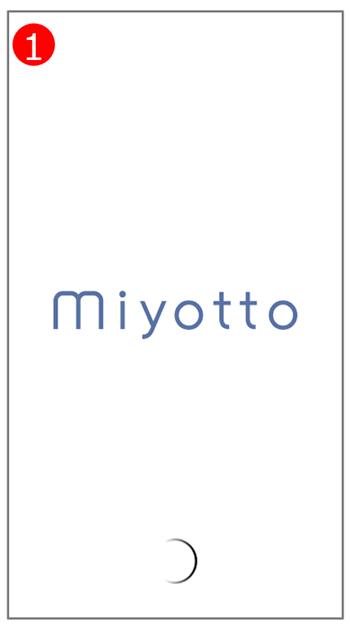
❶ miyottoアプリを起動する
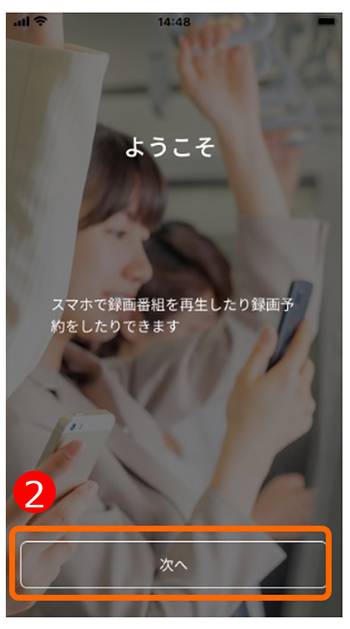
❷ 続いてようこそ画面が表示されるので、「次へ」ボタンをタップしてください。
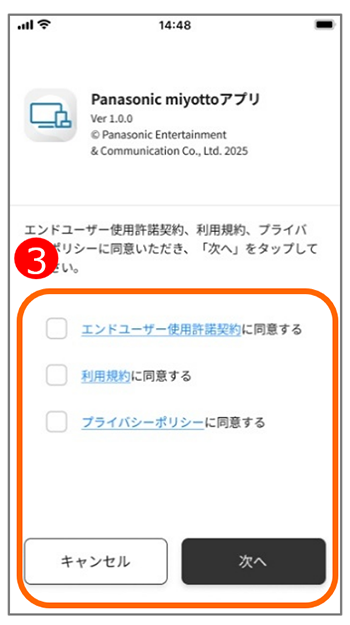
❸ エンドユーザー使用許諾契約、利用規約、プライバシーポリシーをご確認の上、それぞれの内容に同意して「次へ」ボタンをタップしてください。
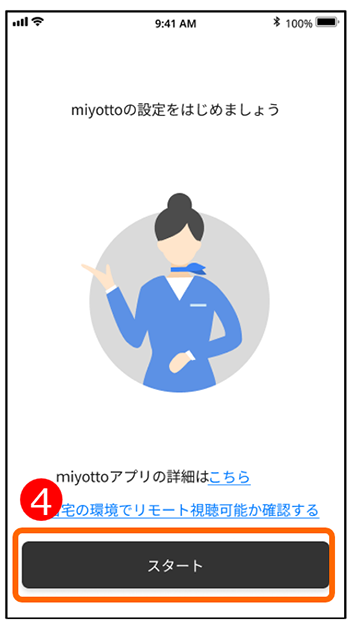
❹ 「スタート」ボタンをタップしてください。
[2]miyotto本体をネットワークに接続する
アプリに表示される指示に従って、miyotto本体の初期設定をおこないます。
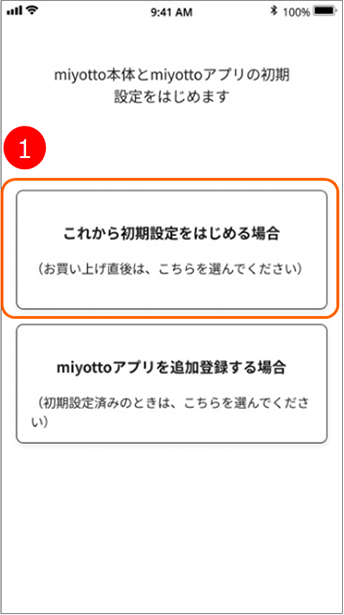
❶ はじめて設置設定をおこなう方は、「これから初期設定を始める場合」をタップしてください。
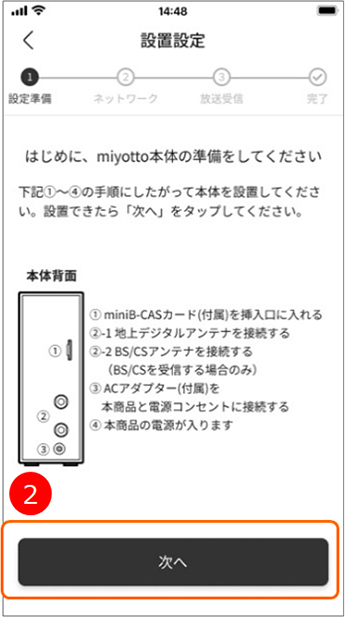
❷ miyotto本体の準備ができているか確認して「次へ」をタップしてください。
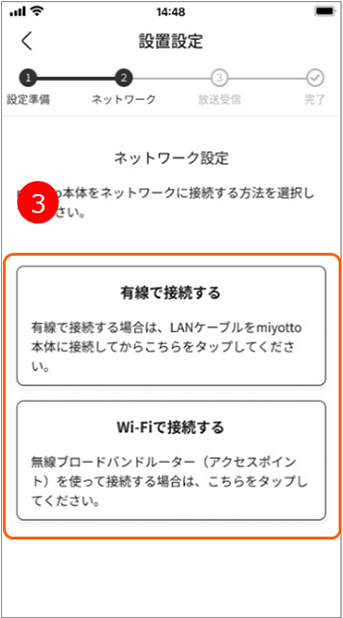
❸ 画面に従い無線LANルーターとの接続方法を選択してください。
【お知らせ】
有線で接続する場合は、事前にmiyotto本体と無線LANルーターをLANケーブルで接続してください。
有線で接続する場合は、事前にmiyotto本体と無線LANルーターをLANケーブルで接続してください。

有線で接続する場合、無線(Wi-Fi)で接続する場合の手順は下記を確認ください。
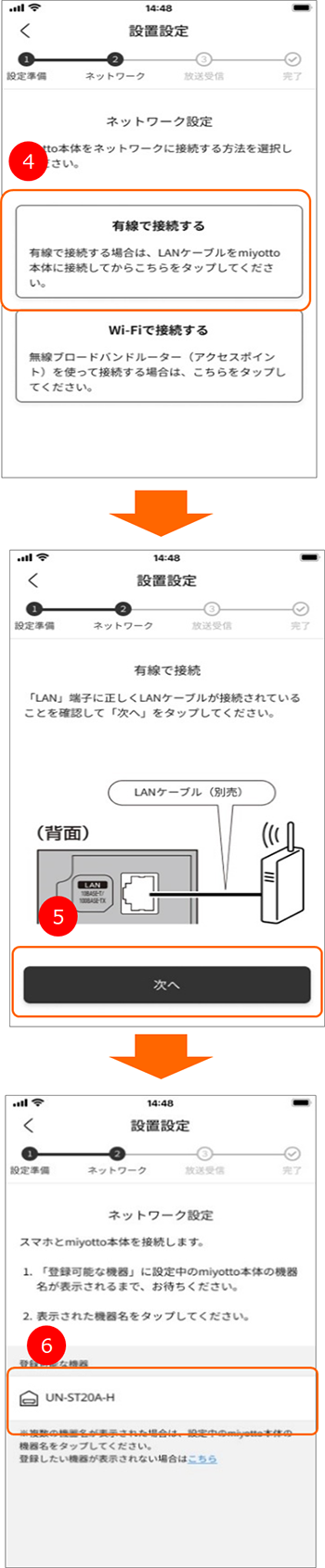


有線で接続する場合
❹ “有線で接続する”をタップしてください。
❺ miyotto本体のLAN端子にLANケーブルが接続されていることを確認して、“次へ”をタップしてください。
❻ 「登録可能な機器」に設定中のmiyotto本体の機器名が表示されるのを待って、表示された機器名をタップしてください。
miyotto本体と端末の接続ができたら、放送受信設定画面を表示します。
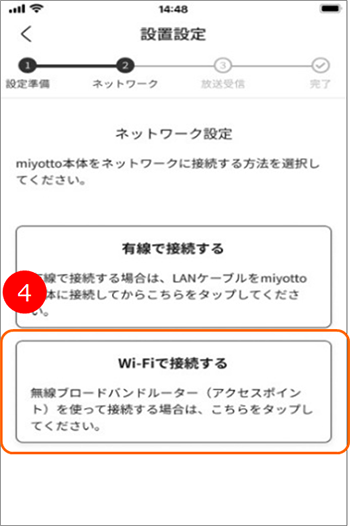
Wi-Fiで接続する場合
❹ “Wi-Fiで接続する”をタップしてください。
a) お使いの無線LANルーターに「WPS」「らくらくスタート」「AOSS」などのボタンがある場合
無線ルーターのボタンを使ってmiyotto本体と無線ルーターを接続します。
❺ “ボタンがある場合”をタップしてください。
❻ 無線ルーターについている「らくらくスタート」などのボタンを押して、“次へ”をタップしてください。
- 詳しくは、お使いの無線LANルーターの取扱説明書をご確認ください
❼ 画面に従って、miyotto本体のLINKボタンを長押しして“次へ”をタップしてください。
❽ 「登録可能な機器」に設定中のmiyotto本体の機器名が表示されるのを待って、表示された機器名をタップしてください。
miyotto本体と端末の接続ができたら、放送受信設定画面を表示します。
b) お使いの無線LANルーターに「WPS」「らくらくスタート」「AOSS」などのボタンがない場合
スマートフォン/タブレットを経由してmiyottoと無線LANルーターを接続します。
はじめに、miyotto本体とスマートフォン/タブレットを接続します。
はじめに、miyotto本体とスマートフォン/タブレットを接続します。
❺ “ボタンがない場合”をタップしてください。
❻ “次へ”をタップしてください。
❼ 画面に従って、miyotto本体のLINKボタンを長押ししてください。
2回の操作が必要となります。 それぞれ、miyotto本体のランプが点滅したら、スマートフォン/タブレットの“次へ”をタップしてください。
❽ 画面に従ってスマートフォン/タブレットを操作して、端末をmiyotto本体に接続してください。
❾ 画面に「接続が完了した。」と表示されたら、“次へ”をタップしてください。
miyotto本体と端末の接続ができたら、放送受信設定画面を表示します。
次に、端末を操作してmiyotto本体を無線LANルーターに接続します。
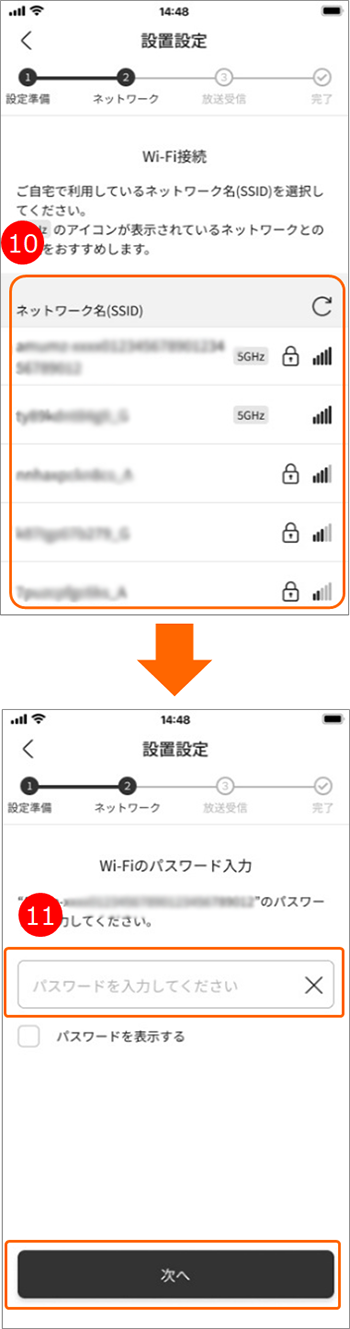
❿ ネットワーク名の一覧から、ご自宅で利用している無線LANルーターのSSIDを選択して接続してださい。
ネットワーク名の一覧からご自宅で利用している無線LANルーターが見つからない場合は、「更新」ボタンをタップしてください
⓫ 無線LANルーターのパスワードを入力して、“次へ”をタップしてください。
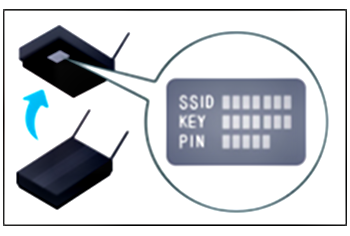
- 無線LANルーターのSSIDは、背面に記載されている場合があります。詳細は、無線LANルーターの取扱説明書をご確認ください。
[3]miyotto本体の放送受信設定をする
ネットワークへの接続後、受信チャンネルの設定を行います。
❶ 放送受信設定画面が表示されたら郵便番号を入力して放送受信設定を行ってください。
❷ 地上デジタルのチャンネルスキャンと衛星アンテナの接続確認後、“次へ”をタップしてください。

[4]会員登録をする
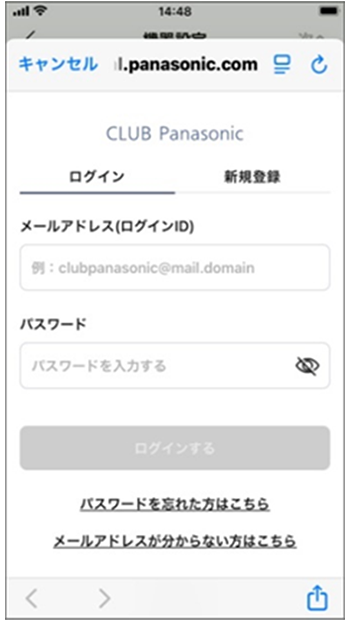
●CLUB Panasonicログイン画面が表示された場合は、CLUB Panasonicへのログインまたは、会員登録を行ってください。
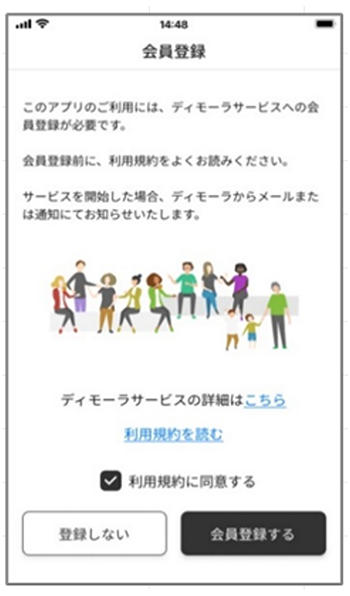
●ディモーラ会員登録画面が表示された場合は、会員登録を行ってください。
機器登録後は、ディモーラの無料サービスをご利用いただけます。
ディモーラ会員登録(無料)の方法はこちら
ディモーラ会員登録(無料)の方法はこちら
全てのサービスをご利用になるには、ディモーラのプレミアム会員(有料)への登録が必要です。
ディモーラ有料サービスについて
ディモーラ有料サービスについて
[5]プロフィールを選択(作成)する
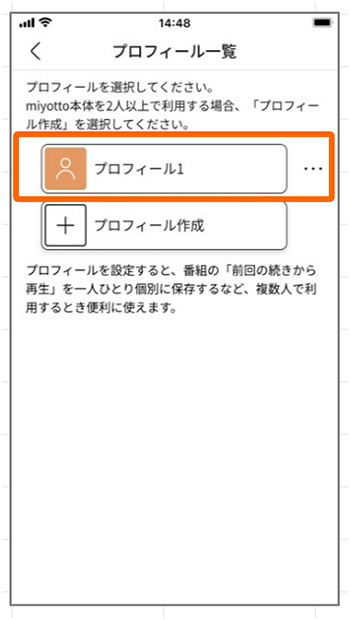
プロフィール一覧から、プロフィールを選んでください。
プロフィールを設定すると、番組の「前回の続きから再生」を一人ひとり個別に保存するなど、複数人で利用するとき便利に使えます。
プロフィールを設定すると、番組の「前回の続きから再生」を一人ひとり個別に保存するなど、複数人で利用するとき便利に使えます。
[6]使用情報の送信確認
使用情報の送信について確認する画面が表示された場合は、“協力する”か“協力しない”を選んで、“OK”をタップしてください。
miyottoのサポートサイトはお役に立ちましたか?
更なる情報改善のため、アンケートへのご協力をお願いいたします。