

 お客様サポート > 商品別サポート(AV機器・カメラ) > ネットワークレコーダー(miyotto) サポート情報 > ホーム画面(スマートTVアプリ)
ここから本文です。
ネットワークレコーダー(miyotto) サポート情報
ホーム画面
(スマートTVアプリ)
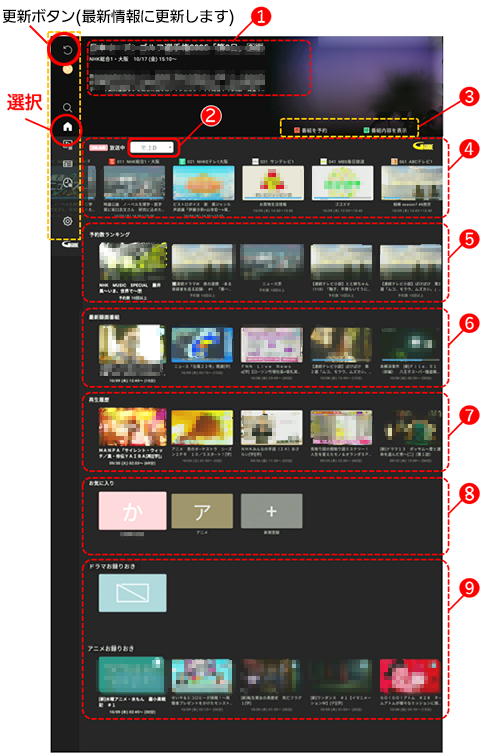
サイドメニューの[  ホーム]を選択すると表示されます。表示されている画面の下にも各番組一覧があります。
リモコンの「下」ボタンを押すと画面をスクロールすることができます。
ホーム]を選択すると表示されます。表示されている画面の下にも各番組一覧があります。 リモコンの「下」ボタンを押すと画面をスクロールすることができます。
 【お知らせ】
・選択中の番組はハイライトで表示されます。
・リモコンの「決定」ボタンを長押しするとサブメニューが画面右に表示されます。
⇒ 選択項目によってサブメニュの表示は変わります。
❶番組内容
フォーカスを合わせた番組についての内容を表示します。
❷放送種別の選択
地上D / BS / CS / カスタムを選択します。
❸カラーキーコントロール
各番組一覧で番組を選択した時、TVリモコンのカラーボタンで直接操作できる機能が表示されます。
❹放送中の番組
選択された放送波で現在放送中の番組を表示します。
- 選択すると、放送中の番組を視聴できます。
- 既に予約済み番組の場合は「
 」マークが表示されます。 」マークが表示されます。❺予約数ランキング
予約の人気が高い番組を表示します。
- 選択すると、番組内容画面が開き、予約設定ができます。
- 既に予約済み番組の場合は「 」マークが表示されます。❻最新録画番組
最新の録画済み番組を表示します。
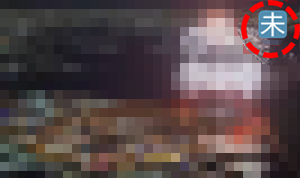
- 未視聴の番組は番組サムネイルに「
 」と表示されます。 」と表示されます。- 選択すると、番組を再生します。
 ❼再生履歴
アプリで視聴された録画番組の再生履歴を表示します。
- 選択すると、前回のつづきから再生します。 ❽お気に入り
登録されたお気に入りワードを表示します。
2階層目は、「未来番組」と「録画済番組」を表示します。 キーワードを選択して長押しすると、サブメニューからワードの編集や消去ができます。 ❾お録りおき番組
お録りおき設定で録画された番組を表示します。
- お録りおきした番組はここからのみ視聴できます。(録画一覧には表示されません)
- 一覧から番組を選択すると再生します。
|
miyottoのサポートサイトはお役に立ちましたか?
更なる情報改善のため、アンケートへのご協力をお願いいたします。