

 お客様サポート > 商品別サポート(AV機器・カメラ) > ネットワークレコーダー(miyotto) サポート情報 >
再生速度を変えて録画番組を見る
お客様サポート > 商品別サポート(AV機器・カメラ) > ネットワークレコーダー(miyotto) サポート情報 >
再生速度を変えて録画番組を見る
ここから本文です。
ネットワークレコーダー(miyotto) サポート情報
再生速度を変えて録画番組を見る
再生速度(スピード)を早くしたり遅くしたりすることが可能です。
(1) 再生速度を早くすると短時間で番組を見ることが可能です。映像と音声を高速再生することで、長いコンテンツの目的のポイントや重要部分を効率的に確認したい場合に適しています。内容の概要理解や目的のシーンを素早く探す際に便利です。また就寝前等、短時間で再生したい場合などにも有効です。
(2) 再生速度を遅くすると再生するための時間は元の番組放送時間よりも長くなりますが内容やセリフを正確に確認したい場合に有効です。例えば、会話の細かい部分や、理解しづらい説明を聞き直す際に役立ちます。
ここでは再生速度を倍速(x2.0)に早めて録画番組を再生する場合の(例)として操作方法を説明します。
番組を倍速で見る方法は2通りあります。お好みに応じて以下の選択肢をたどってご利用ください。
① 2タップで倍速モードに移行可能です。手っ取り早く倍速移行したい場合にご利用ください。
② 3タップで倍速モードに移行することが可能です。ダイアログでは画質、ニコニコ実況、音声選択や字幕など再生に関する各種設定も可能です。お好みに応じた番組再生方法を実現できます。
(1) 再生速度を早くすると短時間で番組を見ることが可能です。映像と音声を高速再生することで、長いコンテンツの目的のポイントや重要部分を効率的に確認したい場合に適しています。内容の概要理解や目的のシーンを素早く探す際に便利です。また就寝前等、短時間で再生したい場合などにも有効です。
(2) 再生速度を遅くすると再生するための時間は元の番組放送時間よりも長くなりますが内容やセリフを正確に確認したい場合に有効です。例えば、会話の細かい部分や、理解しづらい説明を聞き直す際に役立ちます。
ここでは再生速度を倍速(x2.0)に早めて録画番組を再生する場合の(例)として操作方法を説明します。
番組を倍速で見る方法は2通りあります。お好みに応じて以下の選択肢をたどってご利用ください。
① 2タップで倍速モードに移行可能です。手っ取り早く倍速移行したい場合にご利用ください。
② 3タップで倍速モードに移行することが可能です。ダイアログでは画質、ニコニコ実況、音声選択や字幕など再生に関する各種設定も可能です。お好みに応じた番組再生方法を実現できます。
再生画面から倍速(x2.0)再生する
- miyotto アプリを起動し、画面下方、ボトムメニューの「録画一覧」をタップします

- 録画番組が一覧表示されたことを確認します。
つぎに 見たい番組を赤枠部のように「選択」 します。

- 下記のように再生画面が表示され番組が再生開始します。
画面中央付近、右から3つめのマークが現在の再生速度を表します。
①の再生速度のマークをタップします。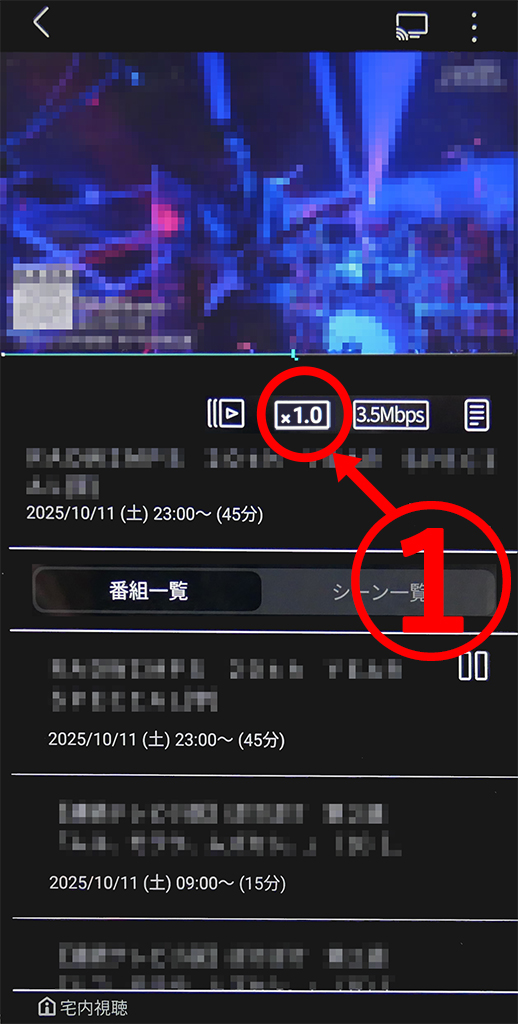
- 「再生速度を選択してください」と表示され、選択可能な再生速度が表示されたことを確認します。
①…現在の再生速度に☑マークが表示されています。
②…倍速再生をするために「x 2.0」をタップしてください。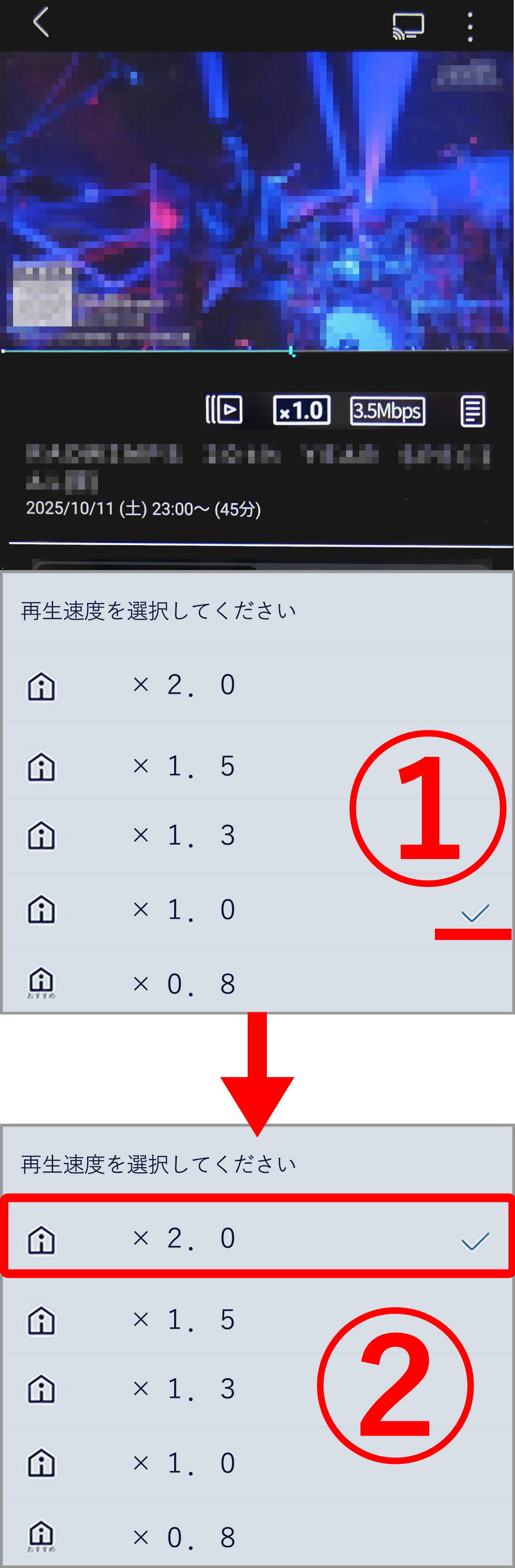
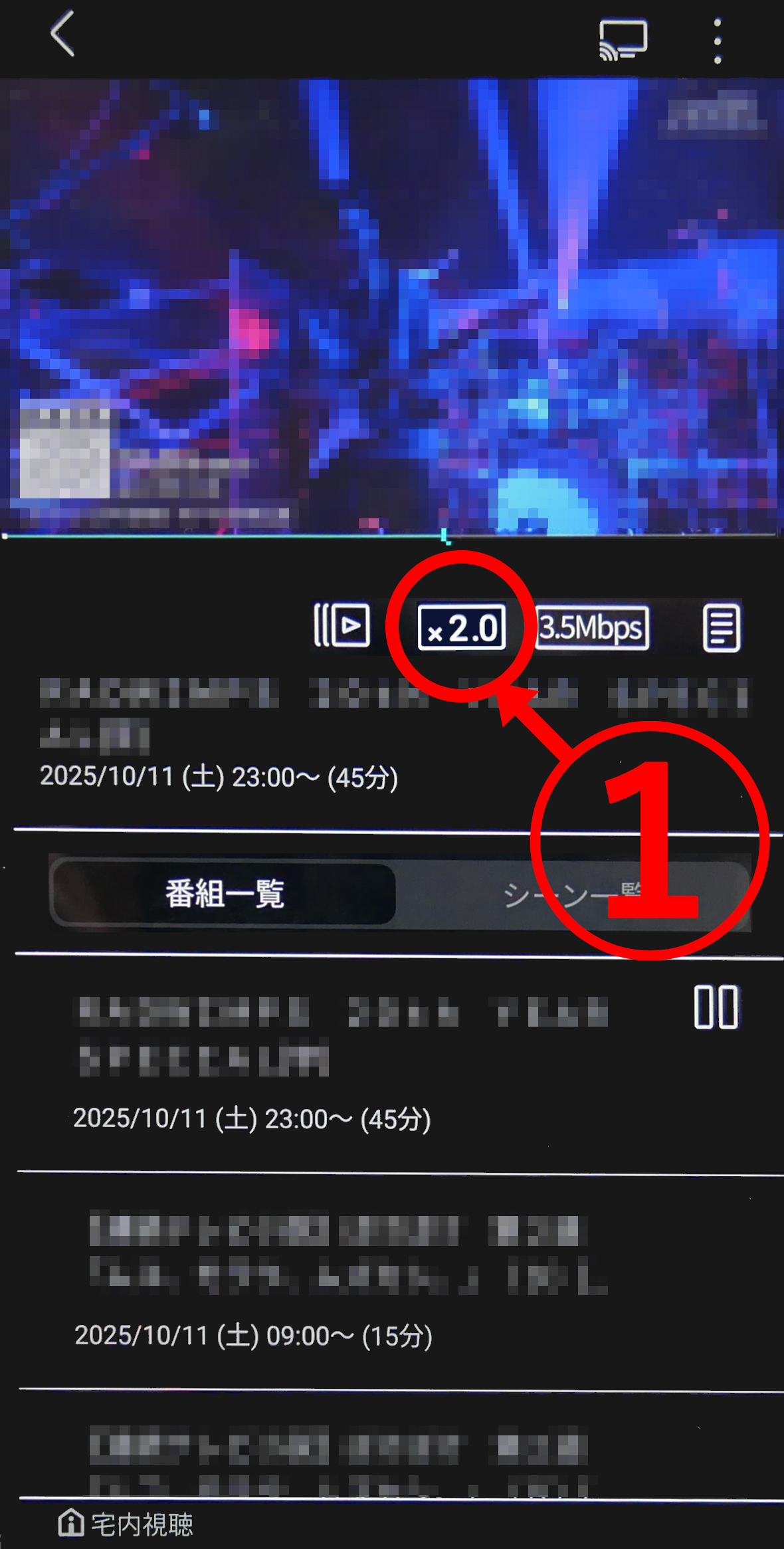
- 下記のように赤丸部① が「x2.0」と表示され、再生速度が変更されたことを確認します。
番組再生ステータスの再生速度メニューから倍速(x2.0)再生する
- miyotto アプリを起動し、画面下方、ボトムメニューの「録画一覧」をタップします
- 録画番組が一覧表示されたことを確認します。
つぎに 見たい番組を赤枠部のように選択 します。
- 下記のように再生画面が表示され番組が再生開始します。
画面右上、赤枠部① 縦の点3つ (3点リーダー)をタップします。

- 画面下部に再生ステータスと選択可能なメニューが表示されたことを確認します。
赤枠部の「再生速度」メニューをタップします。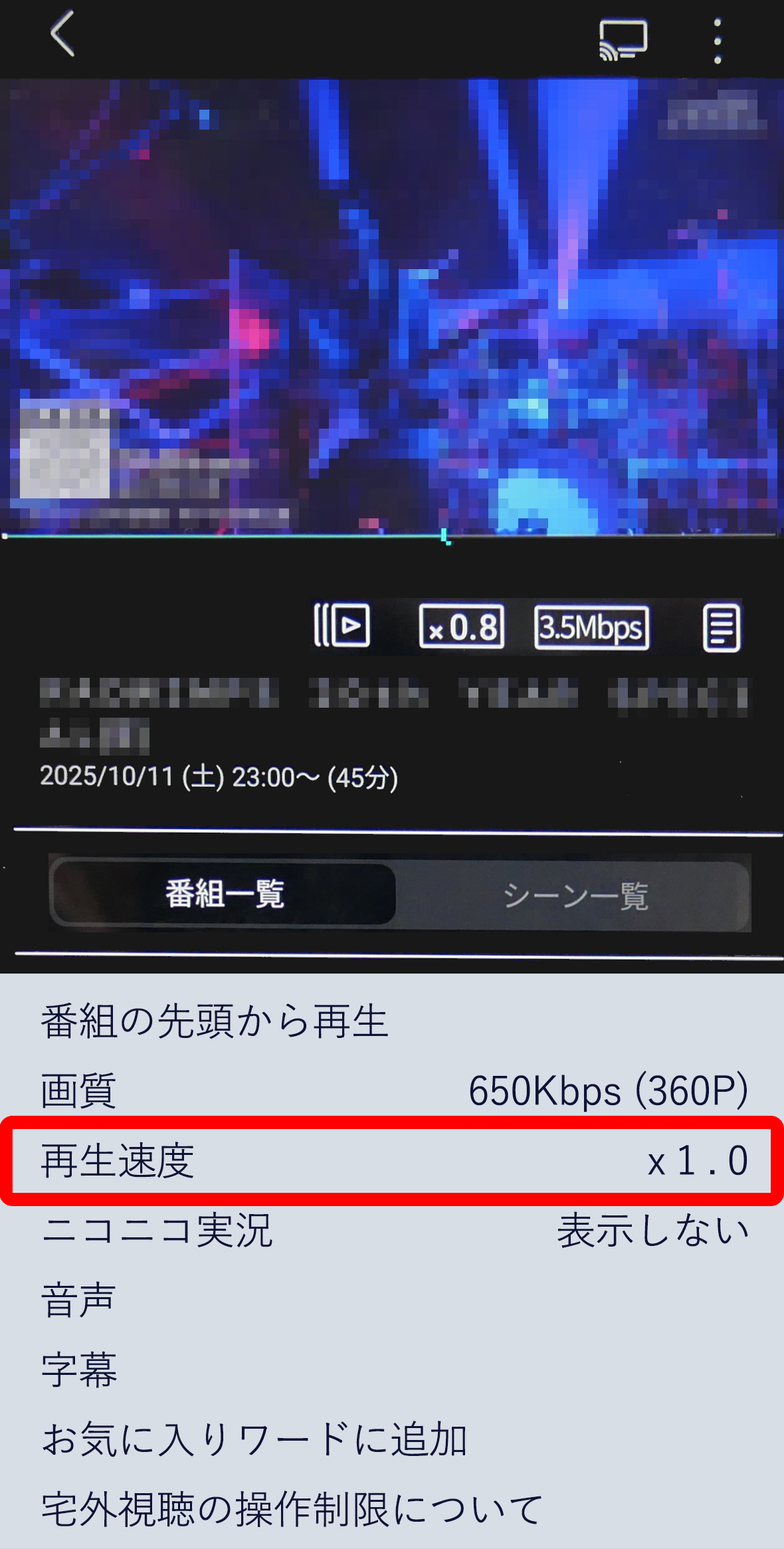
- 「再生速度を選択してください」と表示され、選択可能な再生速度が表示されたことを確認します。
①…現在の再生速度に☑マークが表示されています。
②…倍速再生をするために「x 2.0」をタップしてください。 - 下記のように赤丸部①が「x2.0」と表示され、再生速度が変更されたことを確認します。
miyottoのサポートサイトはお役に立ちましたか?
更なる情報改善のため、アンケートへのご協力をお願いいたします。