

 お客様サポート > 商品別サポート(AV機器・カメラ) > ネットワークレコーダー(miyotto) サポート情報 >
録画一覧から複数の番組を削除する
お客様サポート > 商品別サポート(AV機器・カメラ) > ネットワークレコーダー(miyotto) サポート情報 >
録画一覧から複数の番組を削除する
ここから本文です。
ネットワークレコーダー(miyotto) サポート情報
録画一覧から複数の番組を削除する
複数番組をまとめて削除する (ディモーラ・プレミアム会員限定機能)
ディモーラ・プレミアム会員(有料サービス)にご登録いただくと、番組を複数選択して、まとめて消去することができます。
詳細はこちら
詳細はこちら
ボトム・メニューの「録画一覧」で表示される番組一覧から複数の番組を選択して削除することができます。「まとめ」、「持ち出し番組」、「未視聴」タブで表示される番組も削除可能です。
※一度に削除できる番組数は最大30番組です。
※一度に削除できる番組数は最大30番組です。
- miyotto アプリを起動し、画面下方、ボトムメニューの① 「録画一覧」をタップします

- 下記のように録画番組が一覧が表示されたことを確認します。
赤枠部の「選択」 をタップします。

- 下記のように各録画番組の行に☐が表示されます。
① 削除したい番組の☐を☑にします。
② 画面最下段、「番組消去」をタップします。
- 削除操作前の最終確認画面が表示されます。
① 下図、赤枠の削除対象番組数を確認します。
※「まとめ」タブで「まとめ」フォルダーを選択した場合は、まとめフォルダー内の番組数も含めて合計の削除対象番組数が表示されます。
※番組を複数選択して削除する場合は最大削除可能数は1削除操作につき30番組までです。削除したい番組数が30を超える場合は複数回に分けて削除してください。
② 最終確認で問題無ければ②の「消去」をタップします。
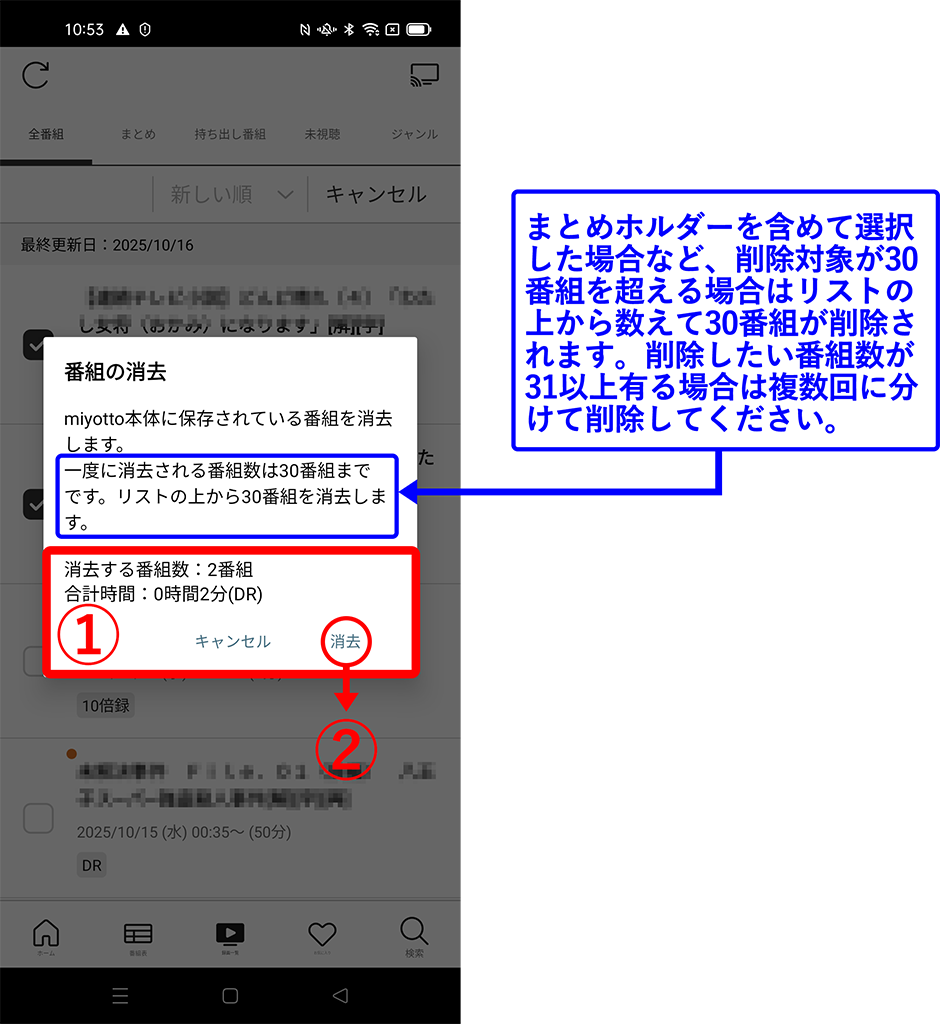
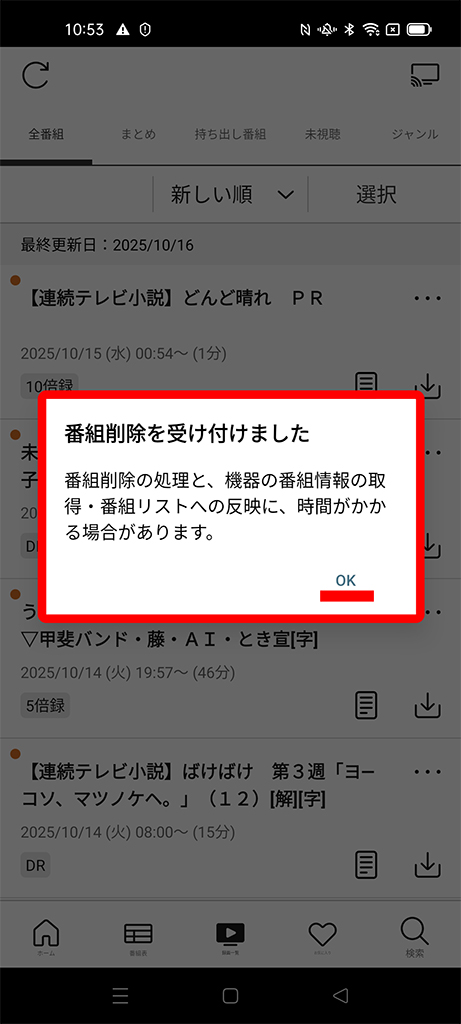
- miyottoが削除の操作を受け付けたら以下の画面が表示されます。
下図、赤線部の「OK」をタップして終了です。
※ 削除に要する時間は削除する番組数やmiyottoの状態などにより長くなる場合があります。
miyottoのサポートサイトはお役に立ちましたか?
更なる情報改善のため、アンケートへのご協力をお願いいたします。