

 お客様サポート > 商品別サポート(AV機器・カメラ) > ネットワークレコーダー(miyotto) サポート情報 > 番組表 (スマートTVアプリ)
ここから本文です。
ネットワークレコーダー(miyotto) サポート情報
番組表
(スマートTVアプリ)
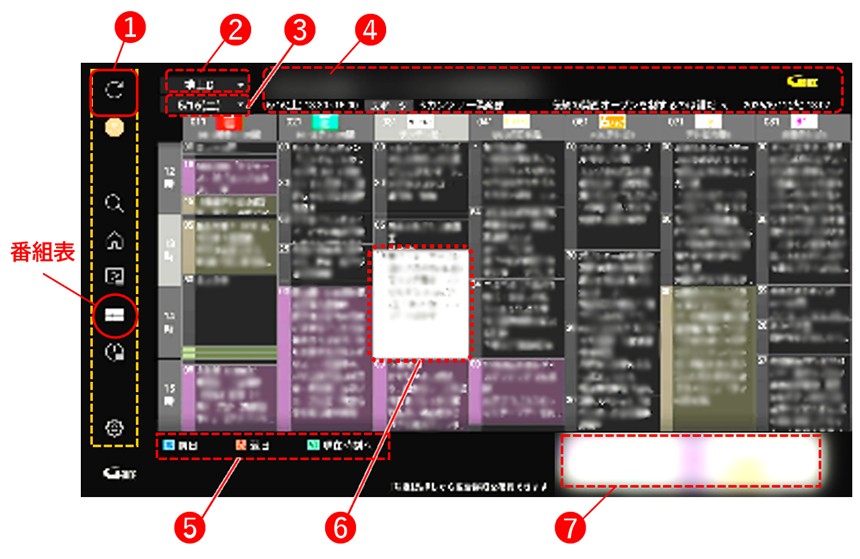
サイドメニューの[  番組表]を選択すると番組表が表示されます。
番組表]を選択すると番組表が表示されます。・番組表上で選択されている番組は、白黒反転表示されます。
・番組表上でリモコンの「カーソルボタン」を使って移動し、「決定」ボタンを押すことで、選択した番組を視聴や録画予約/修正ができます。
 |
|
❶更新ボタン
番組表を最新の情報に更新します。起動時および定期的に更新されることをお勧めします。
❷受信中の放送波(地上D/BS/CS/カスタム)
受信中の番組表の放送波を表示します。ここを選択して放送波を切り替えます。
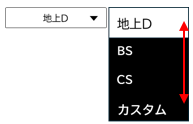 「サブメニュー」からも切り替えられます。
❸番組表の日付
表示している番組表の日付を示します。
選択すると、カレンダーが表示されます。 リモコンのカーソルボタンを使って選択・決定すると、選択した日の番組表を表示します。 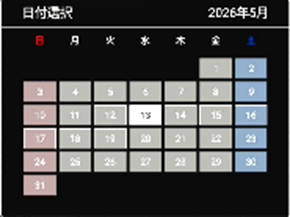 ❹番組内容
カーソルを合わせた番組についての内容を表示します。
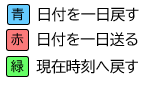
❺番組表の日付送り
サイドメニューの「設定」で「カラーキー表示設定」が「入」の場合、TVリモコンのカラーボタンで番組表の日付を変更できます。
 ❻番組
リモコンカーソルで選択中の番組は白黒反転表示されます。番組を選択してリモコンの決定ボタンを押すと、番組の視聴や録画予約ができます。
【お知らせ】
録画予約などの設定がされている番組は番組名の先頭に下記のアイコンが表示されます。 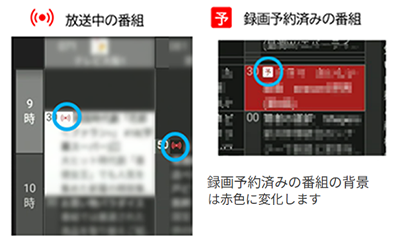 ❼広告バナー
リモコンの「決定」ボタン、長押しで表示されるサブメニューから宣伝内容の詳細を確認できます。
|

サブメニュー
番組表上で、リモコンの「決定」ボタンを長押しすると、画面右に下記のサブメニューが表示されます。
 ⓐ日付選択
番組表の日付を変更します。
ⓑ放送種別(放送波切替)
番組表の放送波を 地上D/BS/CS/カスタムから選択して切り替えられます。
ⓒ広告詳細(dボタン)
番組表右下に表示されている広告❼の詳細を表示します。
ⓓ番組表表示設定
番組表に関しての各種設定をおこないます。
 ・番組概要
番組表に番組タイトルに加えて番組概要の表示/非表示を切り替えます。 ・サブチャンネル
スポーツ中継の延長などでサブチャンネルを視聴したいときは、「表示する」を選択すると、番組表にサブチャンネルが表示されます。 ・番組表の文字サイズ
文字サイズを大・中・小の3つから選択できます。 【お知らせ】
サブメニューから抜ける場合はリモコンの「  戻る」ボタンを押してください。 戻る」ボタンを押してください。 |
miyottoのサポートサイトはお役に立ちましたか?
更なる情報改善のため、アンケートへのご協力をお願いいたします。