

 お客様サポート > 商品別サポート(AV機器・カメラ) > ネットワークレコーダー(miyotto) サポート情報 >
再生速度を変えて録画番組を見る(スマートTVアプリ)
お客様サポート > 商品別サポート(AV機器・カメラ) > ネットワークレコーダー(miyotto) サポート情報 >
再生速度を変えて録画番組を見る(スマートTVアプリ)
ここから本文です。
ネットワークレコーダー(miyotto) サポート情報
再生速度を変えて録画番組を見る
(スマートTVアプリ)
再生速度(スピード)を早くしたり遅くしたりすることが可能です。
(1) 再生速度を早くすると短時間で番組を見ることが可能です。映像と音声を高速再生することで、長いコンテンツの目的のポイントや重要部分を効率的に確認したい場合に適しています。内容の概要理解や目的のシーンを素早く探す際に便利です。また就寝前等、短時間で再生したい場合などにも有効です。
(2) 再生速度を遅くすると再生するための時間は元の番組放送時間よりも長くなりますが内容やセリフを正確に確認したい場合に有効です。例えば、会話の細かい部分や、理解しづらい説明を聞き直す際に役立ちます。
ここでは再生速度を倍速(x2.0)に早めて録画番組を再生する場合の(例)として操作方法を説明します。
【ご注意事項】
再生速度を早くすると短時間でより多くのデータ通信を必要とします。通信速度が遅い場合(再生スピードに対してデータ通信のスピードが遅い場合、追いつかない場合)は画面がカクついたり、音が途切れたり、読み込みに時間がかかる(画面上でクルクル回る)場合があります。そのような時は再生速度を(低く)落としてください。
(1) 再生速度を早くすると短時間で番組を見ることが可能です。映像と音声を高速再生することで、長いコンテンツの目的のポイントや重要部分を効率的に確認したい場合に適しています。内容の概要理解や目的のシーンを素早く探す際に便利です。また就寝前等、短時間で再生したい場合などにも有効です。
(2) 再生速度を遅くすると再生するための時間は元の番組放送時間よりも長くなりますが内容やセリフを正確に確認したい場合に有効です。例えば、会話の細かい部分や、理解しづらい説明を聞き直す際に役立ちます。
ここでは再生速度を倍速(x2.0)に早めて録画番組を再生する場合の(例)として操作方法を説明します。
【ご注意事項】
再生速度を早くすると短時間でより多くのデータ通信を必要とします。通信速度が遅い場合(再生スピードに対してデータ通信のスピードが遅い場合、追いつかない場合)は画面がカクついたり、音が途切れたり、読み込みに時間がかかる(画面上でクルクル回る)場合があります。そのような時は再生速度を(低く)落としてください。
再生画面から倍速(x2.0)再生する
- miyotto アプリを起動し、左側のメニューからリモコンの

 を押して「録画一覧」を選択し、決定ボタンを押します。

- 録画番組が一覧表示されたことを確認します。
つぎに 見たい番組をリモコンの を押して赤枠部のように「選択」 します。

- 下記のように再生画面が表示され番組が再生が開始します。

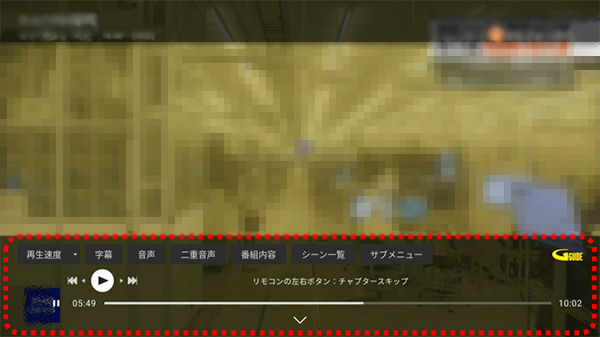
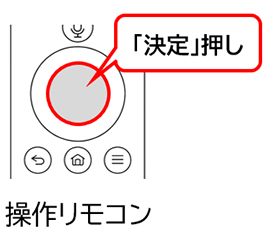
- リモコンの「決定」ボタンを1回押し、下図赤枠部のような再生に関するメニューを表示させます。
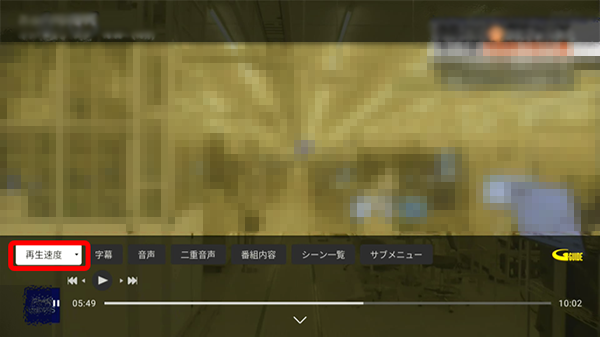
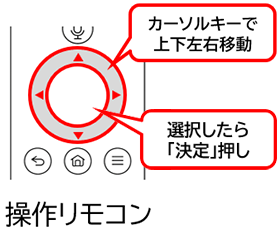
- リモコンの を押して下図のように「再生速度」を選び「決定」ボタンを押します。
- 表示された画面に再生速度として選択可能な選択肢が表示されたことを確認します。
赤枠の✓ は現在の再生速度を表します。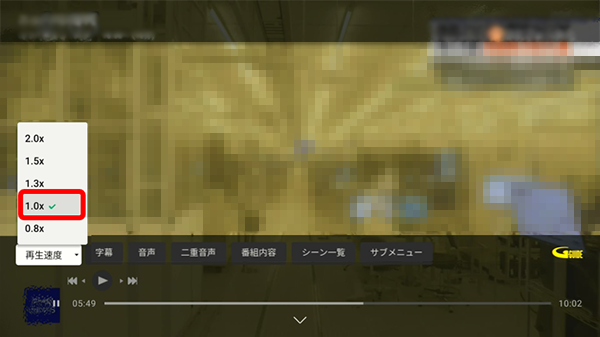
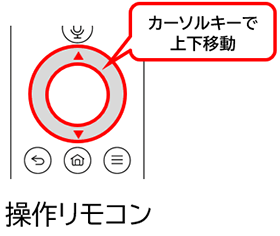
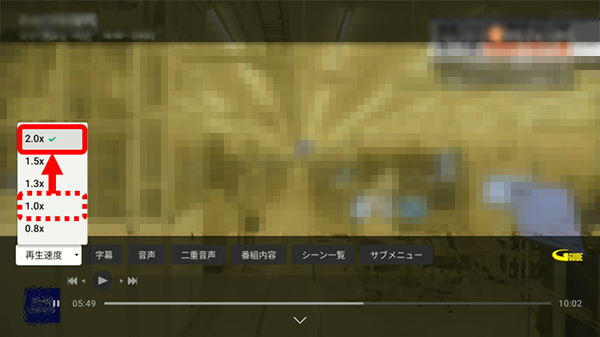
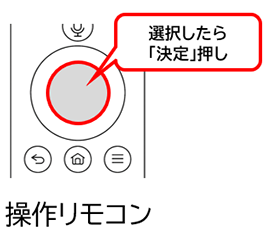
- リモコンの で「2.0x」を選択して「決定」ボタンを押します。
miyottoのサポートサイトはお役に立ちましたか?
更なる情報改善のため、アンケートへのご協力をお願いいたします。