

 お客様サポート > 商品別サポート(AV機器・カメラ) > ネットワークレコーダー(miyotto) サポート情報 > プロフィール(選択/作成/編集/削除)(スマートTVアプリ)
ここから本文です。
ネットワークレコーダー(miyotto) サポート情報
プロフィール(選択/作成/編集/削除)
(スマートTVアプリ)
miyotto本体を2人以上で利用される場合、「プロフィール」を個別に作成してください。プロフィールを設定すると、番組の「前回の続きからの再生」を一人ひとり個別に保存できるなど、複数人で利用されるときに便利に使えます。
プロフィールを選択をする
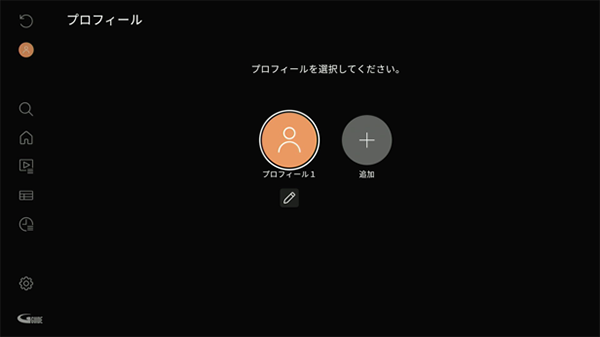
リモコンでサイドメニューを表示させ、「プロフィール」を選択して決定ボタンを押します。画面に表示されたプロフィールの一覧から、利用者のプロフィールを選択・決定したあと、サイドメニューに戻って、利用される機能を選択してください。

プロフィールの追加作成
miyotto本体を2人以上で利用する場合、一人ひとり個別にプロフィールを作成することができます。
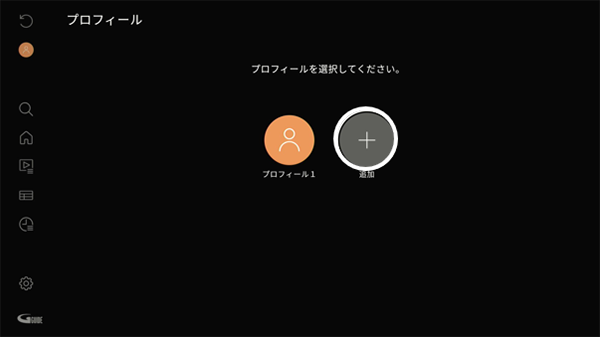
- リモコンのカーソルボタンを操作し、「追加」アイコンを選択・決定してください。
- プロフィール編集画面が開きますので、プロフィール名など必要項目を選択・入力し、最後に「設定終了」ボタンを押してください。
【お知らせ】
・プロフィール名の文字数は最大8文字までです。・「アイコン」を選択すると、アイコンの色を6色の中から選ぶことができます。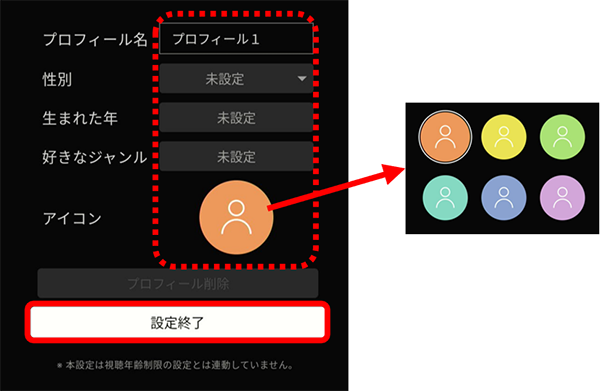
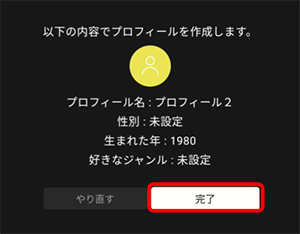
- 編集内容の確認画面が表示されますので、問題無ければ「完了」ボタンを押してください。
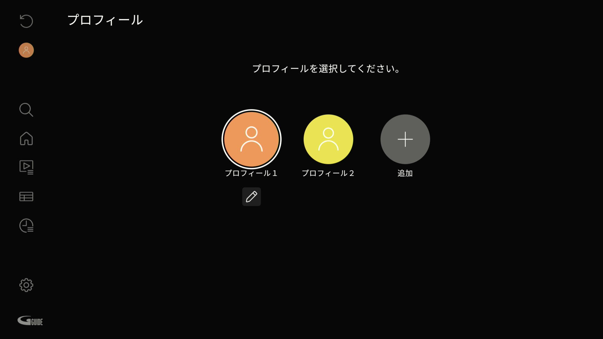
- プロフィール一覧に作成したプロフィールが追加されていることを確認します。
プロフィールを編集する
- プロフィール一覧から編集したいプロフィールを選択し、そのプロフィールアイコンの下にある「
 (鉛筆マーク)」をリモコンを操作して、選択・決定してください。
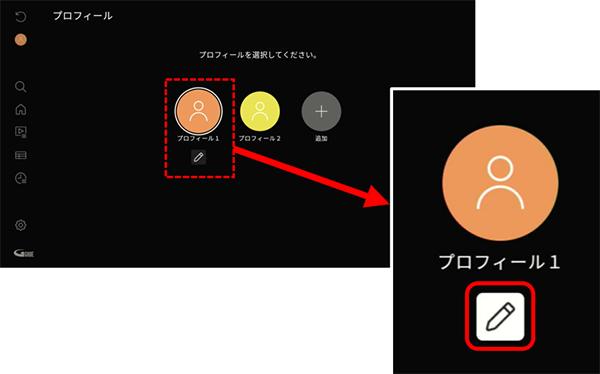
- プロフィール編集画面が開きますので、プロフィール名など必要項目を選択・入力し、最後に「設定終了」ボタンを押してください。
【お知らせ】
・プロフィール名の文字数は最大8文字までです。・「アイコン」を選択すると、アイコンの色を6色の中から選ぶことができます。 - 編集内容の確認画面が表示されますので、問題無ければ「完了」ボタンを押してください。
- プロフィール一覧に戻ります。 プロフィールを切り替える場合は「プロフィールを選択する」を確認してください。
プロフィールを削除する
※プロフィールが1つしか設定されていない場合はプロフィールの削除は出来ません。
- プロフィール一覧から削除したいプロフィールを選択し、そのプロフィールアイコンの下にある「 (鉛筆マーク)」をリモコンを操作して、選択・決定してください。
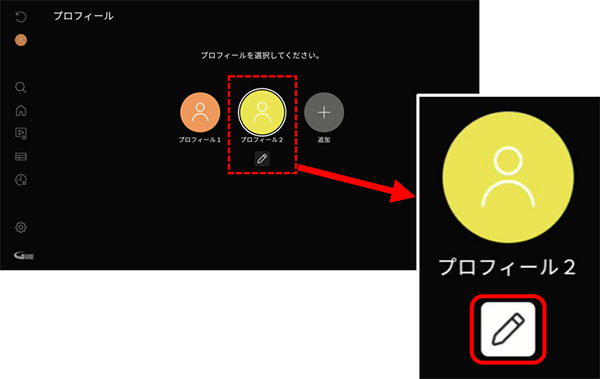
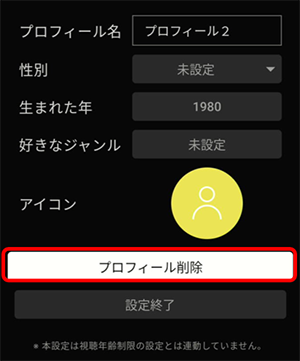
- プロフィール編集画面が開きますので、「プロフィール削除」を選択・決定してください。確認画面が開きますので、「はい」を選択・決定してください。


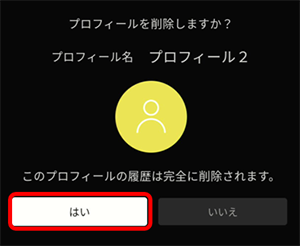
- 選択したプロフィールが削除されます。
miyottoのサポートサイトはお役に立ちましたか?
更なる情報改善のため、アンケートへのご協力をお願いいたします。