

 お客様サポート > 商品別サポート(AV機器・カメラ) > ネットワークレコーダー(miyotto) サポート情報 > 予約を修正/削除/一時的に切る(番組表から修正・削除する) (スマートTVアプリ)
ここから本文です。
ネットワークレコーダー(miyotto) サポート情報
予約を修正/削除/一時的に切る
(番組表から修正・削除する)
(スマートTVアプリ)
予約情報を修正・削除する方法は下記の2つの方法があります。
番組表から修正・削除する
❶サイドメニューの「  番組表」を選択します。
番組表」を選択します。❷番組表の予約済みの番組(  マーク付き)を選択し、リモコンの「決定」ボタンを押します。
マーク付き)を選択し、リモコンの「決定」ボタンを押します。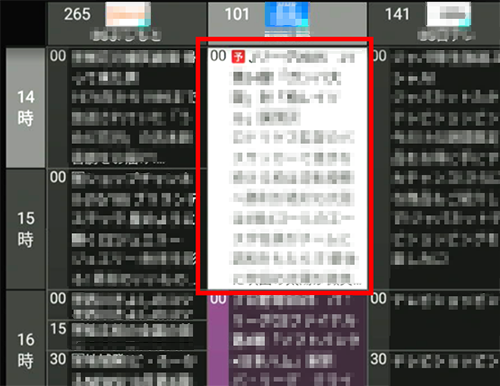
❸表示される番組内容にある下記の操作ボタンから実施する項目を選択・決定します。

| ⓐ設定変更 | 予約条件を変更する |
| ⓑ予約実行切 | 予約の実行を一時的に切る |
| ⓒ予約削除 | 予約を削除する |
a) 予約条件を修正する
予約番組の保存先、録画モード、毎週録画条件などを変更する場合、設定変更 のボタンを選択・決定します。
表示される入力ウィンドウで、修正したい項目を変更し、「予約」ボタンを選択・決定して修正を完了します。

【お知らせ】
b) 予約の実行を一時的に切る
一時的に、録画予約の実行を止めておく場合、予約実行切のボタンを選択・決定します。
下記のウィンドウで「切にする」を選択・決定すると確定します。
下記のウィンドウで「切にする」を選択・決定すると確定します。

【お知らせ】
・予約実行を「切」にした番組は、予約一覧での表示が変わります。
録画可能 ⇒ 予約実行切
・予約一覧への反映は、しばらく時間がかかることがあります。
・予約実行を切っている番組予約が有る場合、予約一覧を開くと下記のお知らせが表示されます。

・予約の実行を有効に戻すためには、予約一覧から予約実行切と表示されている番組を選択して「番組内容」を表示させ、
予約実行入のボタンを選択・決定します。
予約実行入のボタンを選択・決定します。
c) 予約を削除する
予約を削除する場合、予約削除のボタンを選択・決定します。

miyottoのサポートサイトはお役に立ちましたか?
更なる情報改善のため、アンケートへのご協力をお願いいたします。