

 お客様サポート > 商品別サポート(AV機器・カメラ) > ネットワークレコーダー(miyotto) サポート情報 >
お気に入りを登録する。お気に入りで自動録画予約する
お客様サポート > 商品別サポート(AV機器・カメラ) > ネットワークレコーダー(miyotto) サポート情報 >
お気に入りを登録する。お気に入りで自動録画予約する
ここから本文です。
ネットワークレコーダー(miyotto) サポート情報
お気に入りを登録する。お気に入りで自動録画予約する
アーティスト、女優、俳優、番組名などおこのみのワードを「お気に入り」として miyottoアプリで登録し、関連する番組を自動で調べたり録画することができます。
【お知らせ】
- 登録されたお気に入りで、既定の範囲で検索した放送予定の番組に加え、検索した過去の番組と一致した録画済の番組をそれぞれ最大20番組まで表示します。
検索範囲は番組名の他、出演者などの番組内容も含みます。 - 汎用的なワードではなく、番組が特定できるようなワードを「お気に入り」として登録するとヒットしやすくなります。
- 以下の機能をご利用になるには、ディモーラ・プレミアム会員(有料)への登録が必要です。
-お気に入りワードの登録(4件以降)
-お気に入りワード登録の機能拡張(詳細絞り込み、自動予約設定など)
詳細はこちら
- miyotto アプリを起動し、画面下方、ボトムメニューの「❤お気に入り」をタップします。
- 画面上方、右片の「編集」をタップします。
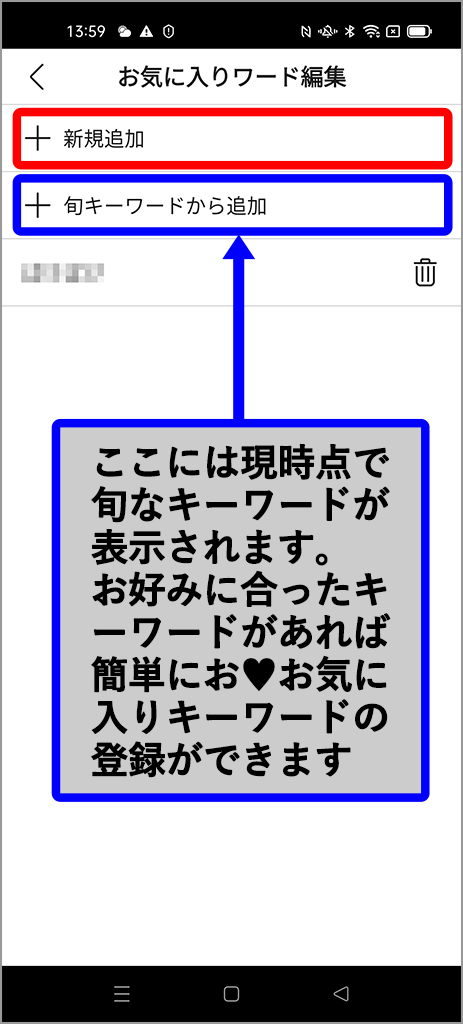
- 画面上部に、「お気に入り編集」と表示されていることを確認します。
・ 新たにお気に入りのワード、単語、番組名、人物名などお好みに応じた言葉を入力したい場合は下図 赤枠部の「+ 新規追加」タップしてください。タップし終えたら手順4に進みます。
※ 今どきの旬なワードから追加してみたい場合は下図 青枠部の「+旬キーワードから追加」をタップしてください。
「+旬キーワードから追加」を選んだら、今度は旬なワードが表示されます。お好みに合った旬なキーワードが見つかった場合はその最右端の をタップして「♥お気に入り」を追加してください。
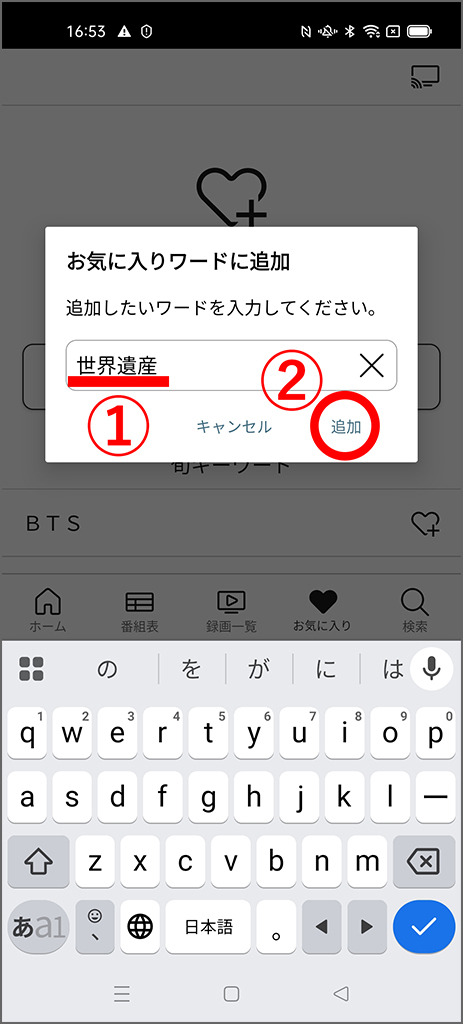
 - 画面中央に、「お気に入りワードに追加」ダイアログが表示されたことを確認します。
① お客様のお好みのワード、単語、番組名、人物名などを入力します。
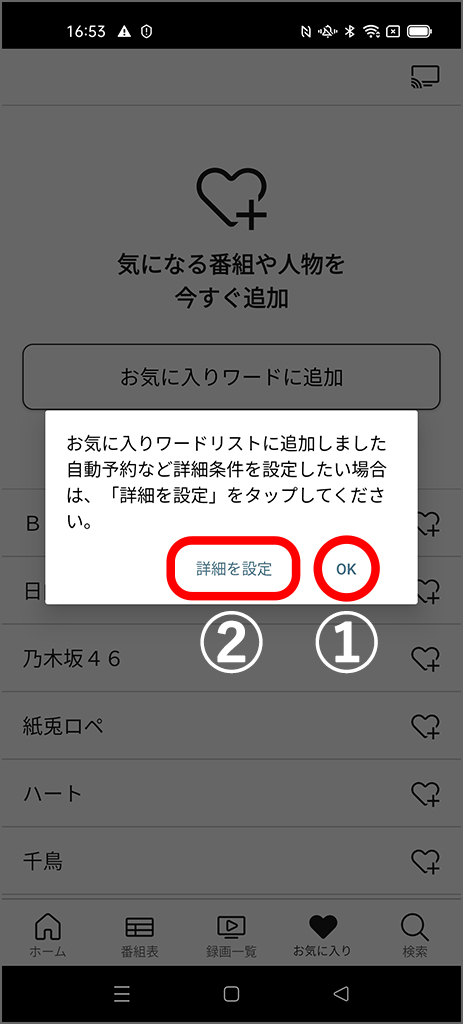
② 「追加」をタップして追加してください。 - 画面上部に、「お気に入りリストに追加しました」自動録画など詳細条件…とダイアログが表示されたことを確認します。
① お気に入りのワード、単語、番組名、人物名などお好みに応じた言葉を登録し、ここまでの操作で終了する場合は①をタップし、手順 8. から先を確認します。
②お気に入りの条件を詳細に指定したい場合や、先に登録したお気に入りで自動録画の設定も今すぐ行いたい場合は②をタップします。 - 詳細設定を行います。(ディモーラ・プレミアム会員(有料)限定機能)
[ 詳細設定 ] では以下の事が可能です。- ① お気に入りワードを複数登録し複合条件での絞り込みができます。
条件を複数入れて、それらの「全てを含む」のか、「いずれかを含む」のかを指定することができます。 - ② 放送種別(地デジ、BSデジタル、CSデジタル)で絞り込みを行います。
- ③ 番組のジャンルで絞り込みを行います。
- ④ ①~③の設定が終わったらお気に入りの登録のみ行う場合は④の「完了」ボタンを押し、手順 8. から先を確認します。
「自動予約設定」を引き続き行う場合は手順 7. から先を確認します。
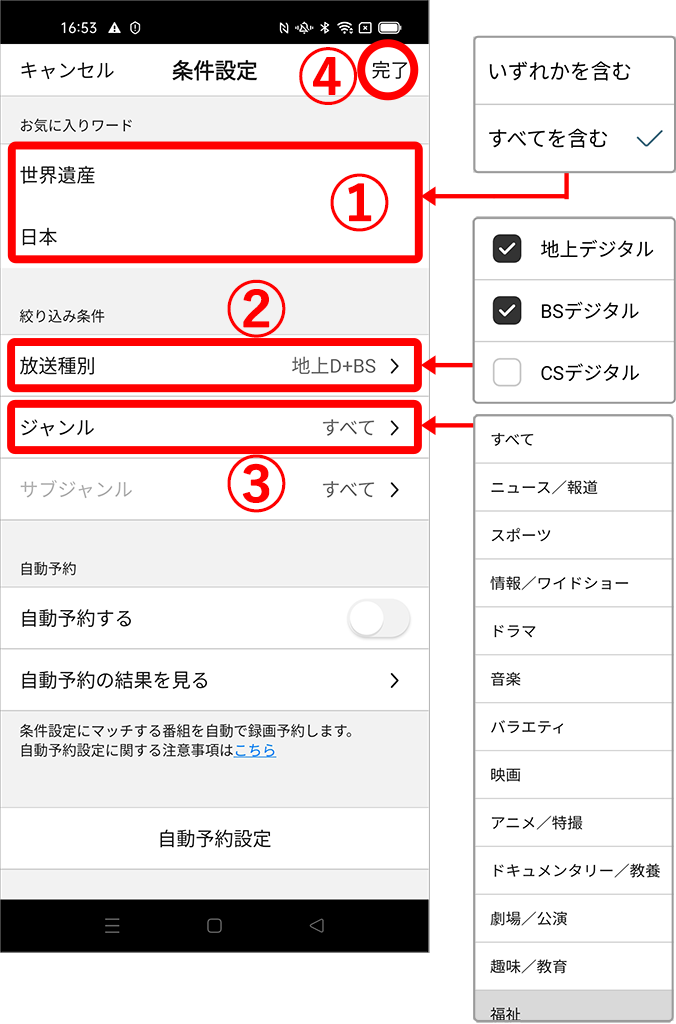
- ① お気に入りワードを複数登録し複合条件での絞り込みができます。
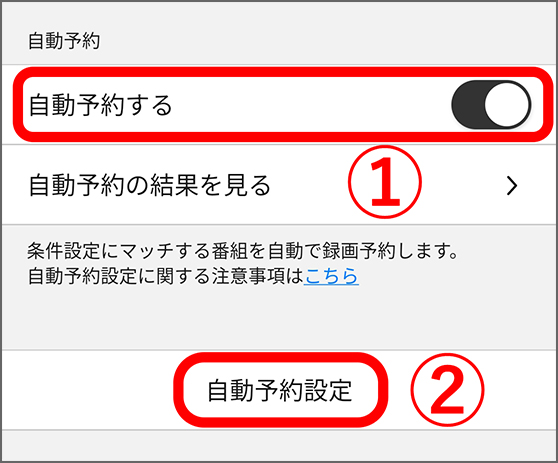
- 自動予約(ディモーラ・プレミアム会員(有料)限定機能)
自動予約はお気に入りに登録した内容を元に「番組タイトル」、「ジャンル」、「番組内容」を検索して一定の条件のもと抽出できた番組の録画予約をmiyottoが自動で行います。
① 自動予約を行う場合は①のスイッチを「オン」にします。
② 自動録画の詳細設定を行いますので②の「自動予約設定」をタップします。
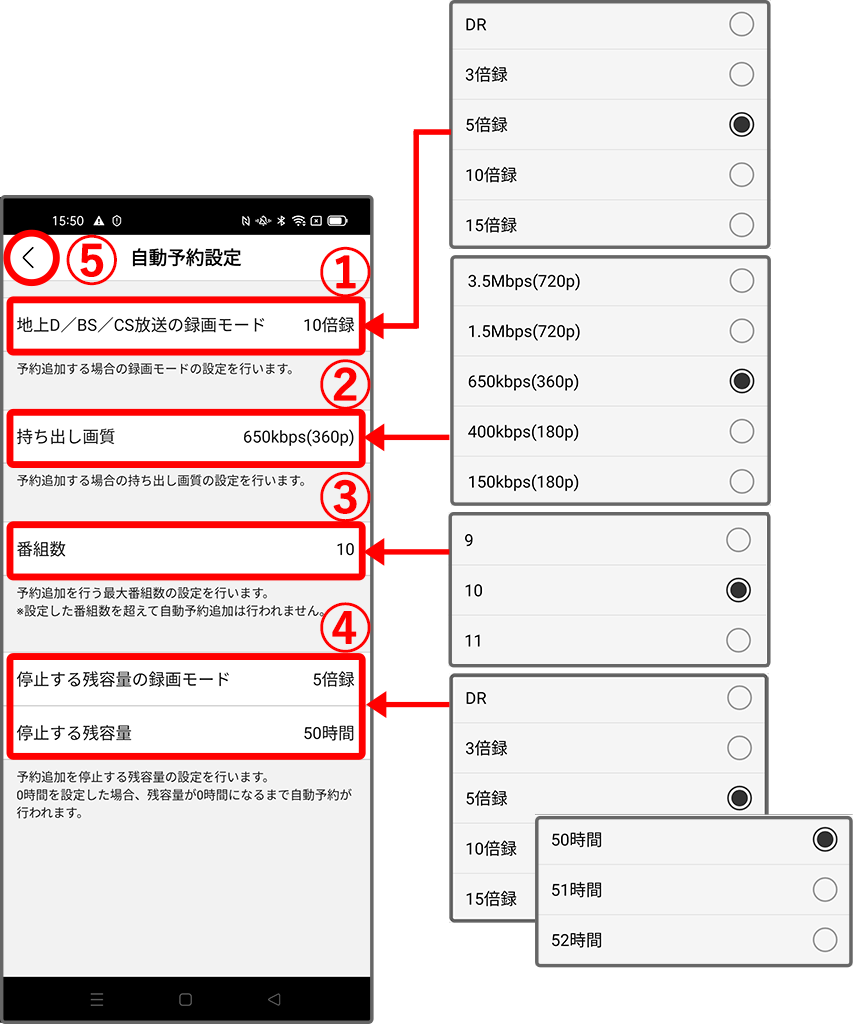
- ① 予約追加する場合の録画モードの設定を行います。
- ② 予約追加する場合の持ち出し画質の設定を行います。
- ③ 予約追加を行う最大番組数の設定を行います。ここで設定した番組数を超えての自動予約追加は行われません。
- ④ 予約追加を停止させるHDD残容量の設定を行います。
※右図④の場合、5倍録画質で50時間分の番組保存に必要なHDD残容量までに減ってきたら自動予約追加を停止します。 - ⑤ ①~④の設定と確認が終わったら⑤の 「 < 」 をタップします。
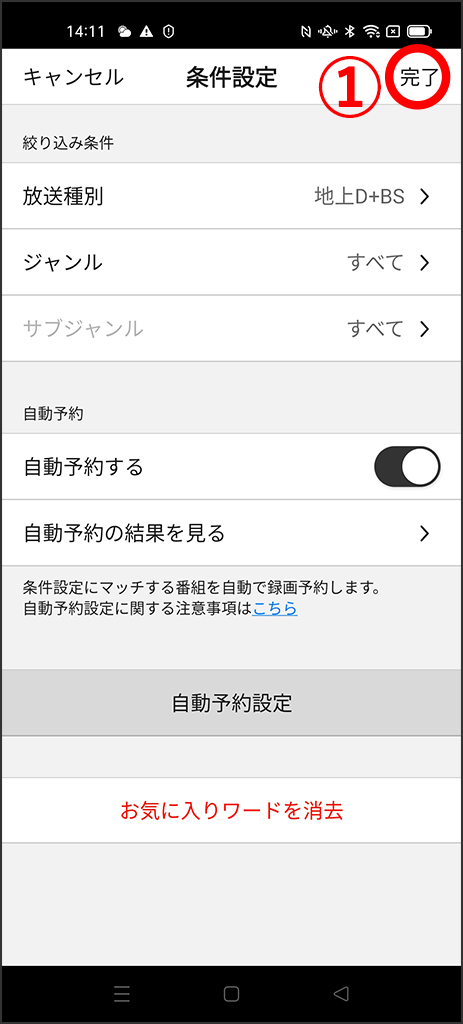
- ⑥ 以下の画面になっていることを確認します。
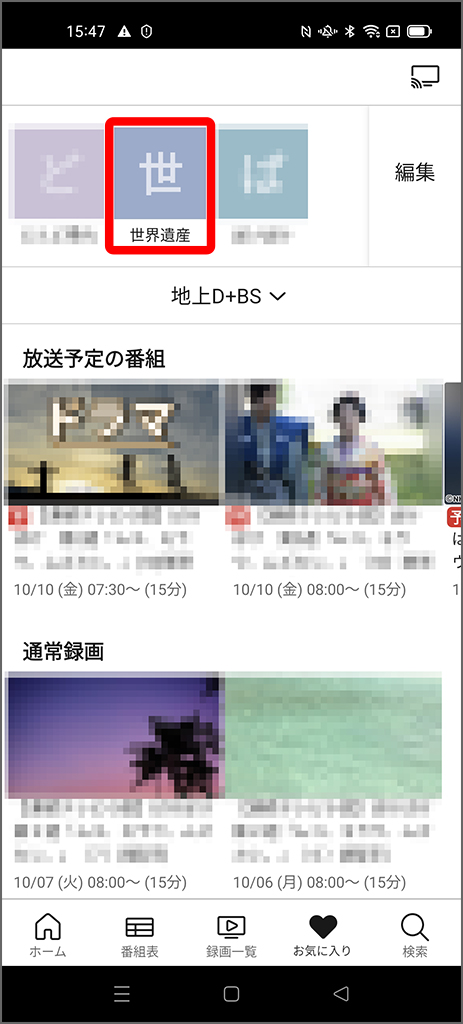
画面右上①の「完了」をタップします。 - ⑥ 元の画面に戻ったことを確認のうえ、赤枠部のように♥お気に入りが追加されたことを確認します。
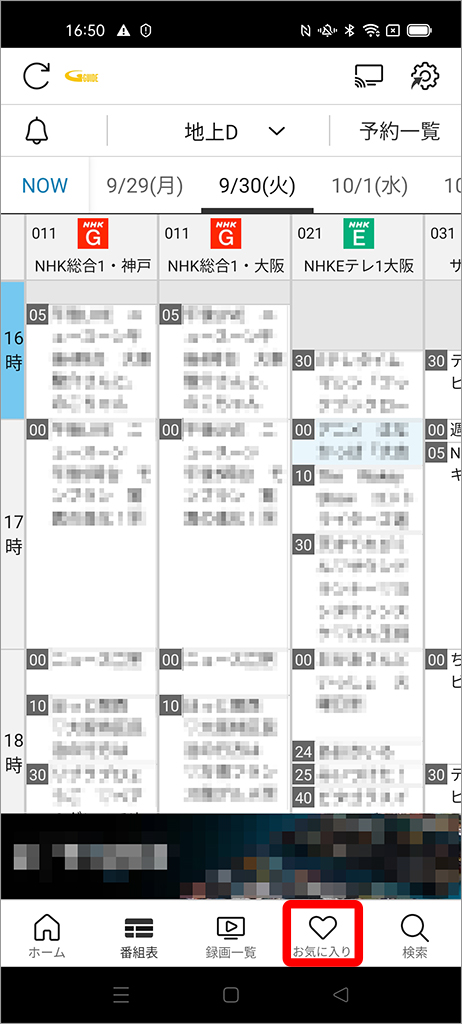
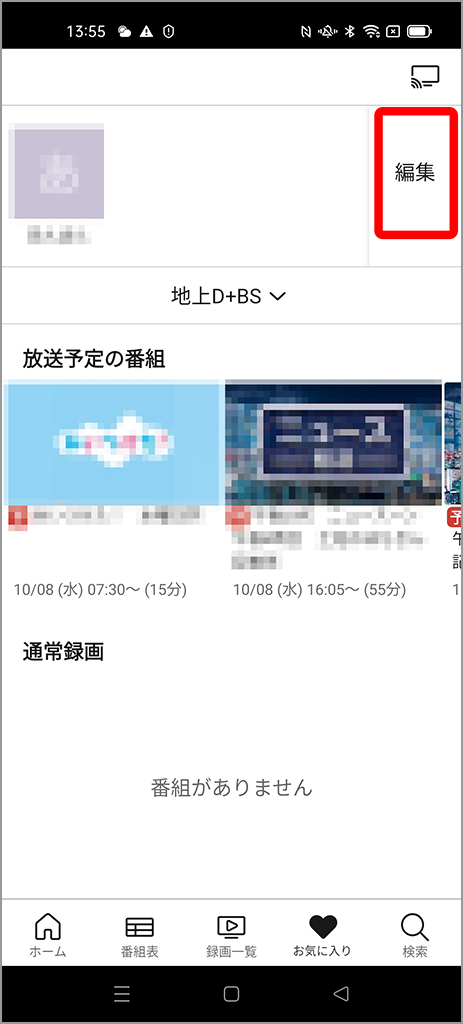

ここで「気になる番組や人物を今すぐ検索…」と表示された画面になった方は、お客様がご使用のスマホに 「miyotto」アプリをインストールして以降、初めて♥お気に入り登録しようとしてボトムメニューの「お気に入り」をタップした際)に表示される画面です。
引き続き「♥お気に入り」の追加を続けたい場合は手順 4. に進んで操作を続けてください。

miyottoのサポートサイトはお役に立ちましたか?
更なる情報改善のため、アンケートへのご協力をお願いいたします。