

 お客様サポート > 商品別サポート(AV機器・カメラ) > ネットワークレコーダー(miyotto) サポート情報 > リモート視聴チェック
ここから本文です。
ネットワークレコーダー(miyotto) サポート情報
リモート視聴チェック
リモート視聴チェックは、お使いのネットワーク環境がmiyottoのリモート視聴ができる環境かどうかを確認します。
※リモート視聴チェックは宅外環境からチェックすることはできません。
※リモート視聴チェックは宅外環境からチェックすることはできません。
リモート視聴チェックに必要な環境
視聴するmiyotto本体の設置場所での接続や設定が必要になります。
- 設置場所にインターネットが利用できる環境がある。
- 設置場所にWi-Fi接続できる無線LANルーターが設置されている。
- 設置場所にどこでもディーガをインストール可能なスマホなどの端末機器がある。
miyottoアプリが使える端末の確認は、次をご覧ください。
視聴するmiyotto本体と端末機器(スマホ等)との通信条件
視聴するmiyotto本体が接続されている宅内ネットワーク(無線LANルーター)に端末機器(スマホ等)をWi-Fiで接続し、miyotto本体と通信を行う必要があります。
- 端末機器(スマホ等)の「Wi-Fiアイコン」表示などで、接続を確認することができます。
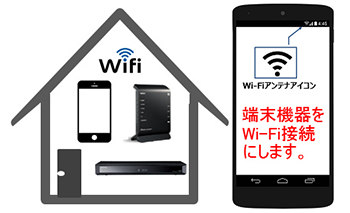
端末機器(スマホ等)にWi-Fiアイコンが表示されていない場合
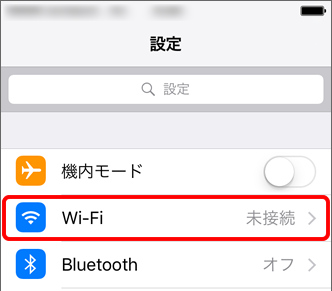
スマートフォン(端末機器)の「設定」画面の「Wi-Fi」をタップして、「Wi-Fi」画面を表示させます。
「Wi-Fi」画面の「Wi-Fi」をONにします。
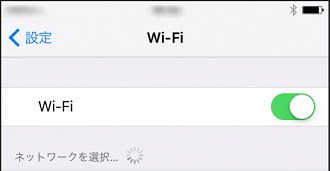
※詳細は端末機器の取扱説明書でご確認ください。
リモートチェックを行います
実施方法
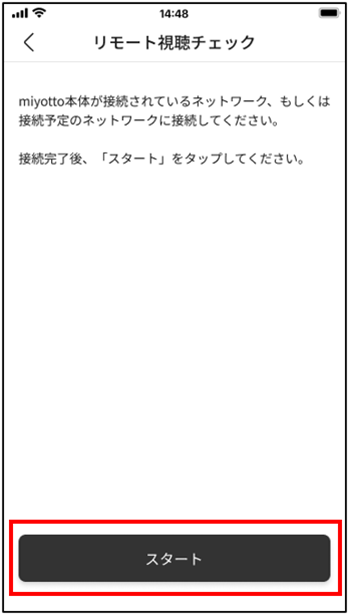
▸ ホーム画面:⚙設定 →リモート視聴チェック
- 「リモート視聴チェック」の画面で「スタート」ボタンをタップする。
●チェックには1分ほどかかります。
- 結果が表示されます。
結果は以下の内容のいずれかで表示されます。チェック結果結果内容 接続中のネットワークはリモート視聴の推奨環境です。
 (使用できない場合あり)
宅外で使用するネットワーク環境によっては、リモート視聴できない場合があります。
ご自宅のネットワーク環境でUPnP設定がオフになっているルータがあればオンにすることで改善することがあります。改善しない場合はお使いのプロバイダにご確認ください。 (家の中でのみ使用可)
接続中のネットワークでは宅内接続のみご利用いただけます。
リモート視聴をご利用いただくには、ルータやプロバイダーの設定を変更し、通信の遮断を解除する必要があります。
※設定方法など詳しくは、ご利用のルーターの取扱説明書をご確認ください。(使用不可)
通信エラーが発生しました。- チェック結果「〇」~「×家の中でのみ使用可」は、宅内での視聴が可能です。
- チェック結果「〇」では、宅外および宅内での視聴はご利用いただけます。
- チェック結果「△」 の場合
- 端末機器(スマホ等)の回線状況によっては宅外で視聴できないことがあります。
- 宅内のネットワーク環境でルーターの「UPnP」設定を「オン」にすることで改善することがあります。
設定方法はお使いのルータの取扱説明書をご確認ください。
- チェック結果「×家の中でのみ使用可」の場合、宅外での視聴はできません。
- 一般家庭で起こることは少なく、問題の解決にはシステム管理者による対応が必要となります。
- チェック結果「×使用不可」はの場合、宅外での視聴はできません
- miyotto本体が、ネットワークに接続されていません。
- 宅内のネットワークがインターネットに接続ができていません。
miyottoのサポートサイトはお役に立ちましたか?
更なる情報改善のため、アンケートへのご協力をお願いいたします。