

 お客様サポート > 商品別サポート(AV機器・カメラ) > ネットワークレコーダー(miyotto) サポート情報 > ハードディスク残量を確認する
ここから本文です。
ネットワークレコーダー(miyotto) サポート情報
ハードディスク残量を確認する
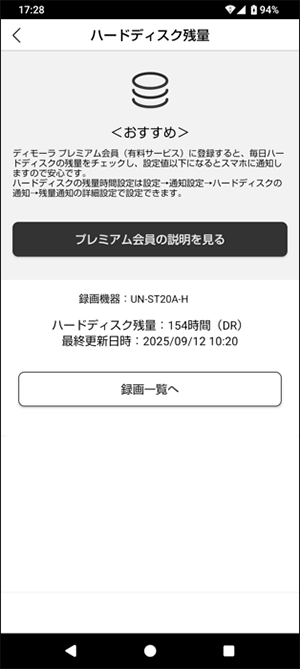
miyotto本体のHDDの残量(録画時間)を確認できます。また、録画一覧から、不要な番組の削除がおこなえます。
▸ ホーム画面: 設定 → ハードディスク残量
設定 → ハードディスク残量アプリで複数のmiyotto本体を登録しているときは、各機器ごとに表示されます。
【お知らせ】
ハードディスク残量の録画モードは、最新の録画設定時に選択された録画モードで算出されます。
ハードディスク残量の録画モードは、最新の録画設定時に選択された録画モードで算出されます。
<おすすめ>
ディモーラ・プレミアム会員(有料サービス)に登録すると、毎日ハードディスクの残量をチェックし、設定値以下になるとスマホに通知しますので安心です。
ディモーラ・プレミアム会員の詳細はこちら
通知のためのハードディスクの残量時間設定は、設定通知設定 → ハードディスクの通知 → 残量通知の詳細設定で設定できます。
ディモーラ・プレミアム会員(有料サービス)に登録すると、毎日ハードディスクの残量をチェックし、設定値以下になるとスマホに通知しますので安心です。
ディモーラ・プレミアム会員の詳細はこちら
通知のためのハードディスクの残量時間設定は、設定通知設定 → ハードディスクの通知 → 残量通知の詳細設定で設定できます。
ハードディスクの残量の通知設定
- miyotto本体のハードディスクの残量が録画モードで設定した時間より少なくなったときに通知をおこないます。
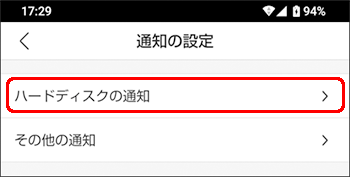
▸ ホーム画面: 設定 → 通知設定 → ハードディスクの通知
- このメニューはディモーラ・プレミアム会員限定機能です。

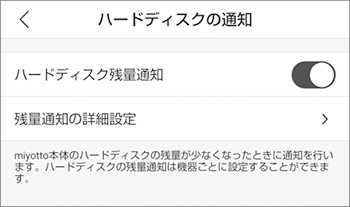
- ハードディスクの残量が設定値を下回った場合、毎日PUSH通知でお知らせします。
- 残量通知の設定値は、「残量通知の詳細設定」から設定できます。
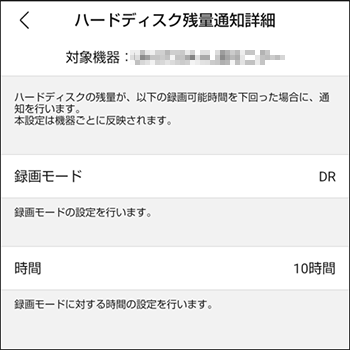
- 通知は、設定 → お知らせ・通知 メニューからも確認できます。
- ハードディスクの残量通知は詳細設定にて、アプリが接続しているmiyottoごとに設定することができます。
【お知らせ】
このメニューはディモーラ・プレミアム会員限定のメニューです。
ディモーラ・プレミアム会員に登録されていない場合は下記の画面が表示されます。
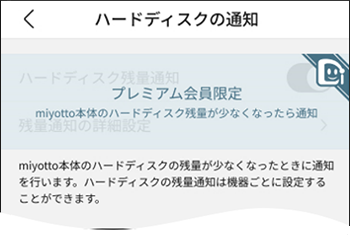
- 本設定はアプリが複数のmiyotto本体と接続している場合は、miyotto本体ごとに反映されます。
miyottoのサポートサイトはお役に立ちましたか?
更なる情報改善のため、アンケートへのご協力をお願いいたします。