

 お客様サポート > 商品別サポート(AV機器・カメラ) > ネットワークレコーダー(miyotto) サポート情報 >
ボトムメニュー
お客様サポート > 商品別サポート(AV機器・カメラ) > ネットワークレコーダー(miyotto) サポート情報 >
ボトムメニュー
ここから本文です。
ネットワークレコーダー(miyotto) サポート情報
録画した番組を見る
録画した番組を見る方法は2通りあります。お好みに応じて下記閲覧方法を選んでください。
- [1] miyottoアプリの「ホーム画面」にリストアップされた録画番組を選択して見る方法
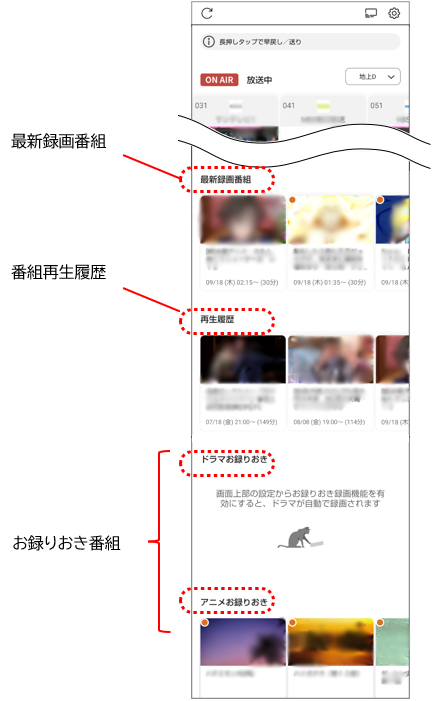
ホーム画面から番組再生を行う場合は3つの方法があります。- 最新録画番組…ホーム画面にサムネイル付きで表示される録画済み番組で、録画日時の新しい順に並びます。
※最新の状態にするには画面上部の更新ボタンをタップしてください。 - 再生履歴…スマホ/タブレットで再生した録画番組が「再生履歴」に追加され、再生済み番組として並びます。
- お撮りおき(ドラマ・アニメ)…「ドラマ・アニメ1クール自動録画」機能により、自動でジャンル(ドラマ・アニメ)+放送時間帯を選択して設定すると、約90日間/1クール分連続で録画します。
- 最新録画番組…ホーム画面にサムネイル付きで表示される録画済み番組で、録画日時の新しい順に並びます。
- [2] miyottoアプリのホーム画面の「録画一覧」アイコンから録画した番組一覧を表示し、その中から見たい番組を選択して見る方法
[1] miyottoアプリの「ホーム画面」にある「最新録画番組」、「再生履歴」、「お撮りおき(ドラマ・アニメ)」メニューから見たい番組を選択して見る
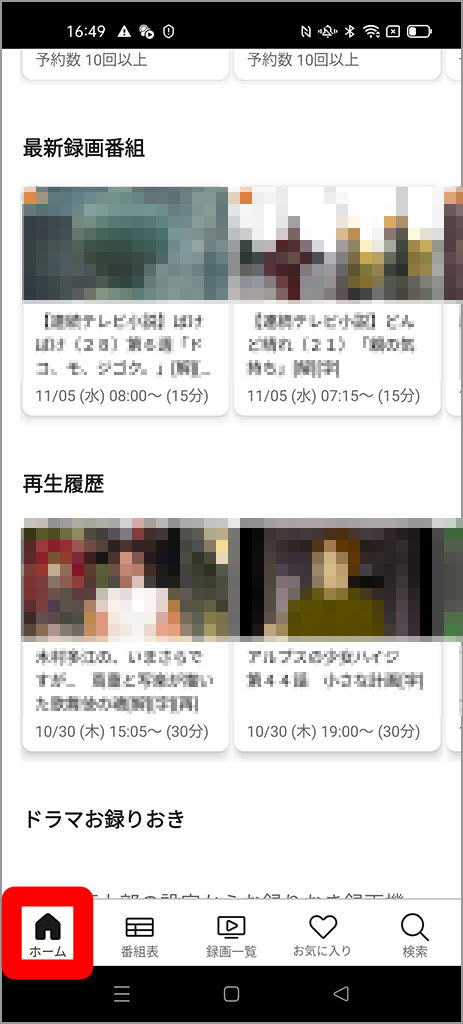
- miyotto アプリを起動し、画面下方、ボトムメニューの一番左、赤枠部「ホーム画面」(家マーク)をタップします
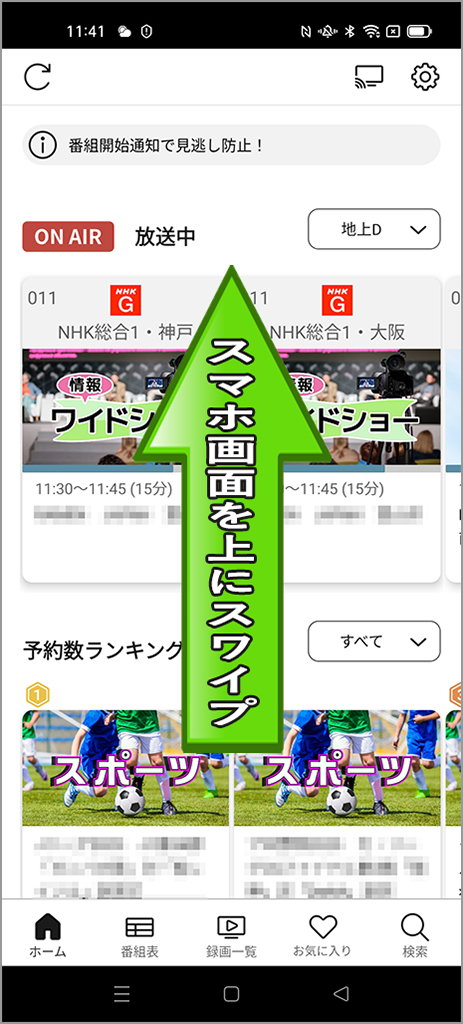
- miyottoアプリの「ホーム画面」が表示されたことを確認します。
つぎに スマホ画面下方にあるを「最新録画番組」、「再生履歴」、「お撮りおき(ドラマ・アニメ)」メニューが表示されている所までスワイプ(下方へスクロール)します。
- 画面に「最新録画番組」、「再生履歴」、「お撮りおき(ドラマ・アニメ)」メニューが表示されている事を確認します。
お好みの再生方法のサムネールをタップして再生を開始してください。
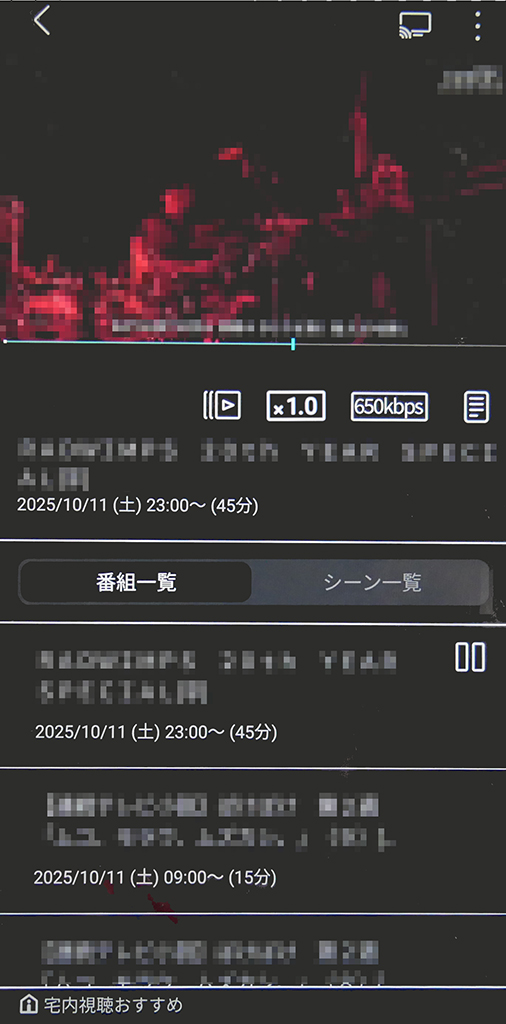
- 下記のように再生画面が表示されます。
[2] miyottoアプリの「録画一覧」から見たい番組を選択して見る
- miyotto アプリを起動し、画面下方、ボトムメニューの「録画一覧」をタップします

- 録画番組が一覧表示されたことを確認します。
※ USB-HDDに録画した番組一覧を表示する場合はこちら
つぎに 見たい番組の赤枠部範囲をタップします。

- 下記のように再生画面が表示されます。
miyottoのサポートサイトはお役に立ちましたか?
更なる情報改善のため、アンケートへのご協力をお願いいたします。