

 お客様サポート > 商品別サポート(AV機器・カメラ) > ネットワークレコーダー(miyotto) サポート情報 > CLUB Panasonicへログインする
ここから本文です。
ネットワークレコーダー(miyotto) サポート情報
CLUB Panasonicへログインする
■ログインIDとパスワード入力が必要な画面が表示された場合
CLUB Panasonicへのログインまたは、会員登録を行ってください。
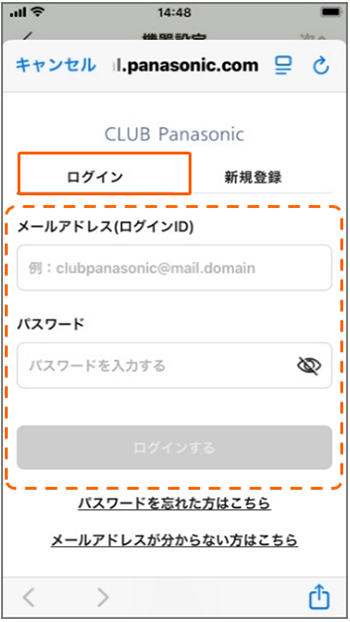
CLUB Panasonic会員登録がお済みの方
“ログイン”タブをタップし、ログインIDとパスワードを入力して“ログインする”ボタンを押してください。
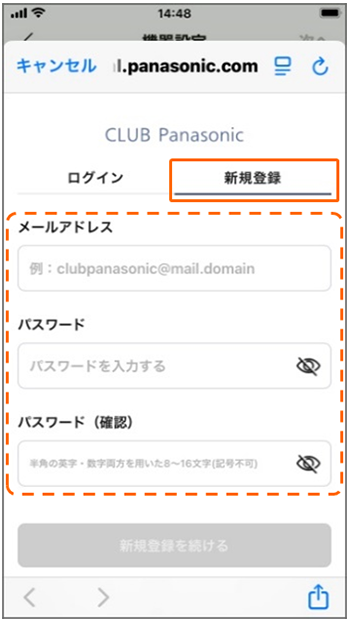
CLUB Panasonic会員登録がお済みでない方
“新規登録”タブをタップし、CLUB Panasonicの会員登録を行ってください。
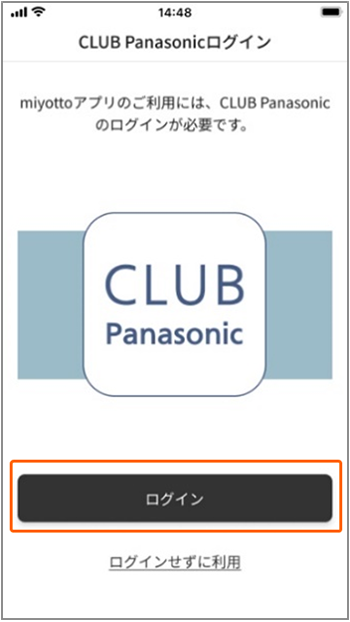
■「ログイン」ボタンのみの画面が表示された場合
ログインして使用する場合は、“ログイン”をタップしてください。
ログインせずに利用される場合は、“ログインせずに利用”をタップしてください。
ログインをしない場合は、放送視聴、持ち出した番組の再生など、一部の機能のみ利用できます。
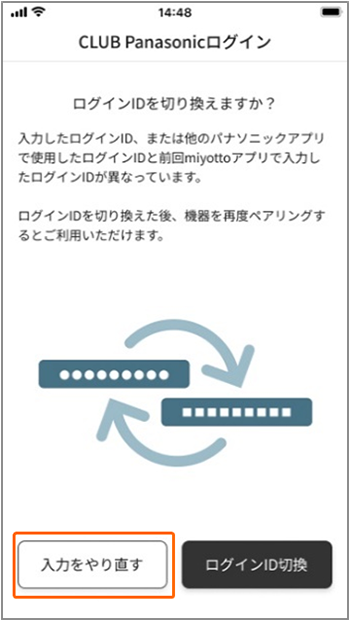
■ログインIDを切り換えるか確認する画面が表示された場合
前回miyottoアプリで入力したログインIDとは別のログインIDでログインしようとしています。ログインIDを切り換えてmiyottoアプリをご利用になる場合は“ログインID切換”をタップしてください。
●ログインIDを切り換えると、ペアリングは解除されます。
ペアリングの更新方法は 詳細はこちら。
●ログインIDを切り換えると、IDに関連した一部のデータが消去されます。
- 通知履歴、お知らせ一覧の既読情報
- 未視聴番組情報
- その他、「ニコニコ実況」関連情報
ログインIDを再度入力する場合は、“入力をやり直す”をタップしてください。
miyottoのサポートサイトはお役に立ちましたか?
更なる情報改善のため、アンケートへのご協力をお願いいたします。