

 お客様サポート > 商品別サポート(AV機器・カメラ) > ネットワークレコーダー(miyotto) サポート情報 > 録画一覧 (スマートTVアプリ)
ここから本文です。
ネットワークレコーダー(miyotto) サポート情報
録画一覧
(スマートTVアプリ)
サイドメニューの[  録画一覧」を選択すると録画中や録画済み番組の一覧が表示されます。
録画一覧」を選択すると録画中や録画済み番組の一覧が表示されます。・録画中や録画済み番組を一覧表示で確認できます。
・録画番組の番組タイトルを選択すると番組を再生します。
【お知らせ】
お録りおき設定で録画された番組はこの録画一覧では表示されません。お録りおき番組は、ホーム画面のお録りおき一覧から再生できます。
お録りおき設定で録画された番組はこの録画一覧では表示されません。お録りおき番組は、ホーム画面のお録りおき一覧から再生できます。
 |
||||||||
|
❶一覧表の更新
録画一覧の内容を最新情報に更新します。
❷表示切り替えタブ
リモコン左右ボタンでタブを切り替えることで、録画番組を下記の分類で表示することができます。
❸録画番組
リモコンで番組一覧を選択し、決定ボタンを押すと番組を再生します。
 ⓐ番組
未視聴の番組は番組サムネイルの右上に「
 」と表示されます。 」と表示されます。録画中の番組の番組サムネイルは下記のように表示されます。
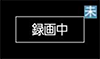 ⓑ番組名
ⓒ放送局名
ⓓ録画日時
番組を録画した日時を表示します。
ⓔ録画モード
番組を録画した録画モード(画質)を表示します。
❹カラーキーコントロール
設定で、「カラーキー表示設定」が「入」の場合に表示されます。番組選択時、TVリモコンのカラーボタンで直接操作することができます。
 複数選択 複数選択録画番組を消去するときなど、「青」ボタンで複数選択ができます。
【お知らせ】
一度に複数選択できる番組は30番組までです。  番組内容を表示 番組内容を表示「緑」ボタンを押すと、番組内容を表示できます。
 番組を消去 番組を消去「黄」ボタンを押すと、番組を消去できます。
|
サブメニュー
番組を選択し、リモコンの「決定」ボタンを長押しすると下記のサブメニューが画面右に表示されます。
サブメニューから、録画番組の編集や削除(消去)ができます。
サブメニューから、録画番組の編集や削除(消去)ができます。

※USB-HDDを接続している場合は、「HDDに切り替え」が表示されます。録画一覧で表示するHDDを切り替えることができます。

miyottoのサポートサイトはお役に立ちましたか?
更なる情報改善のため、アンケートへのご協力をお願いいたします。