

 お客様サポート > 商品別サポート(AV機器・カメラ) > ネットワークレコーダー(miyotto) サポート情報 > 視聴する機器の追加登録 (スマートTVアプリ)
ここから本文です。
ネットワークレコーダー(miyotto) サポート情報
視聴する機器の追加登録 (スマートTVアプリ)
miyotto本体に、新たに視聴機器を追加登録すると、その機器でも番組を視聴できるようになります。
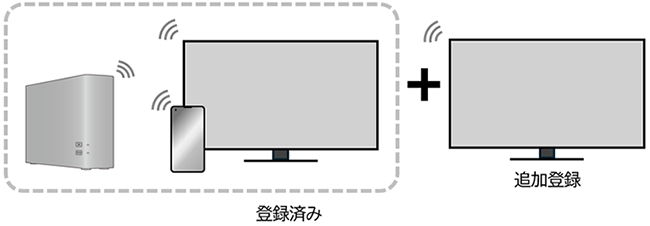
【お知らせ】
・miyotto本体に登録できる視聴機器の最大数は6台までです。
・同時に視聴できる機器は2台までです。
(外出先から同時に視聴できるのは1台のみです)
(外出先から同時に視聴できるのは1台のみです)
視聴する機器を追加登録する
【お知らせ】
機器の追加登録をする際は、miyotto本体と視聴機器は、同じネットワークに接続している必要があります。
機器の追加登録をする際は、miyotto本体と視聴機器は、同じネットワークに接続している必要があります。
[1] 視聴する機器にmiyottoアプリをダウンロードする
※ダウンロード方法の詳細は、それぞれの機器の取扱い説明書等をご覧ください。
Fire TV の場合
- ホーム画面から「マイアプリ・ゲーム」アイコンを選んでください。
- 「アプリライブラリ」を選んでください。
- アプリストアから 「miyotto」を選んでください。
Google TV の場合
- ホーム画面で 「検索」アイコンを選んでください。
- 「miyotto」 と入力してください。
- 「インストール」を選んでください。
Fire TV Stick の場合
- ホーム画面で 「検索」アイコンを選んでください。
- 「miyotto」 と入力してください。
- 「アプリとゲーム」から、 「miyotto」を選び、ダウンロードしてください。
[2] miyotto本体とのペアリング設定をする
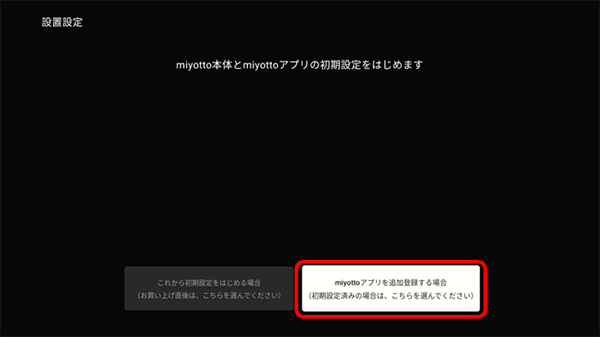
- それぞれの機器で、miyottoアプリを選んで起動します。画面の表示に従って操作をすすめ、下記の画面で、「miyottoアプリを追加登録する場合」を選択してください。
- 画面に、登録可能機器に、miyottoの機器名が表示されたら接続するmiyottoを選択してください。
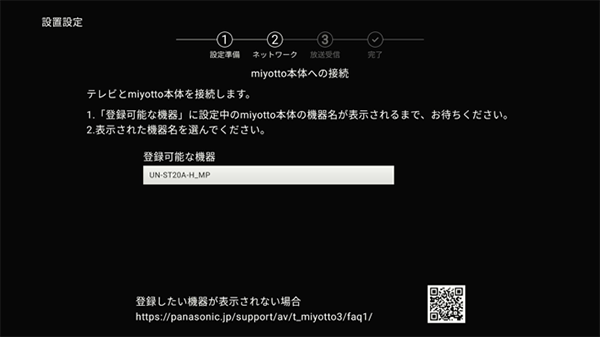 【お知らせ】
登録可能なmiyottoが表示されるまで時間がかかる場合があります。 そのまま、しばらくお待ちください。 - 画面にQRコードが表示されたら、15分以内にお手持ちのスマートフォン等で読み取るか、ブラウザ等にURLを入力しアクセスしてください。
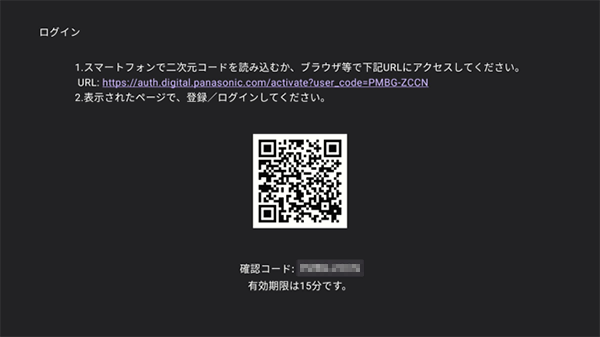 ※表示される確認コードは都度異なります。
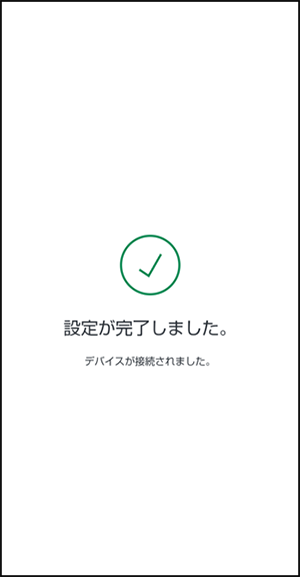
 - QRコードを読み取ったスマートフォンに「デバイスの確認」の画面が表示されます。 その画面で「確認」ボタンをタップ頂き、「設定が完了しました」と表示されたら、機器の登録は完了です。スマートフォンの画面はそのまま閉じてください。


[3]プロフィールの設定
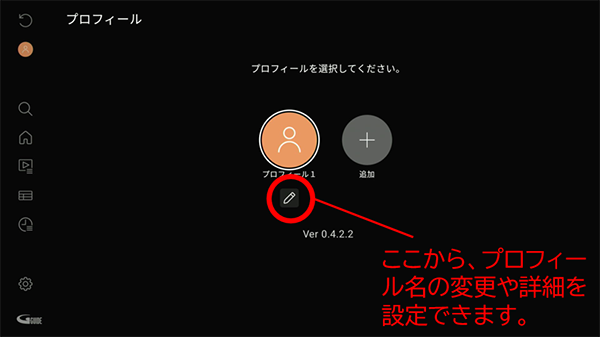
プロフィールの選択画面が表示されます。プロフィール一覧からプロフィールを選択、あるいは追加してください。
[4]登録の完了
「機器登録を完了しました」と表示されたら登録完了です。「OK」を押した後、画面表示に沿って操作してください。

miyottoのサポートサイトはお役に立ちましたか?
更なる情報改善のため、アンケートへのご協力をお願いいたします。