

 お客様サポート > 商品別サポート(AV機器・カメラ) > ネットワークレコーダー(miyotto) サポート情報 >
お気に入りを登録する。お気に入りで自動録画予約する
お客様サポート > 商品別サポート(AV機器・カメラ) > ネットワークレコーダー(miyotto) サポート情報 >
お気に入りを登録する。お気に入りで自動録画予約する
ここから本文です。
ネットワークレコーダー(miyotto) サポート情報
お気に入りを登録する。お気に入りで自動録画予約する
(スマートTVアプリ)
アーティスト、女優、俳優、番組名などおこのみのワードを「お気に入り」として miyottoアプリで登録し、関連する番組を自動で調べたり録画することができます。
【お知らせ】
- 登録されたお気に入りで、既定の範囲で検索した放送予定の番組に加え、検索した過去の番組と一致した録画済の番組をそれぞれ最大20番組まで表示します。
検索範囲は番組名の他、出演者などの番組内容も含みます。 - 汎用的なワードではなく、番組が特定できるようなワードを「お気に入り」として登録するとヒットしやすくなります。
- miyottoアプリを起動し、サイドメニューから「
 」を選択してホーム画面を開く。
- miyotto アプリを起動し、リモコンの
 「左ボタン」を押し、最左端までカーソルを移動させます。
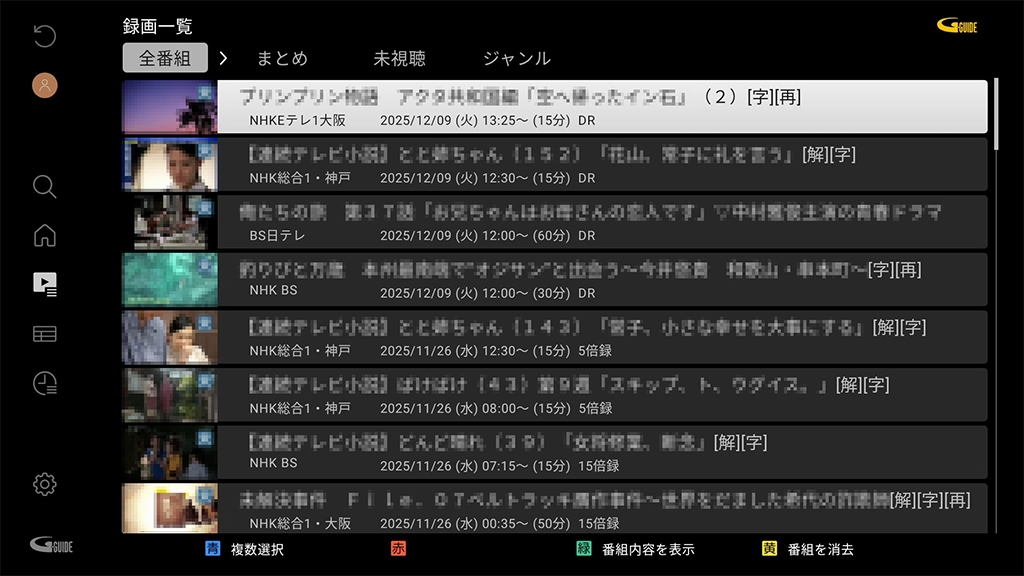
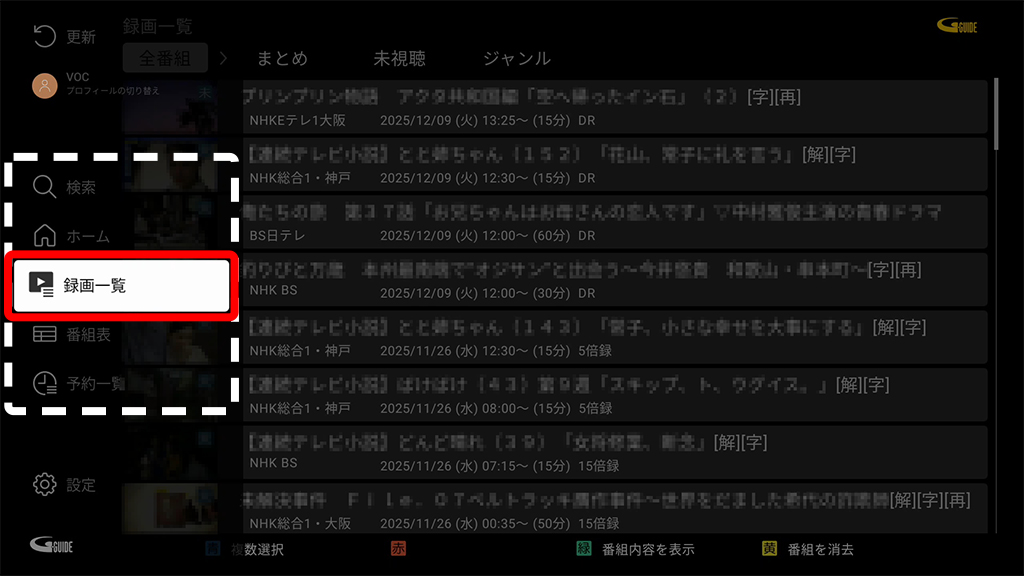
 - 下記画面で一番左の縦メニュー白破線部のいずれかのメニューが選択されていることを確認します。(例:ここでは「録画一覧」が選択されている状態を表しています。)
ここで、リモコンの 「下ボタン」または
  「上ボタン」で
  「ホーム(家)」マークがある所までカーソルを移動させます。
- 下記画面のように一番左の縦メニューの
 「ホーム」が選択されていることを確認します。
ここで、リモコンの 「決定」 ボタン。またはリモコンのセンターボタンを押します。
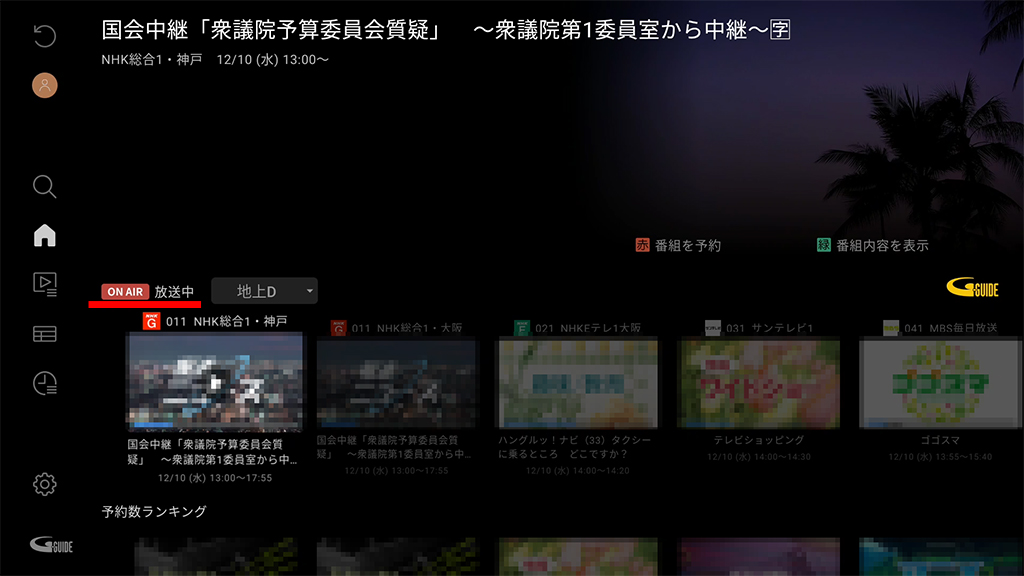
- 下記画面のように画面赤線部 [ON AIR] 放送中 と表示された箇所があることを確認します。
- ホーム画面上でリモコンのカーソルボタン(上下)を押して「お気に入り」一覧を表示する。
ホーム画面へのアプローチ方法
- 表示された画面、左側(下図赤破線部)に「お気に入り」と表示された項目があるかを確認します。
無い場合はリモコンの 「下ボタン」を押して画面の下方へ移動し「お気に入り」項目を探します。
- 下図のように「お気に入り」と表示された項目が現れるまで、今度はリモコンの 「下ボタン」で画面下方へ移動します。
- 下図のように「お気に入り」と表示された項目が表れたら、今度はリモコンの
 「右ボタン」で画面右方へ移動します。
- 下図のように新規登録[+]と表示されたボタンが現れるまでリモコンの 「右ボタン」で画面の右へ移動します。
新規登録[+]ボタンが現れたら「+」部をリモコンの 「決定」 ボタン。またはリモコンのセンターボタンを押します。
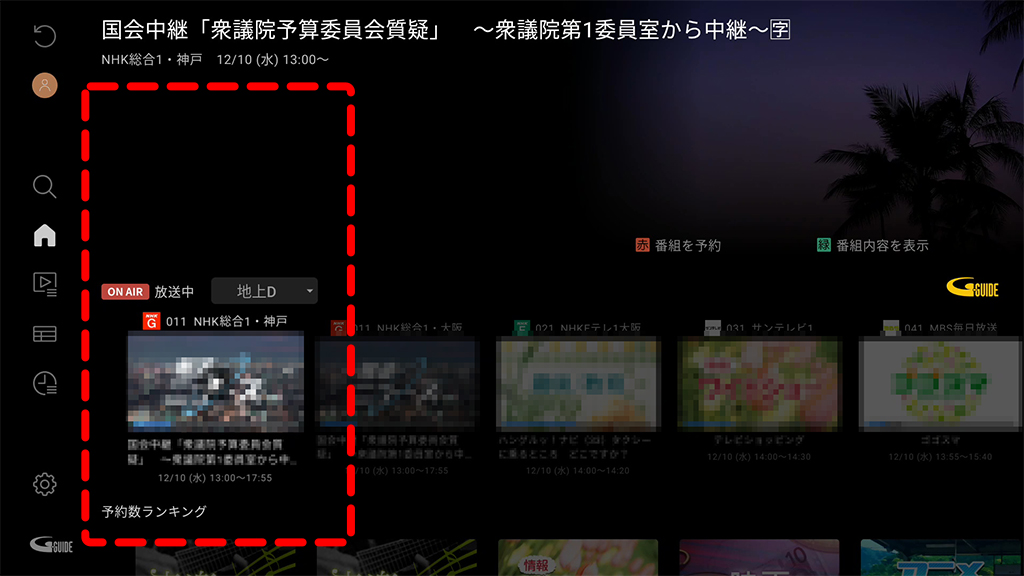
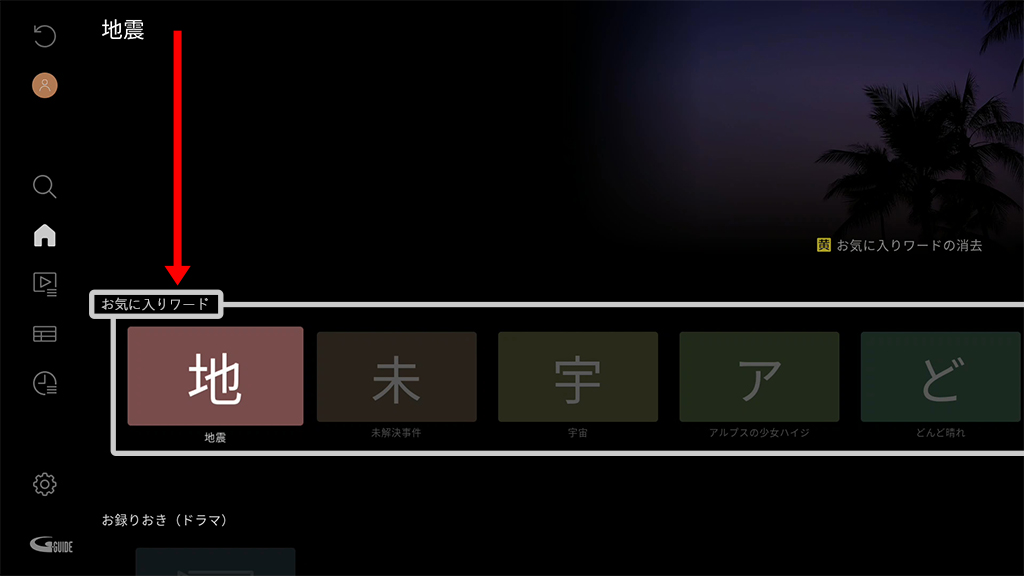
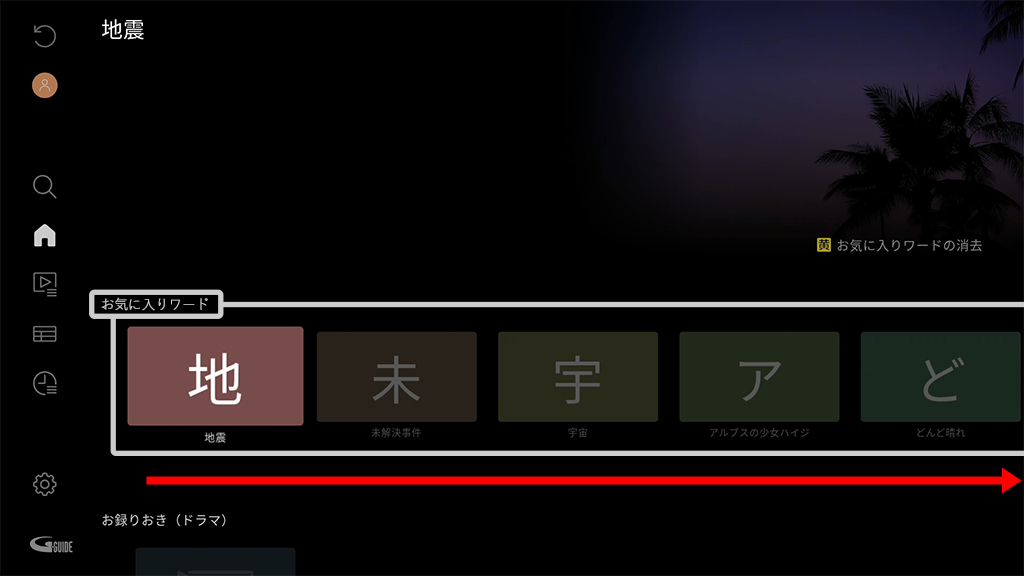
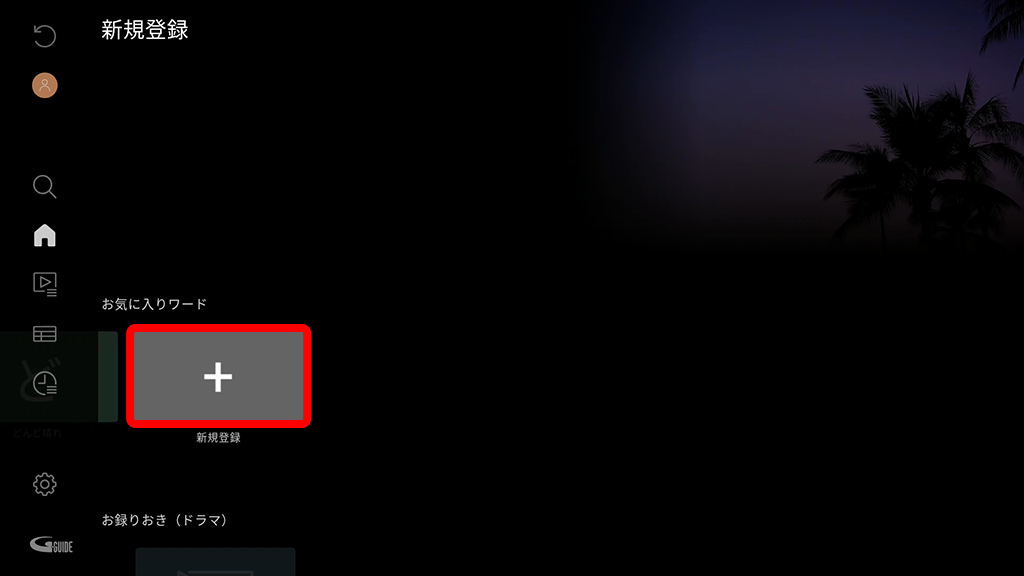
- 表示された画面、左側(下図赤破線部)に「お気に入り」と表示された項目があるかを確認します。
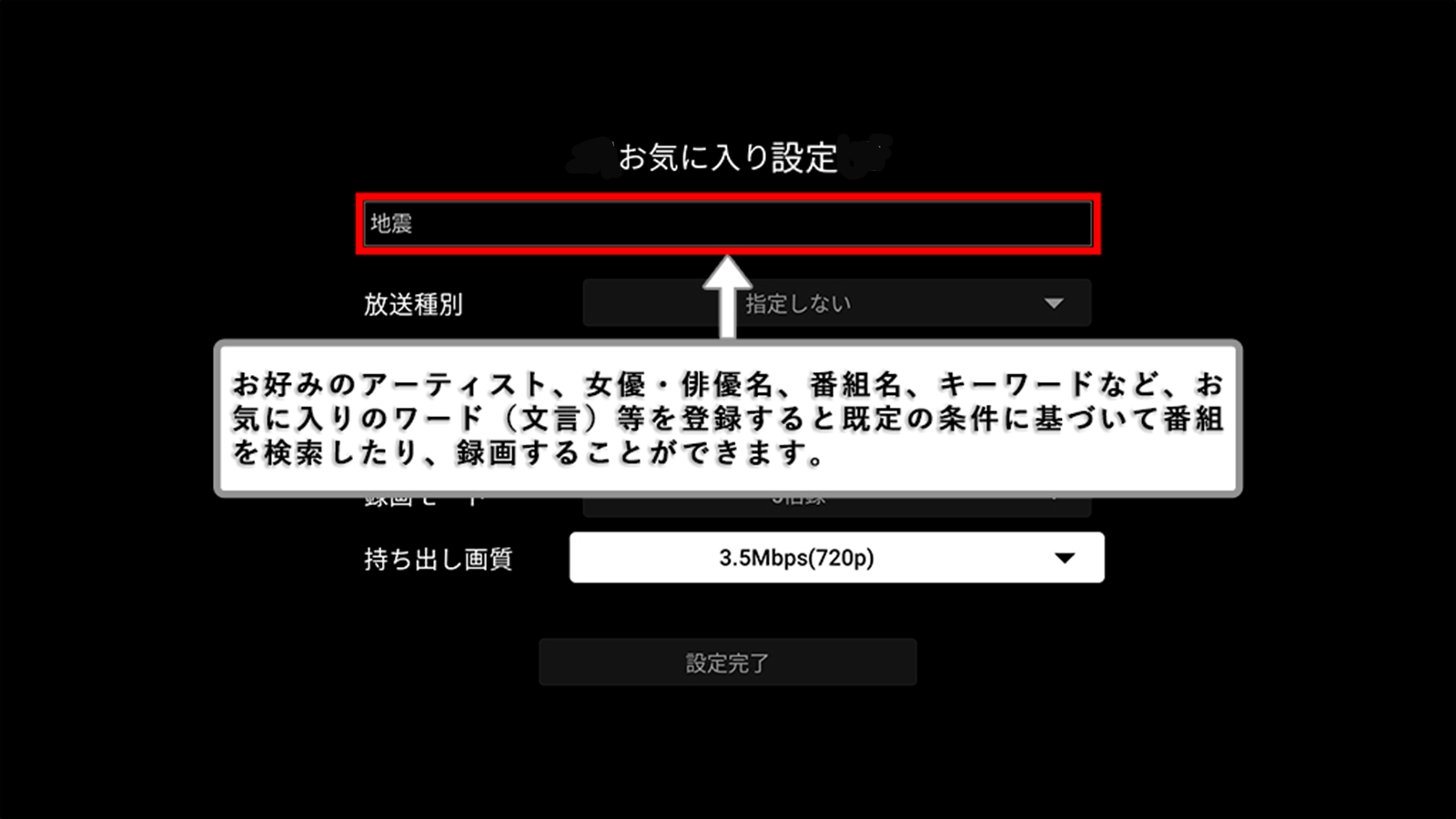
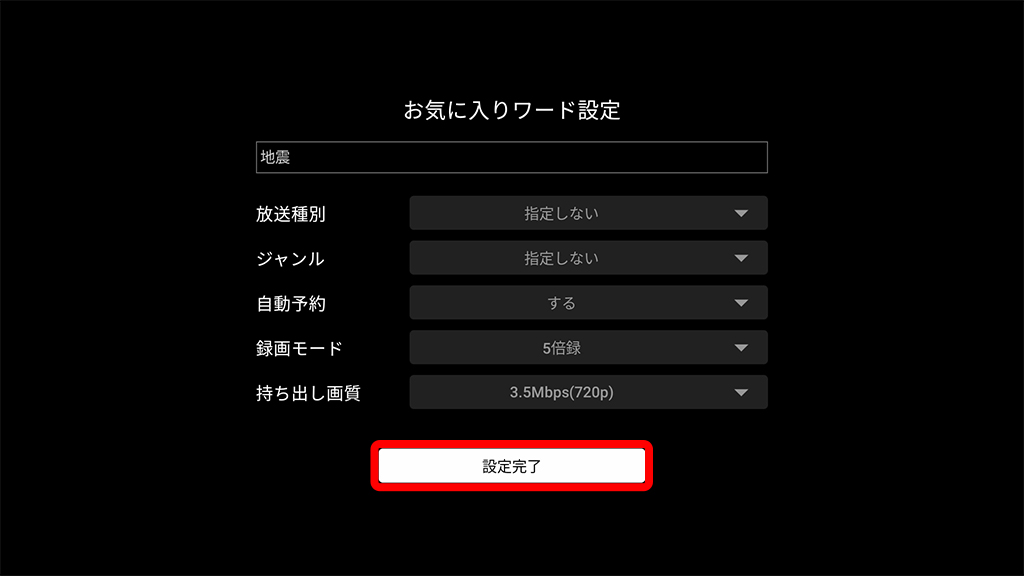
- 「お気に入り設定」と称する画面が表示されたことを確認します。
ここでは、お気に入りのアーティスト、女優・俳優名、番組名、旬な情報・知りたい情報ワードやキーワード等を登録することにより、miyottoが既定のルールに則り、関連する録画番組の抽出や録画予約のお助けをすることが可能です。
赤枠部に必要なワード(文言・単語)を入力します。 - 「お気に入り設定」画面では引き続き 「放送種別」、「ジャンル」、「自動予約」、「録画モード」、「持ち出し画質」各項目を設定します。
上部文言の入力欄で入力した「お気に入りワード」と合わせて番組を絞り込みたい場合、どのような考え方で 番組の絞り込みが行われているかは以下の説明をご覧ください。「お気に入りワード」・絞り込み条件でで絞り込んだ結果、抽出される番組を録画したい場合は、自動的に「番組録画予約」に追加することができます。
番組の絞り込み結果 = [ お気に入りワード ] AND [ ジャンル ] AND [ 放送種別 ]
もしも思い通りに絞り込みが出来ない、思い通りに番組が絞り込めないまたは表示させることができない場合は各項目の欄を「指定しない」にするなどし、絞り込み条件を緩くすることによって思い通りの番組がヒットする場合もありますのでお試しください。
自動的に予約を追加したい場合は「自動予約」 を 「する」に指定します。
そのほかに録画の画質に関係する項目として「録画モード」や宅外視聴に関係する「持ち出し画質」を設定することができます。
お好みに応じて設定してください。 - 最後に、画面「設定完了」部までリモコンの 「下ボタン」で移動、選択し 「決定」 ボタン。またはリモコンのセンターボタンを押して登録処理を終了します。
ホーム画面へのアプローチ方法

既にキーワードが登録されている場合は、リモコンのカーソルボタン(右)を押して、[+]新規登録と表示されているサムネイルをリモコンの「決定」ボタンで選択する。


miyottoのサポートサイトはお役に立ちましたか?
更なる情報改善のため、アンケートへのご協力をお願いいたします。