

 お客様サポート > 商品別サポート(AV機器・カメラ) > ネットワークレコーダー(miyotto) サポート情報 > 設定のリセット(スマートTVアプリ)
ここから本文です。
ネットワークレコーダー(miyotto) サポート情報
設定のリセット
(スマートTVアプリ)
①すべての設定リセット
すべての設定リセットを行うと、miyotto本体の設定が購入時の状態に初期化されます。廃棄や譲渡でお客様がmiyottoを手放される場合にのみ、リセットを実行してください。
【お知らせ】
・このリセットは機器に対する「設定」をリセットするもので、録画した番組は消去されません。
録画番組を消去したい場合は、必ずリセット前にHDDのフォーマットを実行してください。
HDDのフォーマットはスマートフォンのmiyottoアプリで実施してください。
録画番組を消去したい場合は、必ずリセット前にHDDのフォーマットを実行してください。
HDDのフォーマットはスマートフォンのmiyottoアプリで実施してください。
<スマートフォンアプリでのHDDフォーマット方法>
スマートフォンのmiyottoアプリを起動し、以下の操作を実施します。
▸ ホーム画面: 設定 → 本体設定 → HDDのフォーマット
スマートフォンのmiyottoアプリを起動し、以下の操作を実施します。
▸ ホーム画面:
設定 → 本体設定 → HDDのフォーマット・リセットを行うと、お録りおき録画の番組は消去され、再生できなくなります。
手順
❶サイドメニューの「 設定」を選択して表示されるメニューから「本体設定」を選択し、決定します。
設定」を選択して表示されるメニューから「本体設定」を選択し、決定します。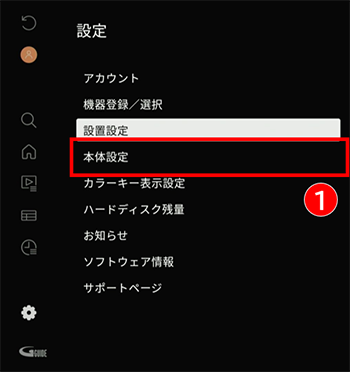
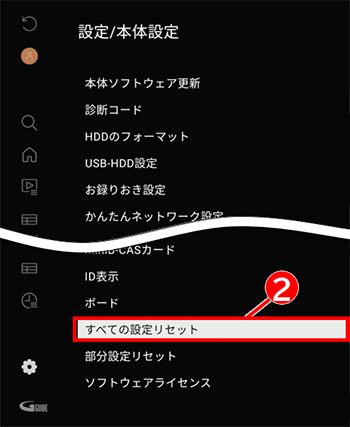
❷表示されるメニューから、「すべての設定リセット」を選択し、決定します。
❸「リセットを実行」ボタンを押します。実行ボタンを押す前に、注意事項をご確認ください。
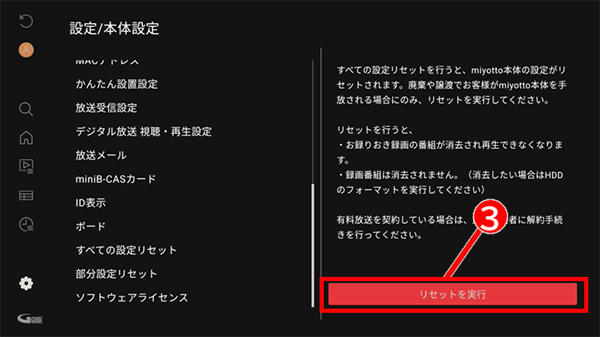
【ご注意】
miyotto本体の廃棄、譲渡の場合で、有料放送を契約している場合は、放送業者に解約手続きを行ってください。
miyotto本体の廃棄、譲渡の場合で、有料放送を契約している場合は、放送業者に解約手続きを行ってください。
【お知らせ】リセット中のmiyotto本体の動作
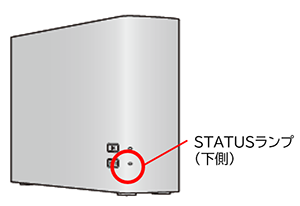
アプリからリセットが実行されると、miyotto本体のSTASUSランプの点滅(赤)が始まります。その後、緑色ランプが点灯した後、しばらくして電源Off(消灯)となり、リセットが完了します。
アプリからリセットが実行されると、miyotto本体のSTASUSランプの点滅(赤)が始まります。その後、緑色ランプが点灯した後、しばらくして電源Off(消灯)となり、リセットが完了します。
②部分設定リセット
設定の一部をお買い上げ時の状態に初期化します。
以下の設定は初期化されません。
以下の設定は初期化されません。
- 視聴年齢制限の各種設定
- USB-HDDの登録内容
- ネットワーク設定の一部
- USB-HDDの登録内容
- ネットワーク設定の一部
手順
設定の部分リセットを実行する
ホーム画面の設定メニューから「部分設定リセット」をタップします。 以降、画面に表示される指示にしたがって進めます。
ホーム画面の設定メニューから「部分設定リセット」をタップします。 以降、画面に表示される指示にしたがって進めます。
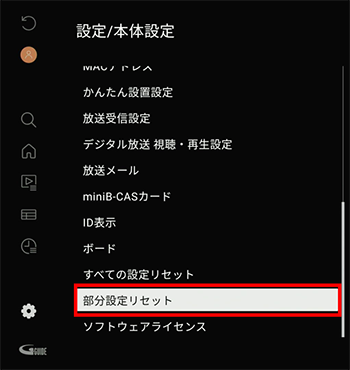
【部分リセットで初期化される項目】
・本体LEDの明るさ
・ソフトウェア自動更新
・二重音声記録時の音声選択
・自動チャプター
などmiyottoのサポートサイトはお役に立ちましたか?
更なる情報改善のため、アンケートへのご協力をお願いいたします。