

 お客様サポート > 商品別サポート(AV機器・カメラ) > ネットワークレコーダー(miyotto) サポート情報 >
再生画質の変更をする
お客様サポート > 商品別サポート(AV機器・カメラ) > ネットワークレコーダー(miyotto) サポート情報 >
再生画質の変更をする
ここから本文です。
ネットワークレコーダー(miyotto) サポート情報
再生画質の変更をする
「録画一覧から見たい番組を再生する」で再生されている画面で再生画質を変更することが可能です。
※1…画質を低く設定すると、映像品質が悪くなって見にくくなる場合があります。
※2…画質を高く設定すると、画面がカクついたり、読み込みに時間がかかる(クルクル回っている)場合は、画質を低く設定すると状況が改善する場合があります。
※3…画質を低く設定するとパケットを減らすことが可能です。
※1…画質を低く設定すると、映像品質が悪くなって見にくくなる場合があります。
※2…画質を高く設定すると、画面がカクついたり、読み込みに時間がかかる(クルクル回っている)場合は、画質を低く設定すると状況が改善する場合があります。
※3…画質を低く設定するとパケットを減らすことが可能です。
- miyotto アプリを起動し、画面下方、ボトムメニューの「録画一覧」をタップします

- 録画番組が一覧表示されたことを確認します。
つぎに 見たい番組(赤枠部)をタップして「選択」 します。

- 下記のように再生画面が表示され番組が再生開始します。
画面中央付近、右から2つめのマークが現在の再生画質を表します。
①の再生画質のマークをタップします。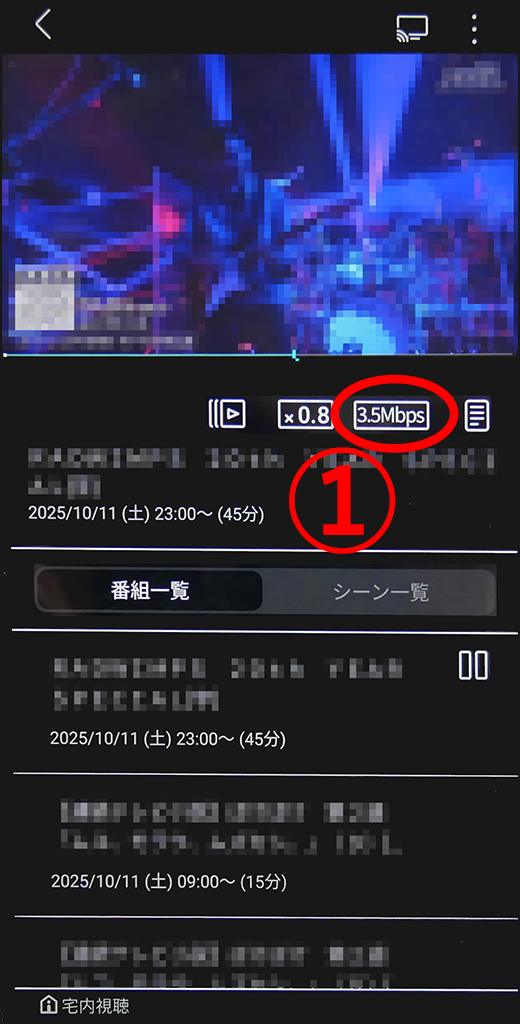
- 画面下部から現在再生中の番組で選択可能な画質が表示されます。「✓」は現在再生されている番組の再生画質を表しています。
②…「画質を選択してください」と表示された箇所で変更したい画質、(例) 「650kbps」を選択します。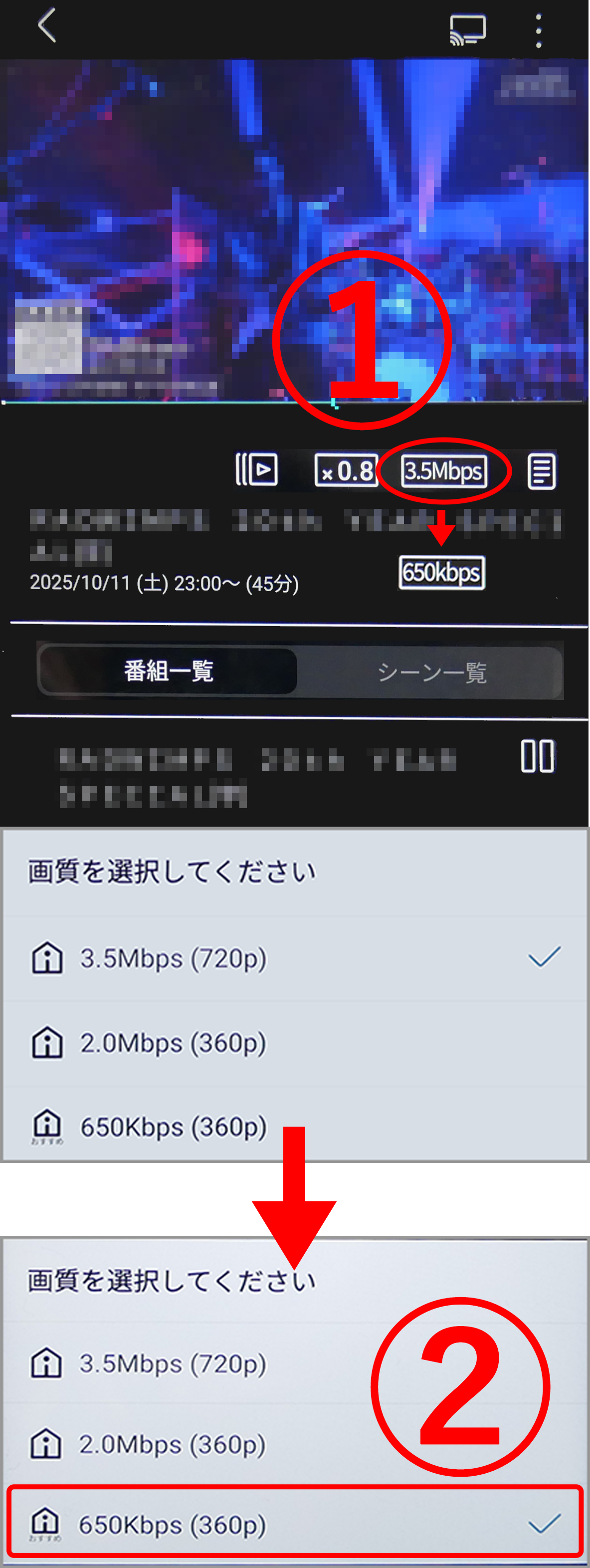
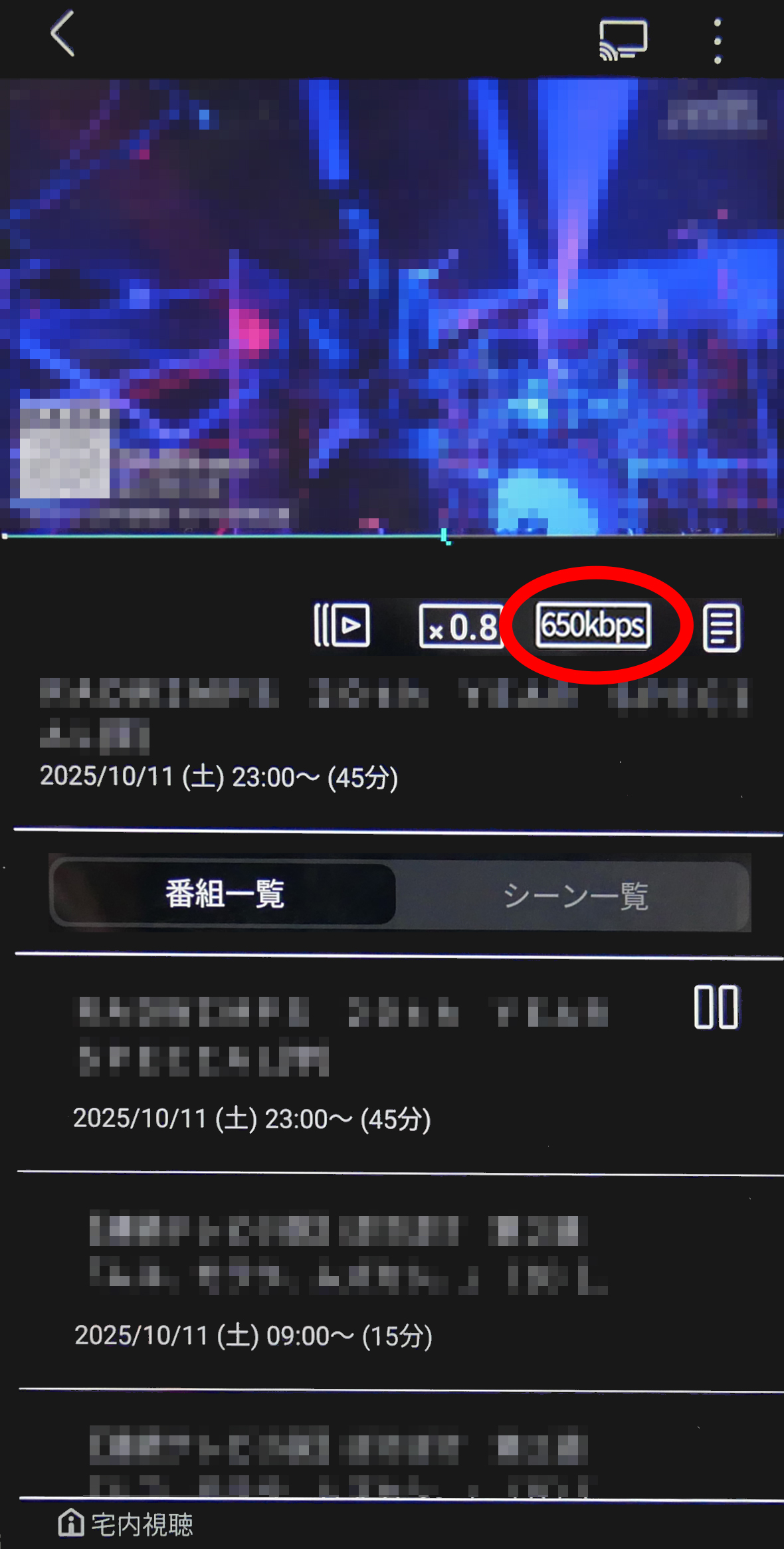
- 下記のように赤丸部が650kbpsと表示され、再生画質が変更されたことを確認します。
miyottoのサポートサイトはお役に立ちましたか?
更なる情報改善のため、アンケートへのご協力をお願いいたします。