

 お客様サポート > 商品別サポート(AV機器・カメラ) > ネットワークレコーダー(miyotto) サポート情報 > 予約番組のお引越し
ここから本文です。
ネットワークレコーダー(miyotto) サポート情報
予約番組のお引越し
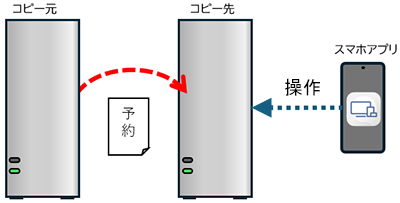
新しいmiyotto本体を購入された際、買い替え前に使用していたmiyotto本体の予約番組の設定をお引越し(コピー)することができます。
録画予約番組のお引越しは、新規miyottoの設置設定・機器登録時に「番組お引越しダビング」と合わせて実施されますが、設置設定時に番組お引越しをしなかったた場合は、ホーム画面右上の「 設定」メニューからあらためて、予約番組のお引越しをすることができます。
設定」メニューからあらためて、予約番組のお引越しをすることができます。【お知らせ】
録画番組のお引越し操作については、「番組お引越しダビング」をご確認ください。
録画番組のお引越し操作については、「番組お引越しダビング」をご確認ください。
[1] はじめに
予約番組のお引越しを行う前に、操作するスマホをお引越し「先」のmiyottoに接続します。
❶スマホアプリのホーム画面右上の「 設定」メニューを開き、「機器登録/選択」をタップする。
設定」メニューを開き、「機器登録/選択」をタップする。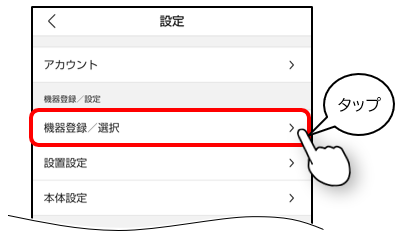
❷スマホアプリをお引越し先(コピー先)のmiyotto本体と接続する。
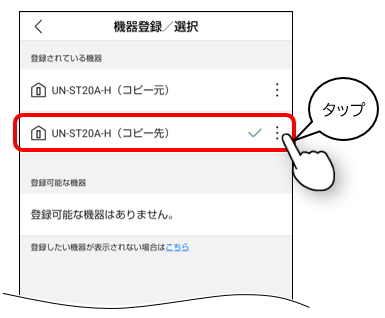
[2] 予約番組お引越しを行う
❶ホーム画面右上の「 設定」メニューを開き、「予約お引越し」をタップする。
設定」メニューを開き、「予約お引越し」をタップする。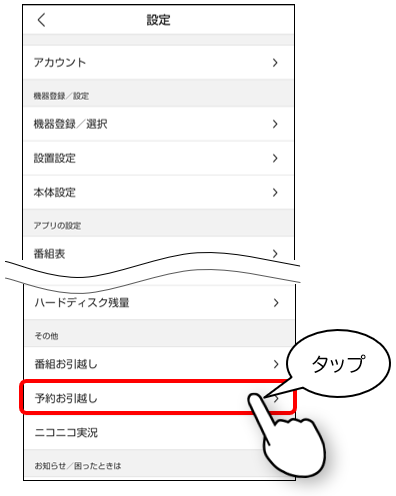
[3] お引越し元(コピー元)を選択する
❶お引越し元(コピー元)のmiyottoの選択画面が表示されます。 お引越ししたい予約番組が設定されているmiyottoを選び「選択」ボタンをタップしてください。
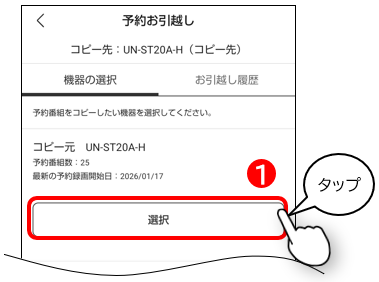
❷機器の情報が更新されます。(情報の更新には、1分程度かかる場合があります)
※有料放送(BS, CSなど)の番組をお引越しする前に、コピー先のminiB-CASカードが有料放送視聴可能な契約になっているか必ず確認してください。
※一度にお引越しできる予約番組数は、最大128番組です。
※コピー元とコピー先のチャンネル設定がずれている場合は、お引越しに失敗する可能性があります。
※予約録画先は内蔵HDDで固定されます。
※イベントトリレー設定はコピー先の機器設定に従います。
※コピー元の機器がネットワークにつながっていなかったり、操作中の場合は予約をすべてお引越しすることができない場合があります。お引越し操作時は、コピー元の機器をネットワークにつないだままに保っておくことをおすすめします。
[4] 録画予約のお引越し方法を選択する
「録画番組」のお引越しを実行したあと、続けてお引越し元のmiyottoに設定されている「録画予約番組」のお引越しをおこないます。
録画予約番組をそのままお引越しする「まるごとお引越し」と、録画予約番組を選択できる「選択予約お引越し」を選ぶことができます。
録画予約番組をそのままお引越しする「まるごとお引越し」と、録画予約番組を選択できる「選択予約お引越し」を選ぶことができます。
① まるごと予約おお引越し(お引越し元の機器からすべての録画予約番組をコピーします)
お引越し元の機器からすべての録画予約番組をコピーします。
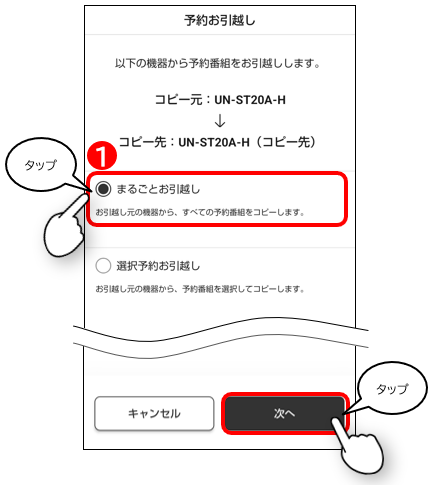
❶選択画面で 「まるごとお引越し」を選択し、「次へ」のボタンをタップしてください。。
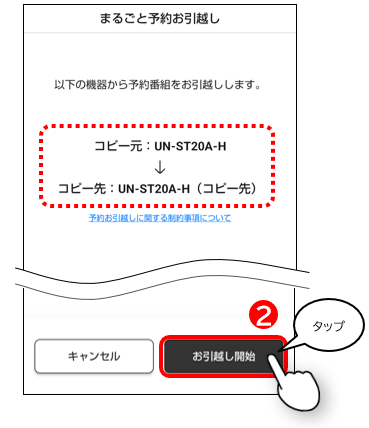
❷「コピー元」、「コピー先」の機器名を確認して、「お引越し開始」ボタンをタップしてください。
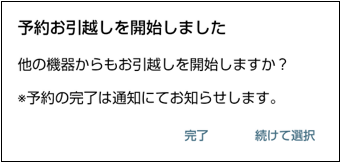
❹お引越し処理は、バックグラウンドで行われ、下記のポップアップが画面に表示されます。
予約お引越しを終了する場合は、「完了」タップしてください。 設定メニューの画面に戻ります。予約お引越しをさらに続ける場合は、「続けて選択」をタップしてください。 コピー元機器の選択画面が開きます。
❺つづいて、「[5] 操作機器の選択とお引越し完了通知」 を確認してください。
② 選択予約お引越し(お引越し元の機器から録画予約番組を選択してコピーします)
お引越し元の機器から予約番組を選択してコピーします。
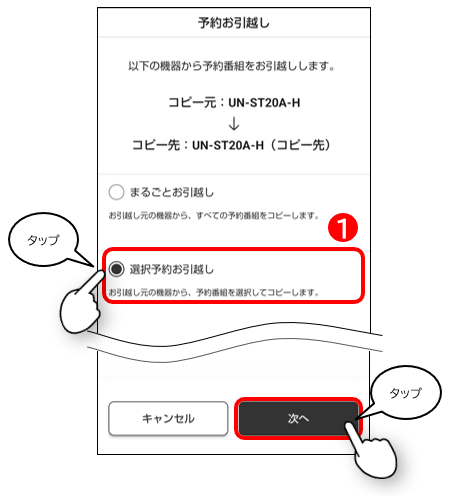
❶「選択予約お引越し」を選択して「次へ」ボタンをタップしてください。
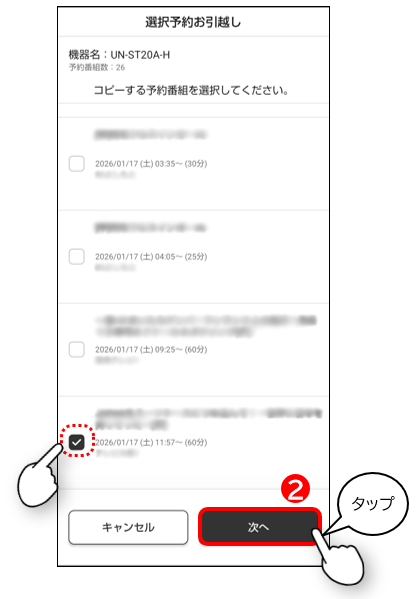
❷番組選択画面が表示されます。
コピーしたい予約番組の設定を選択して、「次へ」をタップしてください。
コピーしたい予約番組の設定を選択して、「次へ」をタップしてください。
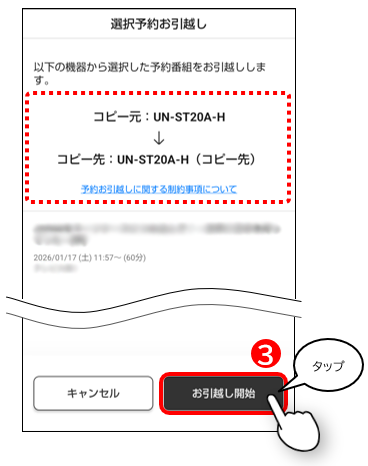
❸コピー元、コピー先の機器名と番組名を確認して、「お引越し開始」をタップしてください。
❹お引越し処理は、バックグラウンドで行われ、下記のポップアップが画面に表示されます。
予約お引越しを終了する場合は、「完了」タップしてください。 設定メニューの画面に戻ります。予約お引越しをさらに続ける場合は、「続けて選択」をタップしてください。 コピー元機器の選択画面が開きます。
❺つづいて、「[5] 操作機器の選択とお引越し完了通知」 を確認してください。
[5] 操作機器の選択とお引越し完了通知
・「お引越し」は、バックグラウンドで処理されますが完了までには時間がかかります。
・「お引越し」が完了したら、miyottoアプリをインストールしているスマートフォンに下記の様なプッシュ通知が表示されます。
※miyottoアプリからの通知機能をオンにしてください。
※miyottoアプリからの通知機能をオンにしてください。
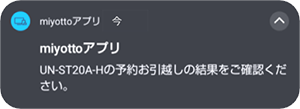
予約お引越しの結果を確認する
予約お引越し完了後、予約設定について確認を行ってください。
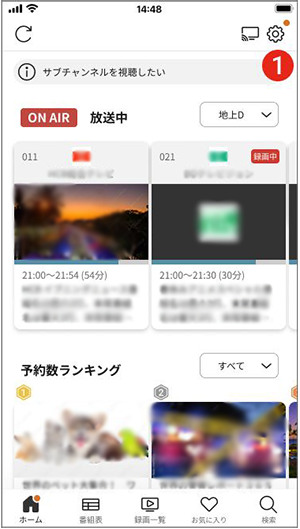
❶ホーム画面で、設定アイコンをタップしてください。

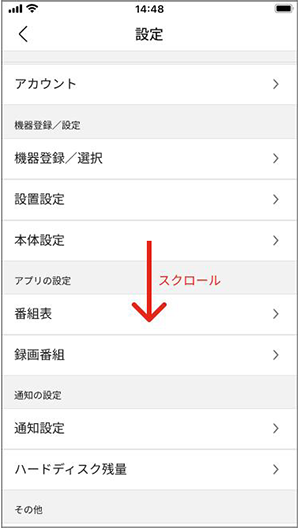
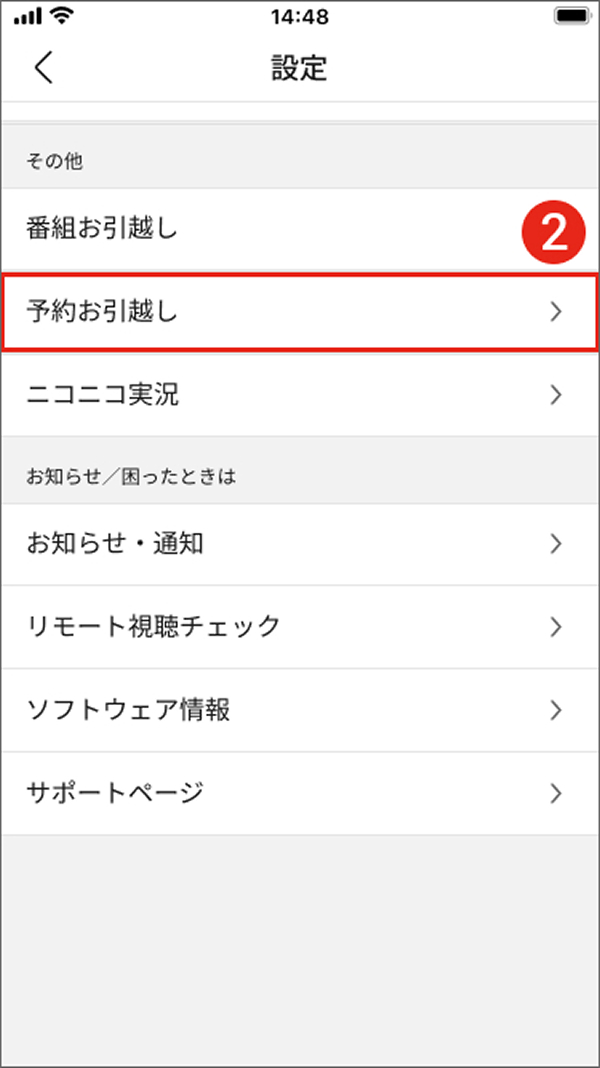
❷設定画面で「予約お引越し」を選択してください。
❸「お引越し履歴」タブをタップすると、お引越し履歴を確認できます。
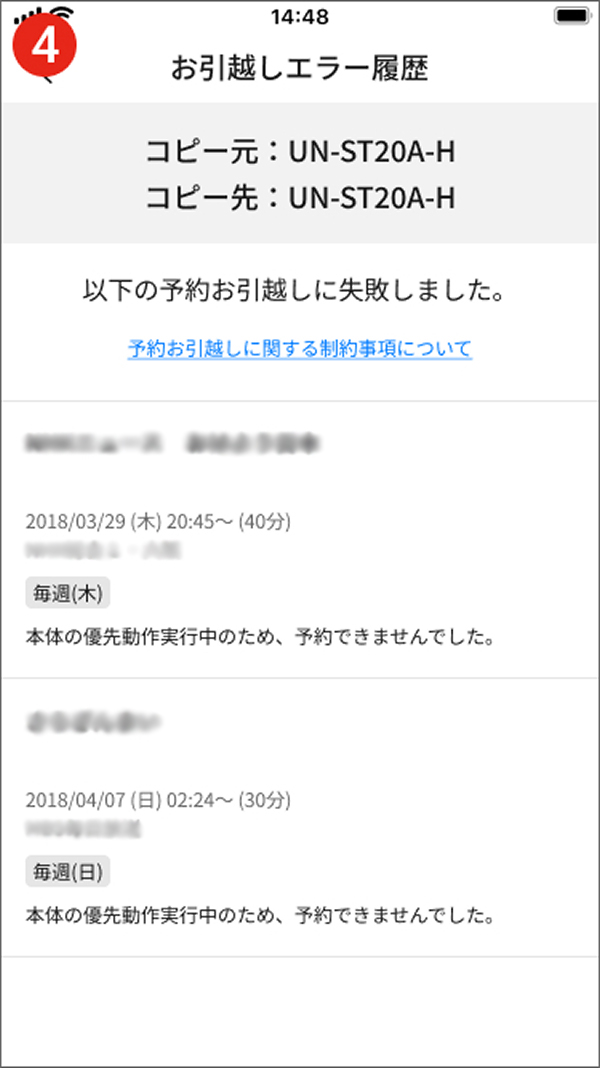
※お引越しに失敗した場合は、 エラーマークをタップするとエラーの詳細を確認することができます。
エラーマークをタップするとエラーの詳細を確認することができます。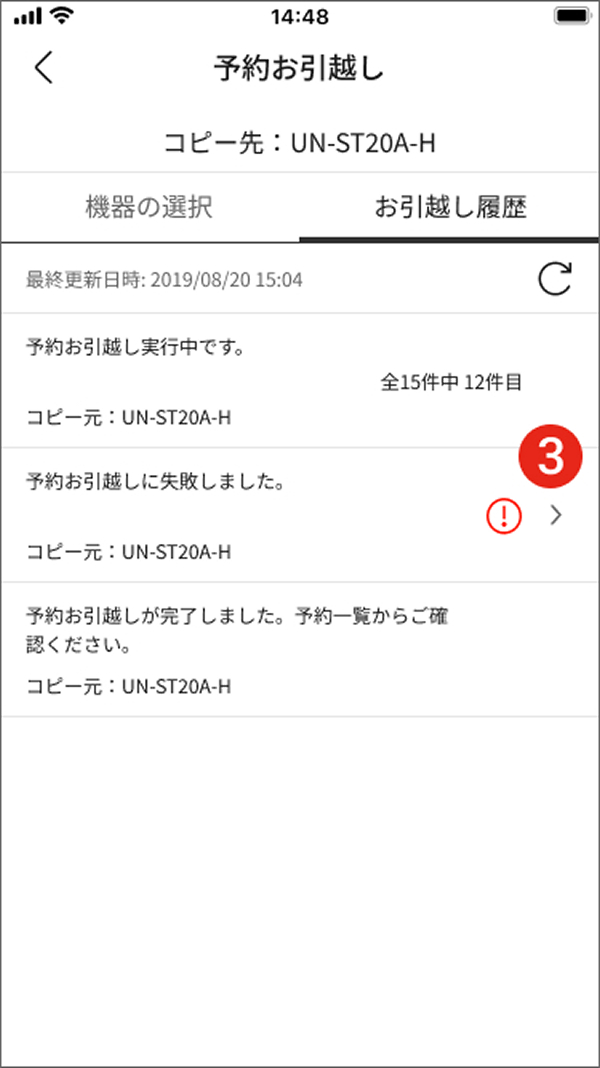
❹重複している番組がある場合は、予約一覧を表示し、予約したい番組を選択してください。
※予約お引越しが完了されると、スマホ上にプッシュ通知が表示されます。(miyottoアプリからの通知機能をオンにしてください)
※コピー先の機器のチューナー数や設定によっては、すべての予約を実行することができない場合があります。必ずお引越し終了後に、予約一覧を確認してください。
※お引越し完了まで数十分程度かかる場合があります。
対応機種について
コピー元の対応機器
- ディモーラサービスやmiyottoアプリに登録されているmiyotto本体
miyottoのサポートサイトはお役に立ちましたか?
更なる情報改善のため、アンケートへのご協力をお願いいたします。