

 お客様サポート > 商品別サポート(AV機器・カメラ) > ネットワークレコーダー(miyotto) サポート情報 > 録画番組を持ち出す・見る・削除する
ここから本文です。
ネットワークレコーダー(miyotto) サポート情報
録画番組を持ち出す・見る・削除する
録画した番組は、miyottoアプリをインストールした端末にダビングして、持ち出すことができます。
「持ち出し番組」は外出先において、ネットワークの接続が無くても視聴できます。(視聴時に通信費がかかりません)
「持ち出し番組」は外出先において、ネットワークの接続が無くても視聴できます。(視聴時に通信費がかかりません)
【お知らせ】
持ち出した番組は、miyottoアプリで「機器登録の削除」を実施したり、miyottoアプリをアンインストールすると自動的に削除されます。
持ち出した番組は、miyottoアプリで「機器登録の削除」を実施したり、miyottoアプリをアンインストールすると自動的に削除されます。
録画番組を持ち出す
miyottoアプリをインストールした端末を、miyotto本体と同じネットワークに接続し、miyottoアプリを起動します。
録画番組一覧を表示し、持ち出したい番組の右端にある 「 」 アイコンをタップし、画質を選択するとダウンロードが開始されます。
」 アイコンをタップし、画質を選択するとダウンロードが開始されます。アイコンがグレーの色に変化すればダウンロードが完了です。
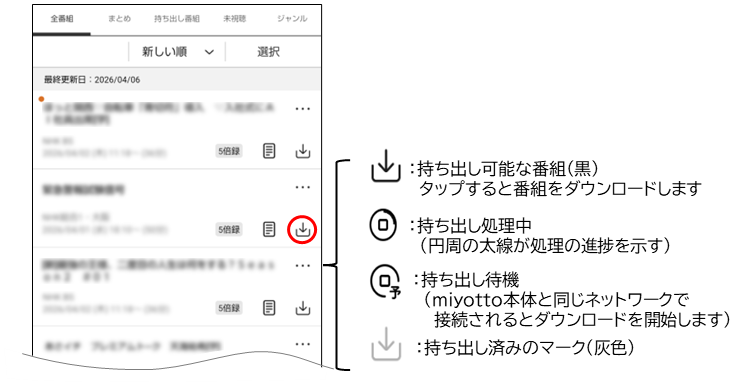
【お知らせ】
・ダウンロード中に「番組持ち出し」をやめる場合は、[ ]アイコンをタップしてください。
]アイコンをタップしてください。・持ち出した番組は、「持ち出し番組一覧」で確認できます。
・宅外からでも持ち出し予約はできますがダウンロードは待機状態になります。同じネットワークに接続した後にダウンロードが開始されます。
・「番組持ち出し」を実行するためは、持ち出しする端末が、miyotto本体と同じネットワークに接続されている必要があります。
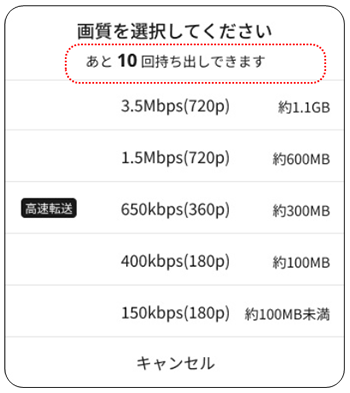
・番組の持ち出しは最大10回まで可能です(ダビング10規制)。
10回目(コピーワンス番組)は、持ち出し後にmiyotto本体から削除されます。[ホーム設定] → [録画番組] → [持ち出し予約]で設定できます。
10回目(コピーワンス番組)は、持ち出し後にmiyotto本体から削除されます。[ホーム設定] → [録画番組] → [持ち出し予約]で設定できます。
・番組の持ち出しの残回数は画質選択画面の上部に表示されます。
・番組持ち出しは、番組表一覧の「 」番組内容のメニューからもできます。
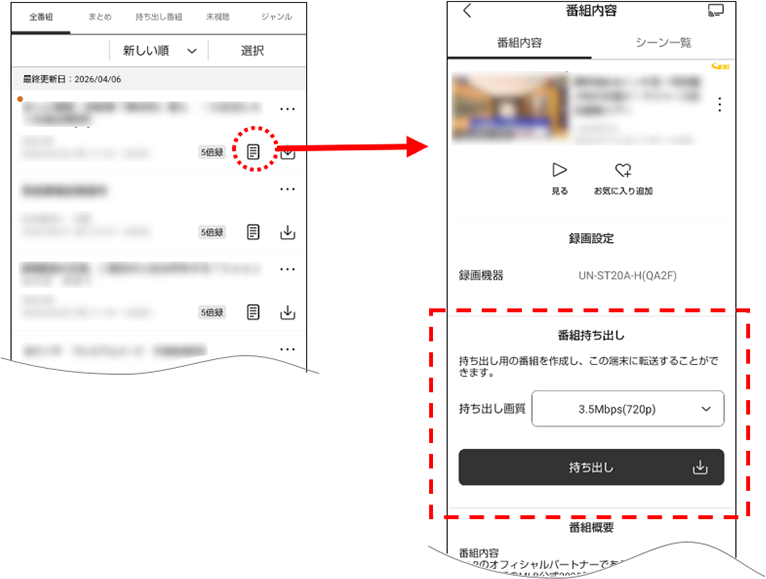
」番組内容のメニューからもできます。「持ち出し番組」を見る
❶録画一覧表の上部にあるタブを、「持ち出し番組」に切り替え、持ち出し済みの番組の一覧を表示します。
❷持ち出し番組一覧から視聴したい番組をタップすると再生できます。

【お知らせ】
持ち出し番組一覧は、フィルターを切り替えることで並び直しができます。
⇒ 持ち出し順/持ち出し逆順/新しい順/古い順/番組名順/番組名逆順
持ち出し番組一覧は、フィルターを切り替えることで並び直しができます。
⇒ 持ち出し順/持ち出し逆順/新しい順/古い順/番組名順/番組名逆順
「持ち出し番組」を削除する
❶持ち出し番組一覧において、削除したい番組を探します。
❷削除したい番組の右横にある「 」マークをタップして削除します。
」マークをタップして削除します。


【お知らせ】
持ち出し済の番組一覧から、番組を消去しても、miyotto本体の録画番組は削除されません。
持ち出し済の番組一覧から、番組を消去しても、miyotto本体の録画番組は削除されません。
miyottoのサポートサイトはお役に立ちましたか?
更なる情報改善のため、アンケートへのご協力をお願いいたします。