

 お客様サポート > 商品別サポート(AV機器・カメラ) > ネットワークレコーダー(miyotto) サポート情報 > 予約一覧 (スマートTVアプリ)
ここから本文です。
ネットワークレコーダー(miyotto) サポート情報
予約一覧
(スマートTVアプリ)
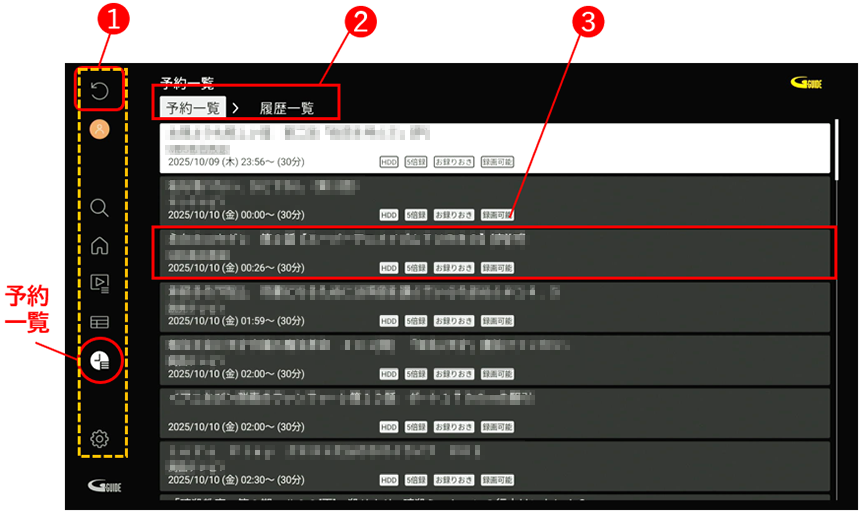
サイドメニューの[  予約一覧」を選択すると予約済み番組の一覧が表示されます。
予約一覧」を選択すると予約済み番組の一覧が表示されます。このメニューでは、予約済み番組の情報を個別に確認し、予約の修正や予約実行の中断、予約の削除ができます。
 |
||||||||||||||
|
❶一覧表の更新
録画一覧の内容を最新情報に更新します。(都度更新してください)
❷表示切り替えタブ
タブを選択することで、予約一覧と履歴一覧の表示を切り替えることができます。
❸録画予約番組
リモコンで番組リストを選択し、決定ボタンを押すと予約情報を確認/修正できます。
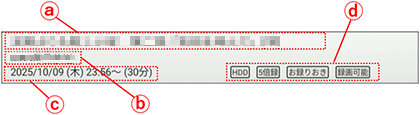 ⓐ予約番組名
ⓑ予約番組チャンネル
ⓒ予約番組日時
ⓓ予約情報
予約条件をアイコンで確認できます。
|
【お知らせ】
・予約実行ができない番組には「!」アイコンが表示されます。 番組を選択して内容をご確認ください。
・予約一覧の番組を選択して「決定」ボタンを押すと、番組内容の確認のほか、予約条件の修正、予約実行の停止、予約解除をすることができます。
・お録りおき番組の予約修正、予約実行の停止はできません。お録りおき
録画予約実行の履歴を見る
サイドメニューの「 予約一覧」を選択したのち、画面の上にあるタブで、「履歴一覧」を選択して切り替えることで、録画予約が正しく実行されなかった番組とその理由を確認できます。
予約一覧」を選択したのち、画面の上にあるタブで、「履歴一覧」を選択して切り替えることで、録画予約が正しく実行されなかった番組とその理由を確認できます。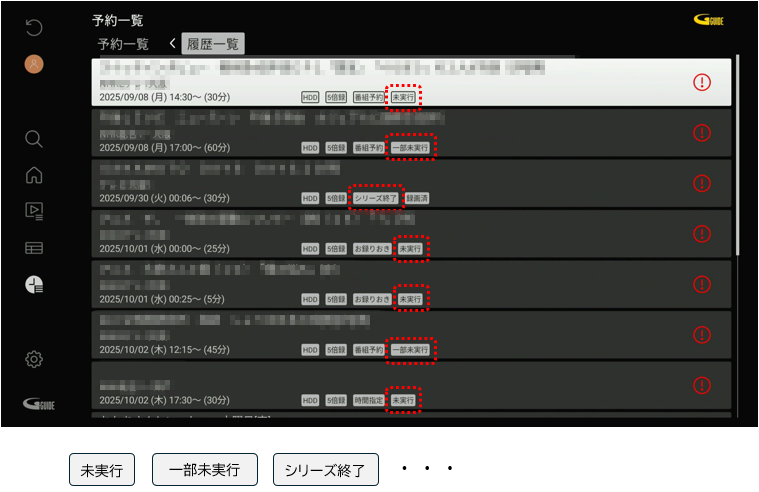
リスト上の番組を選択・決定ボタンを押すと、録画予約が正しく実行されなかった理由の詳細を表示します。
【予約実行ができなかった主な理由】
・受信状況が悪かった。
・録画できる状態ではなか。
・録画先のディスクの番組数がいっぱいだった。
・録画先のディスクの残量が不足していた。
・シリーズ番組が終了した。
・予約した番組と同じ名前の番組が見つからなかった。
などmiyottoのサポートサイトはお役に立ちましたか?
更なる情報改善のため、アンケートへのご協力をお願いいたします。