

 お客様サポート > 商品別サポート(AV機器・カメラ) > ネットワークレコーダー(miyotto) サポート情報 > カスタム番組表を作成する (スマートTVアプリ)
ここから本文です。
ネットワークレコーダー(miyotto) サポート情報
カスタム番組表を作成する
(スマートTVアプリ)
カスタム番組表
番組表をユーザーのお好みに合わせて、放送局や放送波を選択し、並び替えて作成することができます。
作成方法
① 番組表を表示します。
② リモコンで番組表の上にある放送波の選択ボタンを操作し、「カスタム」を選択・決定します。
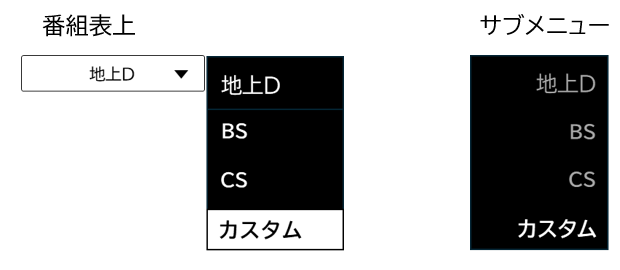
※サブメニューの「放送種別」からも選択できます。
以下の操作をおこなうことで、カスタム番組表に、お好みのチャンネルの登録や、配置の入れ替えや削除ができます。
お好みチャンネルの登録
❶「+チャンネルを登録」ボタンをクリックする
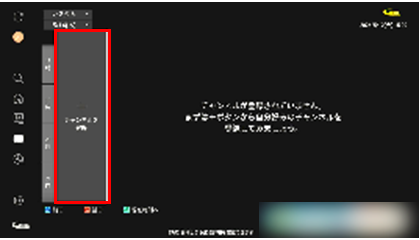
❷登録したいチャンネルをリモコンのカーソルキーで選び、決定ボタンを押す操作を繰り返して、カスタム番組表に順次登録していきます。
※チャンネル選択時に、放送波を切り替えることで、地上D、BS、CS番組を一つの番組表に表示させることができます。
※チャンネル選択時に、放送波を切り替えることで、地上D、BS、CS番組を一つの番組表に表示させることができます。
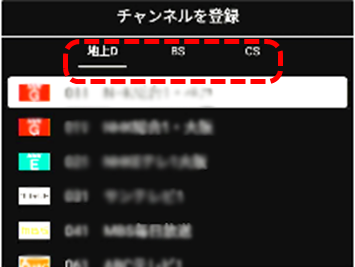
❸お好みのチャンネルを選択し終わったら、リモコンの「  戻る」ボタンを押してチャンネル登録を終了します。
戻る」ボタンを押してチャンネル登録を終了します。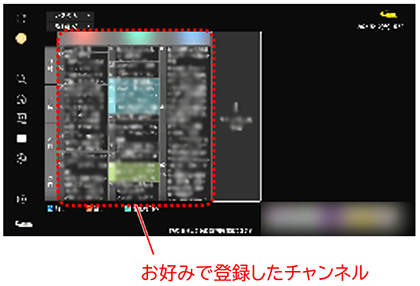
登録チャンネルの入れ替え
❶「番組表」を表示させ、「カスタム」番組表に切り替える。
❷配置を移動させたい放送局名にカーソルを合わせる。
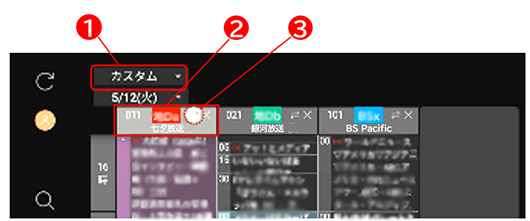
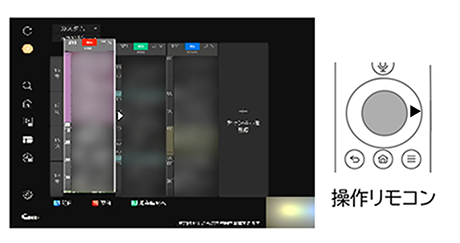
❸ にカーソルを合わせ、リモコンの決定ボタンを押すと、移動するチャンネルが選択された状態になります。
この状態において、リモコンのカーソルキーを使って左右に位置を移動させて配置を変更します。(◄ ►マークのある方向に動かすことができます)
にカーソルを合わせ、リモコンの決定ボタンを押すと、移動するチャンネルが選択された状態になります。この状態において、リモコンのカーソルキーを使って左右に位置を移動させて配置を変更します。(◄ ►マークのある方向に動かすことができます)
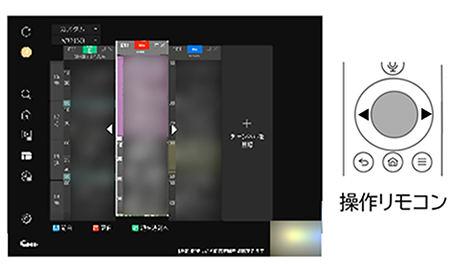
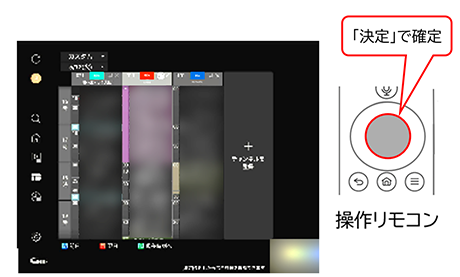
❹チャンネルを移動させる位置が決まったら、リモコンの決定ボタンを押して、配置を確定させます。
登録チャンネルの削除
❶「番組表」を表示させ、「カスタム」番組表に切り替えます。
❷削除した放送局名にカーソルを合わせます。
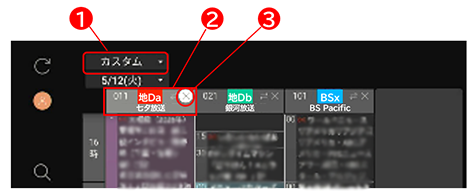
❸放送局名の右にある にカーソルを合わせ、リモコンの決定ボタンを押すと、選択したチャンネルがカスタム番組表から削除されます。
にカーソルを合わせ、リモコンの決定ボタンを押すと、選択したチャンネルがカスタム番組表から削除されます。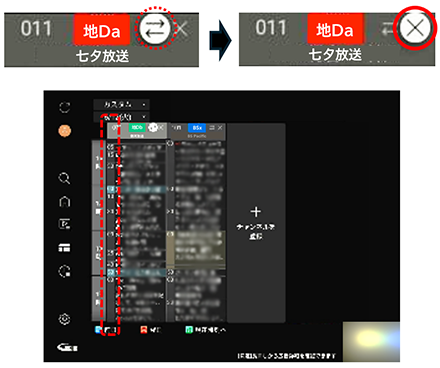
例)チャンネル「011」を削除したことでカスタム番組表の
チャンネル数は3から2チャンネルになりました。
チャンネル数は3から2チャンネルになりました。
miyottoのサポートサイトはお役に立ちましたか?
更なる情報改善のため、アンケートへのご協力をお願いいたします。