

 お客様サポート > 商品別サポート(AV機器・カメラ) > ネットワークレコーダー(miyotto) サポート情報 >
ボトムメニュー
お客様サポート > 商品別サポート(AV機器・カメラ) > ネットワークレコーダー(miyotto) サポート情報 >
ボトムメニュー
ここから本文です。
録画予約画面説明
番組録画の方法
miyotto を使うと番組録画の詳細をユーザーが設定して「録画予約」することができます。主な「録画予約」方法は以下の通りです。
録画予約の設定はお好みに応じて設定が可能で、以下の画面で設定することができます。設定画面の各項目の説明は次項で説明します。
録画の設定について
本機の録画予約画面では、お客様の用途やご希望に合わせて録画のしかたを自由に設定することができます。
以下の内容は、画面内の設定項目について解説したものです。ご利用前に一度ご確認ください。
以下の内容は、画面内の設定項目について解説したものです。ご利用前に一度ご確認ください。
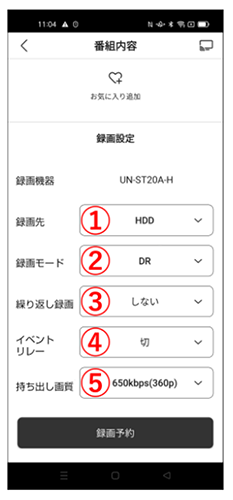 ❶録画先(録画する記録媒体の指定)
例としてHDDやUSB-HDDなど、どの記録先に保存するかを選択できます。用途に合わせて選んでください。
❷録画モード(映像の画質設定)
放送画質(DRモード)やHD画質(長時間録画モード)など、放送内容に合わせてお好みの録画モードを選択します。
※長時間録画モード設定時、一旦DRで録画した後、設定した録画モードに変換されます。
❸繰り返し録画
毎日または週単位で繰り返し録画を行う際に設定します。
毎回、同じ時間に録画をしたい番組の予約におすすめです。 ❹イベントリレー
この設定は、放送時間の延長や変更に対応した自動録画を実現するものです。
例えば、野球中継で延長された場合に、サブチャンネルや別の条件に合わせて自動的に録画を続けることができます。ただし、あらかじめ「入」に設定しておく必要があります。 ポイント:
この機能は、放送時間が予想以上に延長された場合や、途中で変更されたときに役立ちます。ただし、他の予約と重なると録画できない場合もあります。 毎日や毎週の定期予約には対応していません。 録画の延長部分は、通常の録画用HDDに保存されます。 ❻持ち出し画質
持ち出し用に録画した映像の画質を、5種類からお選びいただけます。
より良い映像を楽しみたい方も、容量を節約したい方も、お好みに合わせて最適な設定が可能です。 |
番組録画の各種設定
①録画先
- 録画した番組を保存する場所として、「内蔵HDD」と別売りの推奨HDDをUSB接続することにより「USB-HDD」を選択することが可能です。
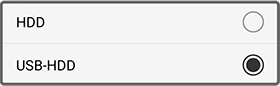
■ HDD(内蔵HDD)
・本体に内蔵されたハードディスクドライブに記録します。手軽にいつでもアクセスでき、録画した番組を容易に管理・再生可能です。
■ USB-HDD
・別途用意されたUSB接続の外付けハードディスクドライブに記録します。大容量の保存が可能で、長時間の録画や複数の番組保存に最適です。必要に応じて簡単に接続・切り離しができ、お使いの環境に合わせて柔軟な録画環境を構築できます。【お知らせ】
・番組録画時に持ち出し用の番組は作成できません。
・USB-HDDが表示されない場合は、ホームや番組表、録画一覧の画面左上にある「更新」ボタンをタップして数分程度お待ち下さい。
この設定を行うことで、録画したい内容や保存容量に応じて最適な録画場所を選択できます。
②録画モード
- 録画時間や画質を調整できる複数の録画モードを選択できます。これらのモードは、記録したいコンテンツの長さや映像の品質に応じて使い分けることが可能です。
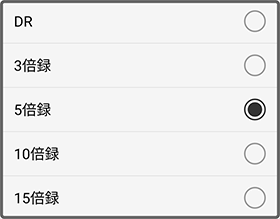
■ DRモード
このモードは、最高画質と長時間記録を両立させた設定です。映像の細部まで鮮明に記録し、後からじっくり観賞したい場合に適しています。
■ 3倍録・5倍録・10倍録・15倍録
これらのモードは、通常の録画時間をそれぞれ3倍、5倍、10倍、15倍に拡張します。有効な録画容量内でより多くの番組や映像を保存したい場合に便利です。画質はやや低下しますが、長時間の録画が可能となります。
※長時間録画モード設定時、一旦DRで録画した後、設定した録画モードに変換されます。
これらの録画モードは、付属のメニューから選択することにより簡単に切り替えられます。ご用途に応じて適切なモードをお選びください。
③繰り返し録画
- 録画の頻度や間隔を設定できる「くりかえし録画」機能を備えており、お客様のご希望に合わせて自動的に録画を行うことが可能です。
この機能を利用することで、たとえば毎日録画や毎週特定の曜日だけ連続して録画したり、一定期間だけ録画を繰り返したりと、細かいスケジュールを簡単に設定できます。
また、「しない」を選択すれば、手動での録画だけにすることもできます。
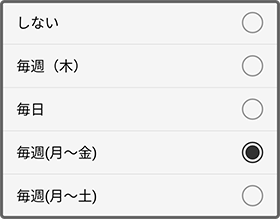
【例:設定例】
- 「しない」:録画は手動で設定した番組のみ
- 「毎週(木)」:毎週木曜日に録画
- 「毎日」:毎日録画
- 「毎週(月~金)」:平日のみ毎週録画
- 「毎週(月~土)」:月曜から土曜まで繰り返し録画
この便利な設定により、忙しい日常の中でも録画の手間を減らし、大切な番組を確実に逃さず録り逃しません。まさに「あなたのスケジュールに合わせて、自動で録画をカスタマイズできる」最強の味方です。
④イベントリレー
- 「イベントリレー」機能は、テレビ番組の放送時間や内容について、自動で補助的に録画処理を行う仕組みです。
「切」/「入」で設定します。
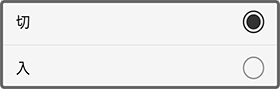
具体的には、たとえば野球中継の延長や放送予定の変更に合わせて、以下のように働きます。
■延長部分も確実に録画したいとき
例えば、予定より延長された野球中継の延長部分が、他のチャンネル(サブチャンネル)で放送される場合でも、自動的に同じ番組を録画できるよう補助します。ただし、その延長部分は「別番組」として録画されます。■設定方法は簡単
予約録画時に、「イベントリレー」を「入」に設定するだけです。■注意点
- 毎日や毎週の予約番組にはこの機能は働きません。
- 放送局からの情報に反映が遅れると、正しく動作しないことがあります。
- 他の予約と放送時間が重なると、録画できないことがあります。
- 延長部分は、通常の録画用HDDに保存されます。
【ポイント】
イベントリレーは、突然の延長や放送変更にもしっかり対応でき、録り逃しを防ぐことが可能な便利な機能です。
⑤持ち出し画質
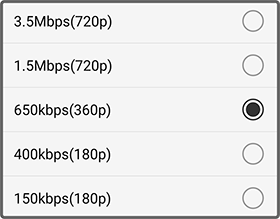
- 持ち出しをする録画映像の画質設定は、5種類からお選びいただけます。
これは、動画のきれいさと容量の節約、両方をバランス良く調整できる便利な機能です。
設定方法は簡単です。
画面の一覧からお好きな画質(例:3.5Mbps 720p、1.5Mbps 720p、650kbps 360p、400kbps 180p、150kbps 180p)を選択するだけです。
お出かけ先や用途に合わせて、最適な画質をお選びください。
長時間録画したい、少ない容量で多く保存したい、という場合でも、あなたにぴったりの映像クオリティでいつでも気軽に楽しめるようになります。
まさに、「お出かけも思いのままの、便利な画質調整機能」です。
miyottoのサポートサイトはお役に立ちましたか?
更なる情報改善のため、アンケートへのご協力をお願いいたします。