

 お客様サポート > 商品別サポート(AV機器・カメラ) > ネットワークレコーダー(miyotto) サポート情報 > 番組を録画予約する (スマートTVアプリ)
ここから本文です。
ネットワークレコーダー(miyotto) サポート情報
番組を録画予約する
(スマートTVアプリ)
番組の予約録画は、サイドニューの「  ホーム」画面、または「
  番組表」から実施します。
ホーム」画面、または「 番組表」から実施します。① ホーム画面から予約する(予約数ランキングを使う)
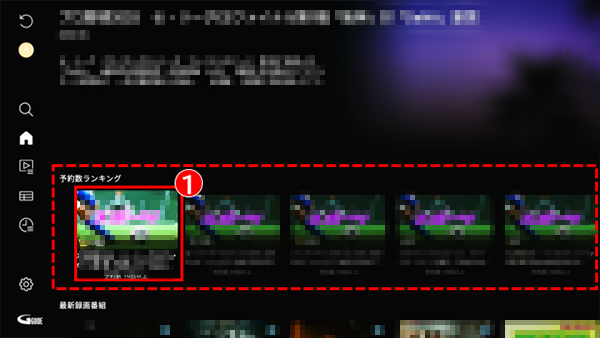
❶ホーム画面の「予約数ランキング」の番組一覧から、予約する番組を選択・決定する。
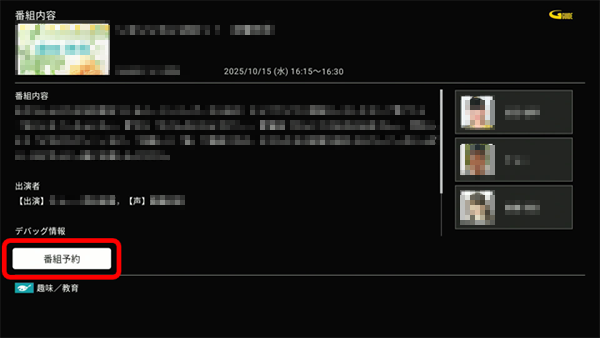
❷表示された番組内容画面にある「番組予約」ボタンを押す。
❸予約設定画面で録画先や録画モードなどの設定を実施したあと、「予約」ボタンを押す。
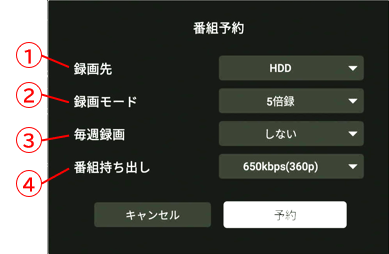
| ①録画先 | miyotto本体の他、外付けHDDも選択できます。 |
| ②録画モード | 録画する画質を選択します。 ( DR / 3倍録 / 5倍録 / 10倍録 / 15倍録 ) |
| ③毎週録画 | 毎週録画の設定をします。 ( しない / 毎週(*) / 毎日 / 毎週(月~金) / 毎週(月~土)) |
| ④番組持ち出し | 番組持ち出しをする際の画質を設定します。
・録画先を「USB-HDD」とした時は、番組録画時に持ち出し用の番組は作成できません。 |
【お知らせ】
「イベントリレー」の設定は、テレビアプリでは設定できません。スマホアプリで設定してください。
「イベントリレー」の設定は、テレビアプリでは設定できません。スマホアプリで設定してください。
「予約」ボタンを押すと、番組内容画面に「 」と表示され、しばらくして「
 」と表示されれば予約完了です。
」と表示され、しばらくして「」と表示されれば予約完了です。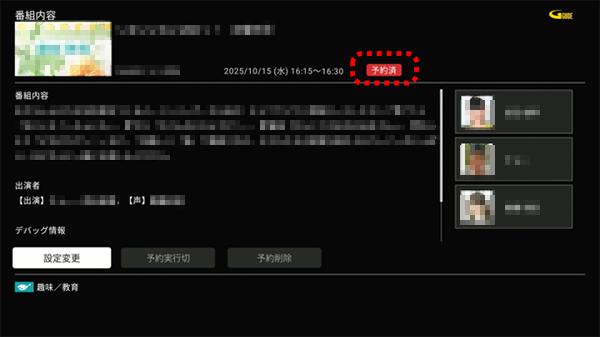
予約された番組は、ホーム画面の予約数ランキング一覧の番組サムネイルの右肩や、番組表の番組名の前に予約中を示す「 」のマークが表示されます。
」のマークが表示されます。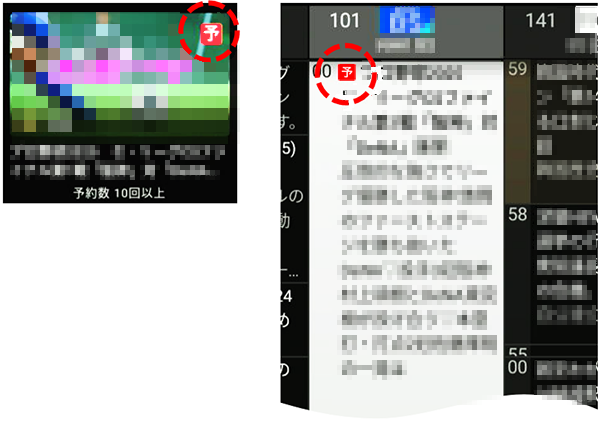
【お知らせ】
 予約一覧」の「予約一覧タブ」で確認と編集ができます。
・番組を「決定」ボタンで長押しすることでも予約をすることができます。
- 予約数ランキングから番組を選択して、「決定」ボタンを長押ししてサブメニューを表示させる。
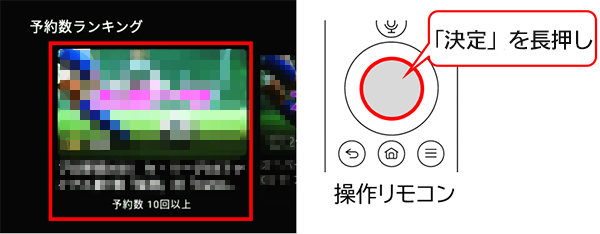
- 「番組を予約」を選択すると、今すぐに録画が開始されます。録画モードなどは前回の予約で設定した条件となります。設定を変更するる場合は、予約一覧から修正してください。
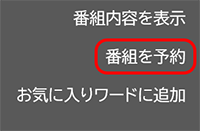 ※「番組内容を表示」を選択すると、❷の番組内容画面が表示され、この番組内容画面からも番組予約ができます。
② 番組表から予約する
番組表でリモコンを使い、録画予約する番組を選択・決定します。 表示された番組内容の確認画面にある「番組予約」ボタンを押して、予約情報を設定すれば録画予約をすることができます。
❶番組表において、録画する番組を選択し、決定します。
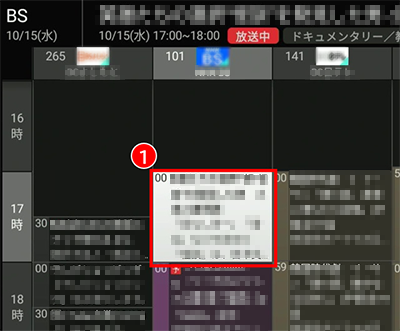
❷表示された番組内容画面にある「番組予約」ボタンを押す。
❸予約設定画面で録画先や録画モードなどの設定を実施したあと、「予約」ボタンを押す。
| ①録画先 | miyotto本体の他、外付けHDDも選択できます。 |
| ②録画モード | 録画する画質を選択します。 ( DR / 3倍録 / 5倍録 / 10倍録 / 15倍録 ) |
| ③毎週録画 | 毎週録画の設定をします。 ( しない / 毎週(*) / 毎日 / 毎週(月~金) / 毎週(月~土)) |
| ④番組持ち出し | 番組持ち出しをする際の画質を設定します。
・録画先を「USB-HDD」とした時は、番組録画時に持ち出し用の番組は作成できません。 |
【お知らせ】
「イベントリレー」の設定は、テレビアプリでは設定できません。スマホアプリで設定してください。
「イベントリレー」の設定は、テレビアプリでは設定できません。スマホアプリで設定してください。
「予約」ボタンを押すと、番組内容画面に「」と表示され、しばらくして「」と表示されれば予約完了です。
」と表示され、しばらくして「」と表示されれば予約完了です。予約された番組は、番組表の番組名の前に予約中を示す「」のマークが表示されます。
」のマークが表示されます。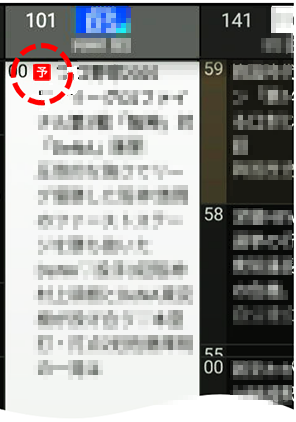
【お知らせ】
miyottoのサポートサイトはお役に立ちましたか?
更なる情報改善のため、アンケートへのご協力をお願いいたします。