

 お客様サポート > 商品別サポート(AV機器・カメラ) > ネットワークレコーダー(miyotto) サポート情報 > アプリのダウンロード方法(スマホアプリ)
ここから本文です。
ネットワークレコーダー(miyotto) サポート情報
アプリのダウンロード方法(スマホアプリ)
本機のご利用にあたって
- miyotto本体の設置設定や、操作・視聴には専用のmiyottoアプリを使用します。
視聴される端末(※1)(※2)に、専用サイトからmiyottoアプリをダウンロードし、インストールする必要があります。 - CLUB Panasonic(無料)への会員登録と、インターネットサービス「ディモーラ」への機器登録(無料)が必要です。
機器登録後は、ディモーラの無料サービスをご利用いただけます。
全てのサービスをご利用になるには、ディモーラのプレミアム会員(有料)への登録が必要です。詳細はこちら(※1) 詳しくは、 対応機器一覧 をご覧ください。
(※2) ストリーミングデバイスをご利用になるには、HDMI端子のついたテレビやモニターが必要です。
[1]スマートフォンの無線LAN(Wi-Fi)設定を実施し、無線LANルーターに接続する
スマートフォンのWi-Fi設定方法はこちら
❶ Wi-Fiを「オン」。
❷ miyottoを接続する無線LANルーターを選択します。
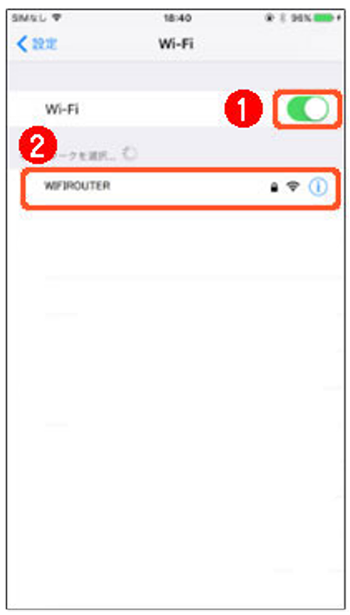
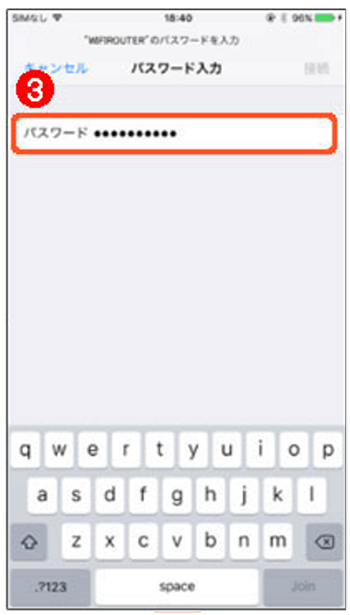
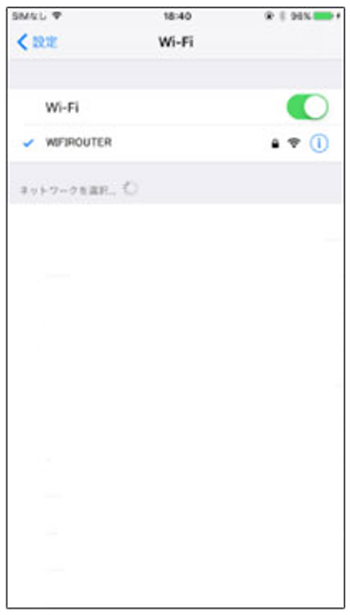
❸ 無線LANルーターのパスワードを入力。設定された無線LANルーターが表示されます。
【お知らせ】
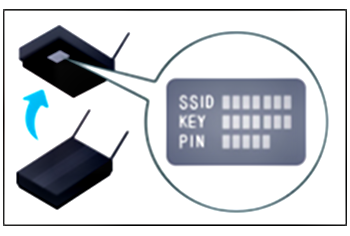
・設定にあたり、お手持ちの無線LANルータのSSIDとPIN(パスワード)が必要です。
・無線LANルーターのSSIDとPIN(パスワード)は機器の背面などに記載されている場合があります。
・無線LANルーターについての詳しい設定については、無線LANルーターの取扱説明書をご確認ください。
[2]miyottoアプリをダウンロードする
以下のサイトにアクセスして、miyottoアプリをダウンロードし、視聴端末にインストールします。
  スマートフォン版 miyottoアプリの ダウンロードはこちら   |
[3]アプリを起動してmiyottoの設置設定をおこなう
お買い上げ設置設定手順(スマホアプリ) の説明に従って設置設定を完了させてください
❶ miyotto アイコンが表示されます。

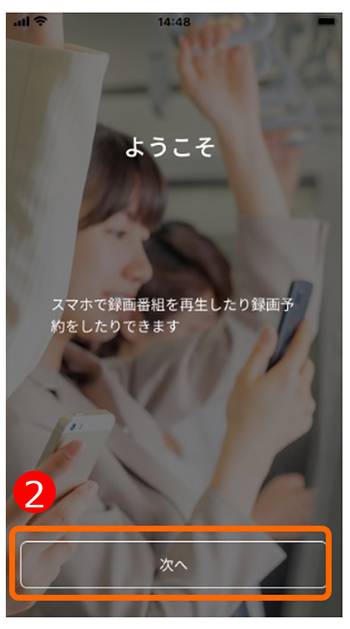
❷ 続いてようこそ画面が表示されるので、次へボタンをタップしてください。
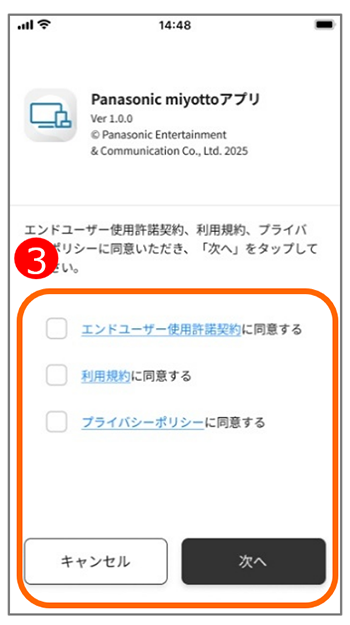
❸ エンドユーザー使用許諾契約、利用規約、プライバシーポリシーをご確認の上、それぞれの内容に同意して次へボタンをタップしてください。
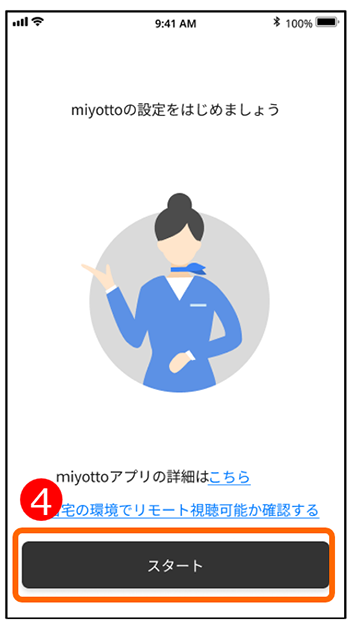
❹ スタートボタンをタップしてください。
❺ 以降、ネットワークに接続して本体設定をおこない、設置設定を完了させます。
miyottoのサポートサイトはお役に立ちましたか?
更なる情報改善のため、アンケートへのご協力をお願いいたします。