

 お客様サポート > 商品別サポート(AV機器・カメラ) > ネットワークレコーダー(miyotto) サポート情報 > ネットワークの変更方法(無線)
ここから本文です。
ネットワークレコーダー(miyotto) サポート情報
ネットワークの変更方法(無線)
ネットワークの設定を変更する
ネットワークの設定をやり直すことができます。
【お知らせ】
ネットワークの設定変更はスマートフォン版アプリでの操作が必要です。
スマートTVアプリをお使いの場合は、下記サイトからスマートフォン版アプリをダウンロードし、インストールしてください。
アプリを起動し、下記の手順に従って操作してください。
ネットワークの設定変更はスマートフォン版アプリでの操作が必要です。
スマートTVアプリをお使いの場合は、下記サイトからスマートフォン版アプリをダウンロードし、インストールしてください。
アプリを起動し、下記の手順に従って操作してください。
  スマートフォン版 miyottoアプリの ダウンロードはこちら   |
設定方法
▸ ホーム画面:⚙設定 →本体設定 →かんたんネットワーク
無線(Wi-Fi)で接続する場合
“無線で接続する”をタップしてください。
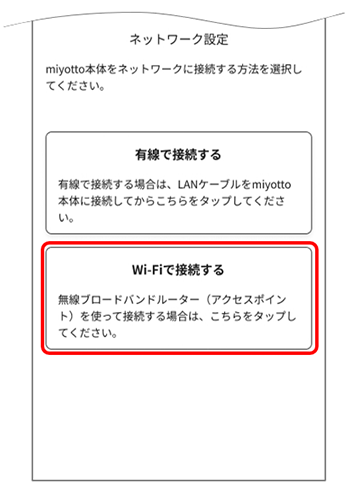
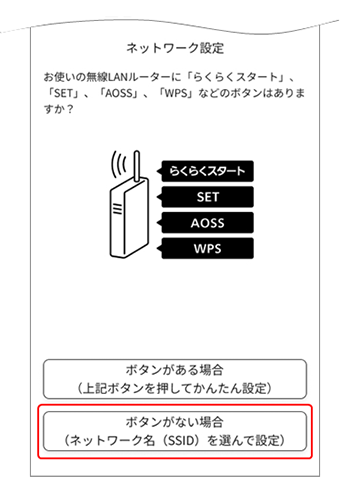
■ お使いの無線LANルーターに「WPS」「らくらくスタート」「AOSS」などのボタンが有る場合と無い場合で操作手順が異なります。
ご使用の環境に合わせて以下の[A]、[B]を選択してください。
ご使用の環境に合わせて以下の[A]、[B]を選択してください。
[A] お使いの無線LANルーターに「WPS」「らくらくスタート」「AOSS」などのボタンがある場合
[B] お使いの無線LANルーターに「WPS」「らくらくスタート」「AOSS」などのボタンがない場合
[B] お使いの無線LANルーターに「WPS」「らくらくスタート」「AOSS」などのボタンがない場合
ネットワークの設定を変更した場合は、正しく設定ができているか、miyotto本体のSTATUSボタンを押してネットワークの状況を確認してください。
詳細はこちら
詳細はこちら
【お知らせ】
●ハブやルーターについてはそれぞれの説明書をご覧ください。
●無線接続時のご注意
●ハブやルーターについてはそれぞれの説明書をご覧ください。
●無線接続時のご注意
- 本機とネットワーク設定を行うと、無線ブロードバンドルーター(アクセスポイント)の暗号化方式などが変更されることがあります。
お持ちのパソコンがインターネットに接続できなくなった場合は、無線ブロードバンドルーター(アクセスポイント)の設定に従って、パソコンのネットワークの設定を行ってください。 - 802.11acまたは802.11n(5 GHz)をお使いのうえ、暗号化方式を「AES」にしてください。
暗号化についてはお使いの無線ブロードバンドルーター(アクセスポイント)の説明書をご覧ください。
[A] お使いの無線LANルーターに「WPS」「らくらくスタート」「AOSS」などのボタンがある場合
無線ルーターのボタンを使ってmiyotto本体と無線ルーターを接続します。
- “ボタンがある場合”をタップしてください。
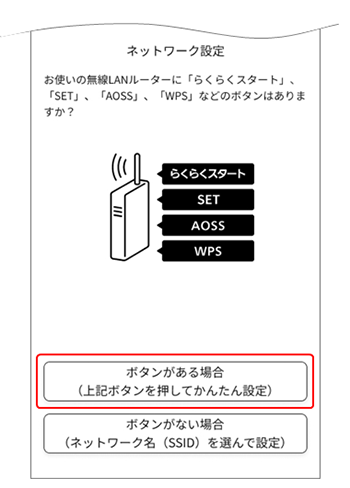
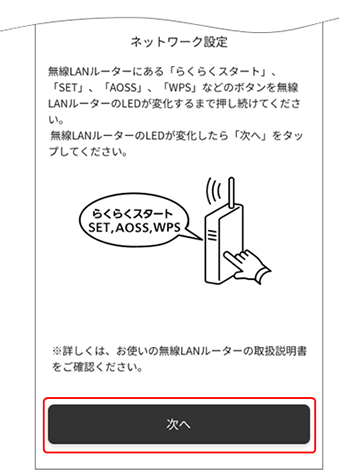
- 無線ルーターについている「WPS」「らくらくスタート」「AOSS」などのボタンを押して、“次へ”をタップしてください。
- 詳しくは、お使いの無線LANルーターの取扱説明書をご確認ください。
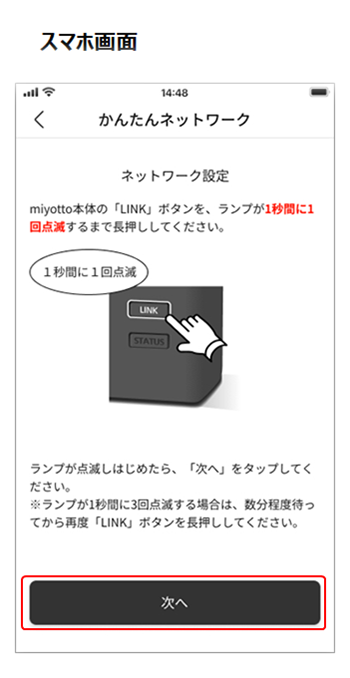
- miyotto本体のLINKボタンをLINKランプが1秒間に1回点滅するまで長押ししてください。
ランプが点滅しはじめたら、スマホの“次へ”をタップしてください。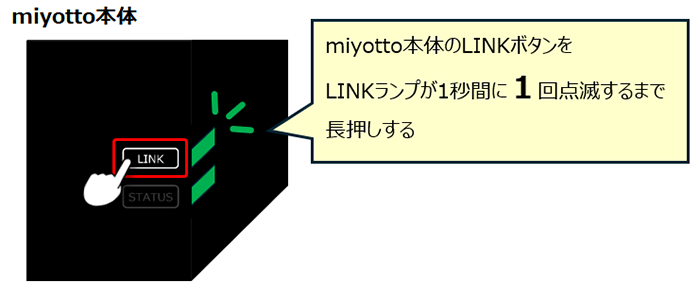
以上で設定が変更されました。
[B] お使いの無線LANルーターに「WPS」「らくらくスタート」「AOSS」などのボタンがない場合
スマートフォン/タブレットを経由してmiyottoと無線LANルーターを接続します。
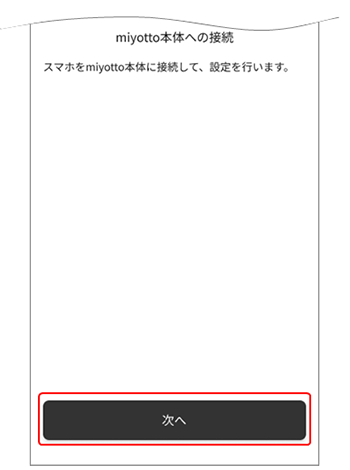
はじめに、miyotto本体とスマートフォン/タブレットを接続します。
はじめに、miyotto本体とスマートフォン/タブレットを接続します。
- “ボタンがない場合”をタップしてください。
- “次へ”をタップしてください。
- miyotto本体のLINKボタンをLINKランプが1秒間に1回点滅するまで長押ししてください。
ランプが点滅しはじめたら、スマホの“次へ”をタップしてください。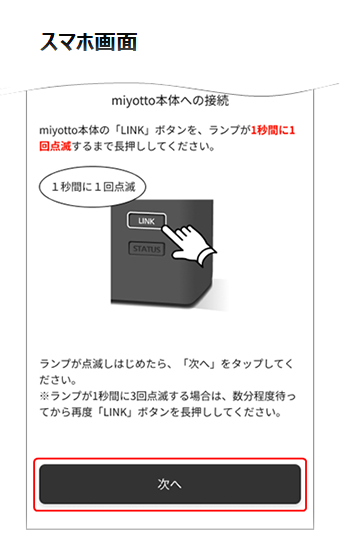
- miyotto本体のLINKボタンをLINKランプが1秒間に2回点滅するまで長押ししてください。
ランプが点滅しはじめたら、スマホの“次へ”をタップしてください。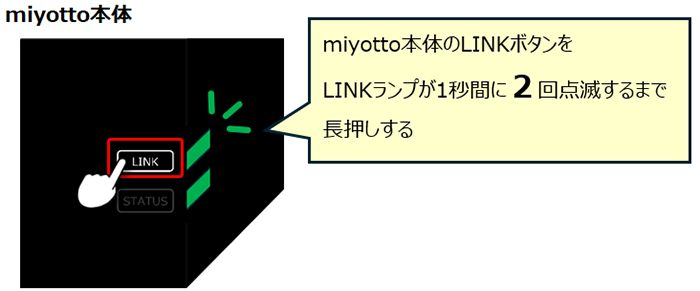
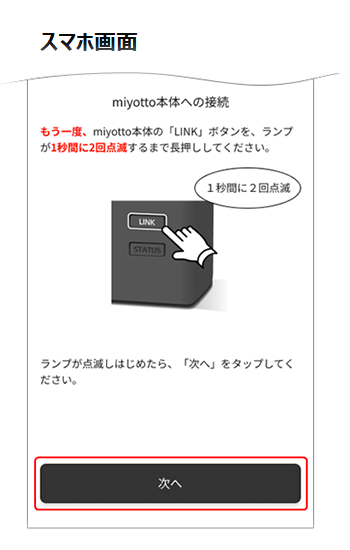
- 「接続が完了しました。」と表示されるまで、画面にしたがってスマートフォン/タブレットを操作してください。
画面が表示されたら、“次へ”をタップしてください。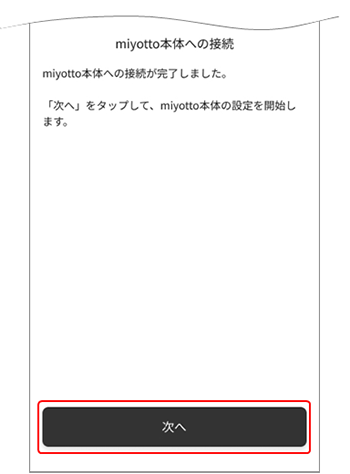 次に、端末を操作してmiyotto本体を無線LANルーターに接続します。
 - ネットワーク名の一覧からご自宅で利用している無線LANルーターに接続してください。
※ ネットワーク名の一覧からご自宅で利用している無線LANルーターが見つからない場合は、「更新」ボタンをタップしてください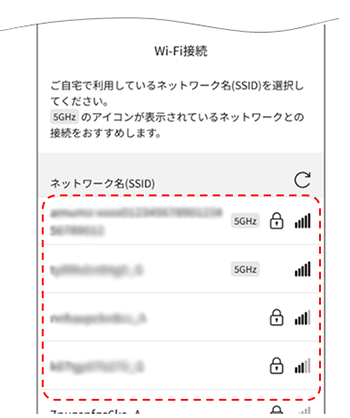
- 無線LANルーターのパスワードを入力して、次へをタップしてください。
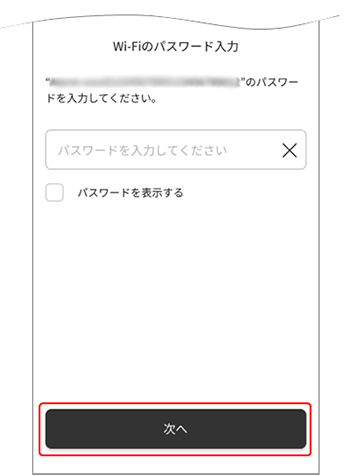
- 無線LANルーターのSSIDは、背面に記載されている場合があります。詳細は、無線LANルーターの取扱説明書をご確認ください。
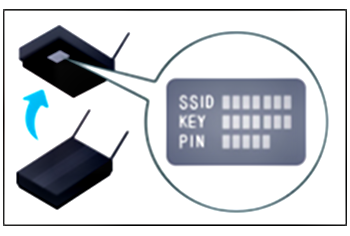
- 無線LANルーターのSSIDは、背面に記載されている場合があります。詳細は、無線LANルーターの取扱説明書をご確認ください。
以上で設定が変更されました。
miyottoのサポートサイトはお役に立ちましたか?
更なる情報改善のため、アンケートへのご協力をお願いいたします。