

 お客様サポート > 商品別サポート(AV機器・カメラ) > ネットワークレコーダー(miyotto) サポート情報 > 放送中の番組を録画する
ここから本文です。
ネットワークレコーダー(miyotto) サポート情報
放送中の番組を録画する
①ホーム画面から録画する
ホーム画面で、放送中の番組アイコンを長押しすると、録画設定ができます。(タップした場合は、番組視聴が始まります)
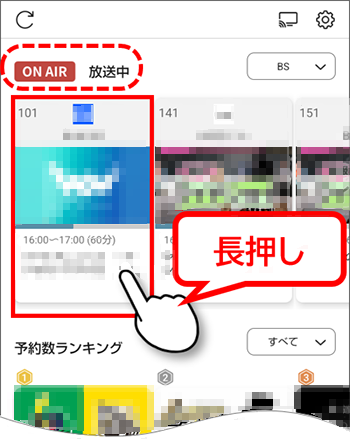
番組タイトルと合わせて表示される、下記のメニューに沿って操作します。
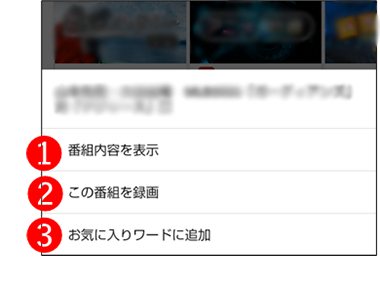 ❶番組内容を表示
番組を録画する詳細設定画面が開きます。条件を設定後、[録画予約]ボタンをタップすると、現時点から番組の終わりまでを録画します。
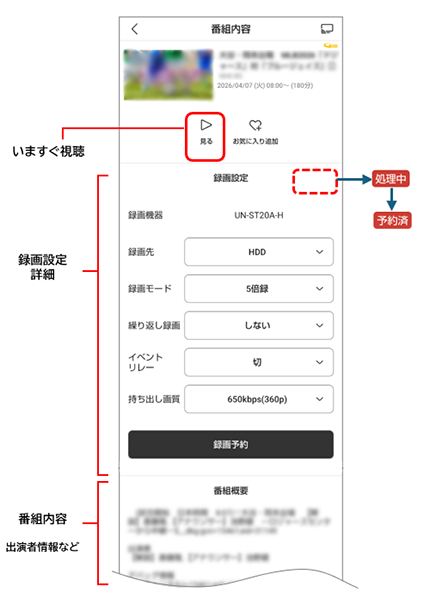 [録画予約] ボタンをタップすると、画面に「
 」と表示され、しばらくして「 」と表示され、しばらくして「 」と表示されれば、予約完了です。 」と表示されれば、予約完了です。
【お知らせ】イベントリレーとは
野球中継番組など、試合中に放送チャンネル(サブチャンネル)が変わってリレー形式で放送される場合、チャンネル移動に合わせて録画を行う機能です。2チャンネル間でのリレー録画の場合、チャンネルごとに録画されます。 ❷この番組を録画
放送中の番組をいますぐ録画を開始します。(かんたん録画)
❸お気に入りワードに追加
番組名をお気に入りワードに登録します。
※ディモーラ・プレミアム会員(有料)機能です。詳細はこちら |
②視聴中の画面から録画する
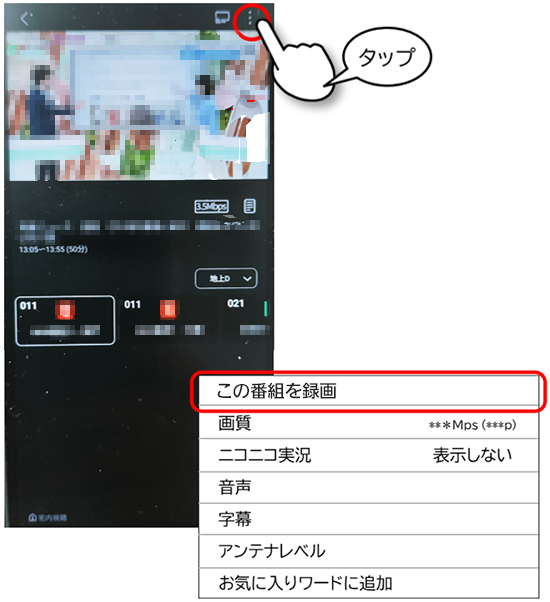
放送中番組の視聴中画面からサブメニュー[⋮]をタップして、表示されたメニューから「この番組を録画」をタップすると、視聴中の番組を録画できます。
③番組表から録画する
番組表で、放送中の番組を長押しする。
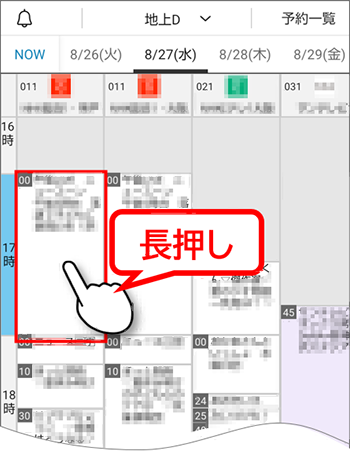
画面下に番組タイトルと合わせて、下記のメニューが表示されます。 今すぐ録画する場合は、❸「番組を予約」をタップします。
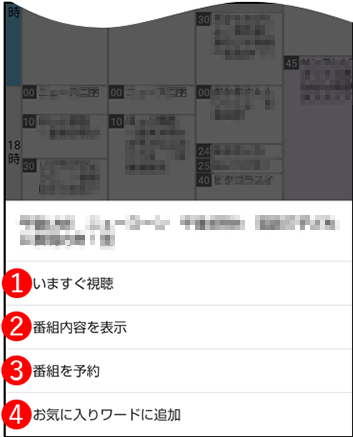 ❶いますぐ視聴
タップすると今すぐ番組視聴を開始します。
❷番組内容の表示
番組概要・出演者の確認や録画設定ができます。
❸番組を予約
今すぐ録画を開始します。
❹お気に入りワードに追加
番組をお気に入りワードに追加します。
※ディモーラ・プレミアム会員(有料)機能です。詳細はこちら |
miyottoのサポートサイトはお役に立ちましたか?
更なる情報改善のため、アンケートへのご協力をお願いいたします。