

 お客様サポート > 商品別サポート(AV機器・カメラ) > ネットワークレコーダー(miyotto) サポート情報 > アプリのダウンロード方法(スマートTVアプリ)
ここから本文です。
ネットワークレコーダー(miyotto) サポート情報
アプリのダウンロード方法
(スマートTVアプリ)
本機のご利用にあたって
- miyotto本体の設置設定や、操作・視聴には専用のmiyottoアプリを使用します。
視聴される端末(※1)(※2)に、専用サイトからmiyottoアプリをダウンロードし、インストールする必要があります。 - CLUB Panasonic(無料)への会員登録と、インターネットサービス「ディモーラ」への機器登録(無料)が必要です。
機器登録後は、ディモーラの無料サービスをご利用いただけます。
全てのサービスをご利用になるには、ディモーラのプレミアム会員(有料)への登録が必要です。詳細はこちら(※1) 詳しくは、 対応機器一覧 をご覧ください。
(※2) ストリーミングデバイスをご利用になるには、HDMI端子のついたテレビやモニターが必要です。
[1]視聴する端末の無線LAN(Wi-Fi)設定を実施し、無線LANルーターに接続する
視聴される端末を無線LANルーターに接続します。
無線LANとの接続方法についてはお使いの機器の取扱い説明書をご確認ください。
無線LANとの接続方法についてはお使いの機器の取扱い説明書をご確認ください。
【お知らせ】
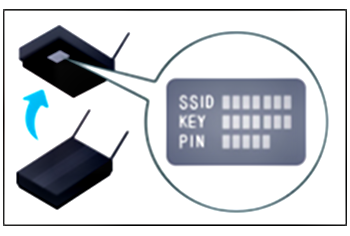
・設定にあたり、お手持ちの無線LANルータのSSIDとPIN(パスワード)が必要です。
・無線LANルーターのSSIDとPIN(パスワード)は機器の背面などに記載されている場合があります。
・無線LANルーターについての詳しい設定については、無線LANルーターの取扱説明書をご確認ください。
[2]miyottoアプリをダウンロードする
- ダウンロード方法の詳細は、それぞれの機器の取扱説明書等をご覧ください。
Fire TVの場合
① ホーム画面から「マイアプリ・ゲーム」アイコンを選んでください。
② 「アプリライブラリ」を選んでください。
③ アプリストアから、「miyotto」を選んでください。
Google TVの場合
① ホーム画面で「検索」アイコンを選んでください。
② 「miyotto」を入力してください。
③ 「インストール」を選んでください。
Fire TV Stick の場合
① ホーム画面で「検索」アイコンを選んでください。
② 「miyotto」を入力してください。
③ 「アプリとゲーム」から「miyotto」を選び、ダウンロードしてください。
[3]アプリを起動してmiyottoの設定をおこなう
お買い上げ設置設定手順(スマートTVアプリ)の説明に従って設置設定を完了させてください
① それぞれの機器にて、miyottoアプリを選んで起動してください。
※ miyottoアプリをホーム画面に配置されると、次回からの起動が簡単になります。アプリのホーム画面への配置方法は各機器の取扱説明書をご確認ください。
※ miyottoアプリをホーム画面に配置されると、次回からの起動が簡単になります。アプリのホーム画面への配置方法は各機器の取扱説明書をご確認ください。

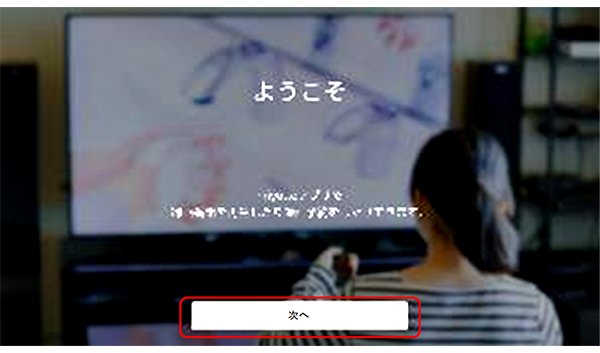
② 起動画面を表示したあと、ようこそ画面が表示されるので、“次へ”ボタンを選んでください。
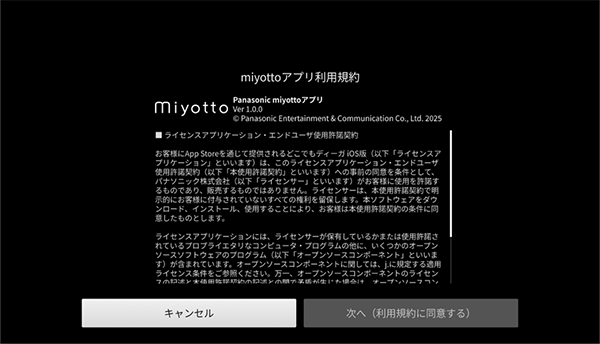
③ 利用規約画面が表示されます。ご確認の上、“次へ(利用規約に同意する)”ボタンを選んでください。
④ 以降、ネットワークに接続して本体設定をおこない、設置設定を完了させます。
miyottoのサポートサイトはお役に立ちましたか?
更なる情報改善のため、アンケートへのご協力をお願いいたします。