

 お客様サポート > 商品別サポート(AV機器・カメラ) > ネットワークレコーダー(miyotto) サポート情報 > お録りおき録画(自動録画)(スマートTVアプリ)
ここから本文です。
ネットワークレコーダー(miyotto) サポート情報
お録りおき録画(自動録画)
(スマートTVアプリ)
お録りおきとは
▸ ホーム画面:設定⚙ → 本体設定 → お録りおき設定
お録りおきを設定すると、指定した時間内に始まるドラマやアニメを自動で録画します。お録りおきのためのHDD容量を設定して、古い番組から順に上書き録画するのでHDDの残量を気にする必要がありません。
【ご注意】
・「お録りおき」設定は、miyotto本体と同じネットワークに接続されているときのみ設定できます。(宅外接続での設定は出来ません)
・スマートテレビ/ストリーミングデバイス用のアプリでは、以下の機能がご利用になれます。すべての機能をご利用になりたい場合は、スマートフォンまたはタブレットから設定してください。
- お録りおき番組の設定(未設定時のみ)
ゴールデンタイムドラマ または 深夜アニメ のうち、どちらか片方のみお録りおき録画できます。時間帯や録画モードなどの詳細設定を行うには、スマートフォンアプリをご利用ください。
ゴールデンタイムドラマ または 深夜アニメ のうち、どちらか片方のみお録りおき録画できます。時間帯や録画モードなどの詳細設定を行うには、スマートフォンアプリをご利用ください。
- お録りおき録画の停止 (設定時のみ)
お録りおき録画を停止します。
お録りおき録画を停止します。
・「お録りおき」設定を停止すると、それまでに録画した番組は全て消去されますのでご注意ください。
お録りおき録画を設定する(未設定時のみ)
「ゴールデンタイムドラマ」または「深夜アニメ」を選んで、「お録りおきを開始する」を選んでください。
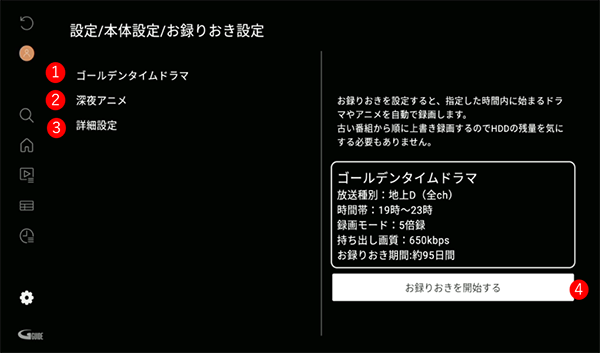
❶ゴールデンタイムのドラマを自動で録りおきします。
❷深夜アニメを自動で録りおきします。
❸スマートテレビ/ストリーミングデバイス用のアプリからは設定できません。スマートフォンアプリをダウンロードするための二次元コードを表示します。
❹お録りおき録画を開始します。
お録りおき録画を停止する(設定時のみ)
「お録りおき」を停止することができます。
▸ ホーム画面:設定⚙ → 本体設定 → お録りおき設定
- 「お録りおきを停止する」を選んでください。
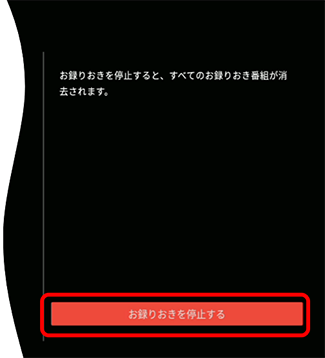
- 「消去して停止」を選んでください。
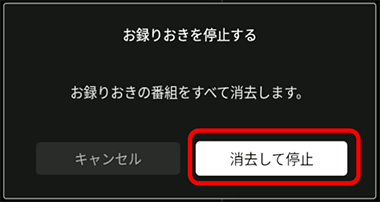
【ご注意】
「お録りおき」設定を停止すると、それまでに録画した番組は全て消去されますのでご注意ください。
「お録りおき」設定を停止すると、それまでに録画した番組は全て消去されますのでご注意ください。
お録りおき番組予約を確認する
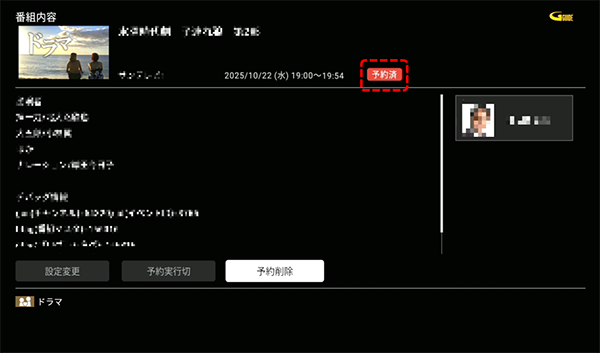
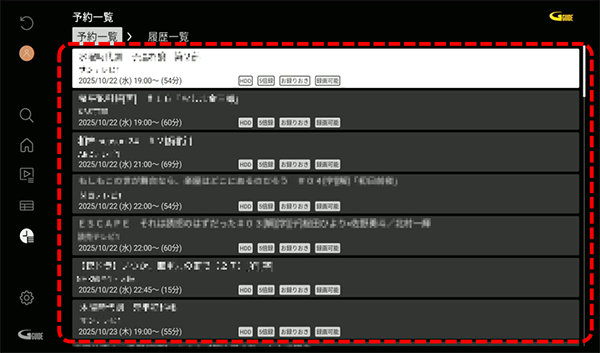
お録りおきで設定した番組の予約情報は、サイドメニューの予約一覧で、各タイトルの下に [お録りおき] と表示されます。または、予約番組のタイトルで「決定」ボタンを押して表示される番組内容の画面でも確認できます。
(番組内容の画面では[ ]と表示されます)
(番組内容の画面では[
]と表示されます)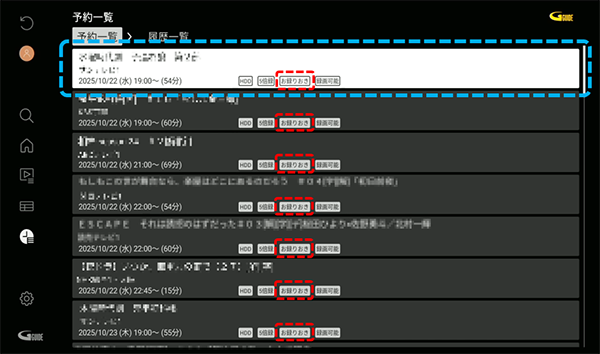

お録りおきした番組予約を個別に削除する
録画が不要な「お録りおき」番組は予約一覧から削除できますが、予約条件を変更することはできません。
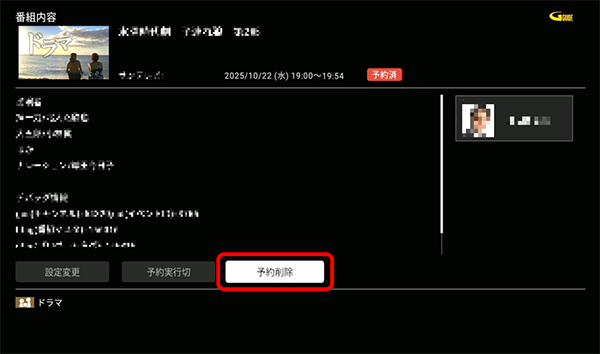
「お録りおき」番組の予約を削除するときは、番組内容画面で「予約削除」を選んでください。
「お録りおき」番組の予約を削除するときは、番組内容画面で「予約削除」を選んでください。
- 予約一覧から、削除したい予約を選んでください。
⇓
削除したい予約を選んで、「決定」ボタンをおしてください。 - 「予約削除」を選んでください。
【お知らせ】
お録りおきでは「設定変更」や「予約実行切」はできません。
お録りおきでは「設定変更」や「予約実行切」はできません。
お録りおき番組を見る(再生する)
「お録りおき」で録画した番組は、ホーム画面の「お録りおき」一覧から再生することができます。
【お知らせ】
お録りおきで録画された番組は、「録画一覧」には表示されません。かならず、ホーム画面から選択してください。
お録りおきで録画された番組は、「録画一覧」には表示されません。かならず、ホーム画面から選択してください。
①お録りおき一覧から、視聴する番組を選んでください。
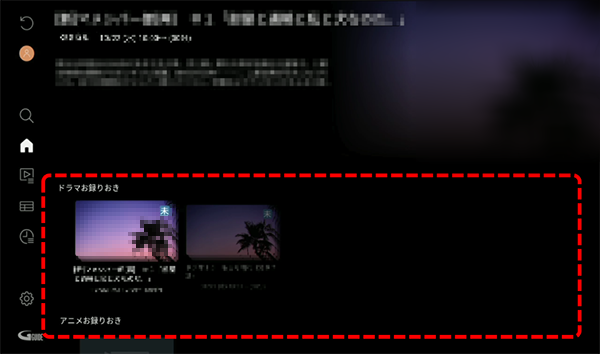
②シリーズ番組の場合、サブ画面から見たい番組を選んでください。
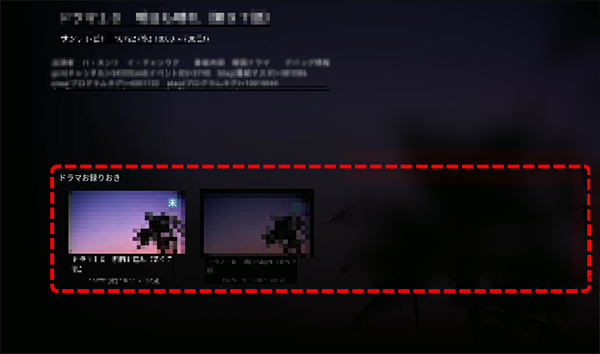
③お録りおき番組の再生が始まります。
お録りおき番組を保存する(残す)
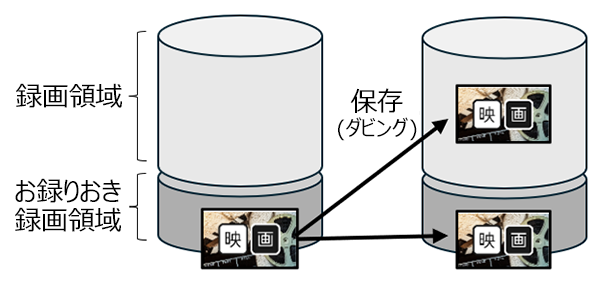
「お録りおき」で録画した番組はお録りおきのためのHDDの設定容量を超えると、古い番組から順に上書き消去されます。番組を残したい場合は、番組を保存することで通常の録画領域に移動できます。(ダビング後の番組は、「番組一覧」から再生できます)
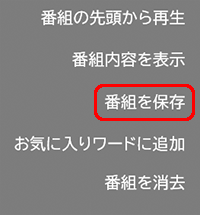
・手順(お録りおき番組を見る)①の後、リモコンの「決定」ボタンを長押しすると以下のサブメニューを表示します。サブメニューから「番組を保存」を選んでください。
【保存のイメージ】
【お知らせ】
・お録りおき番組を保存した場合、ダビング10の番組は通常録画領域にダビング9の番組として移動し、お録りおき領域にダビング1の番組が残ります。
・一度「保存」した番組を、再度「保存」した場合は、ダビング1の番組の移動となるため、お録りおき録画領域からは消去されます。(ホーム画面の「お録りおき」の一覧には表示されなくなります)
お録りおき番組を削除する
「お録りおき」で録画した番組は、個別に削除することはできません。
「お録りおき」設定を解除すると、それまでに録画した番組は全て削除されます。番組を残したい場合は、「お録りおき」設定を解除する前に、番組ごとに「保存」してください。
「お録りおき」設定を解除すると、それまでに録画した番組は全て削除されます。番組を残したい場合は、「お録りおき」設定を解除する前に、番組ごとに「保存」してください。
お録りおき番組の予約を通常の番組予約に変更する
お録りおき番組の予約は修正できませんが、[お録りおき]として予約した番組を、通常の「予約番組」に変更することができます。
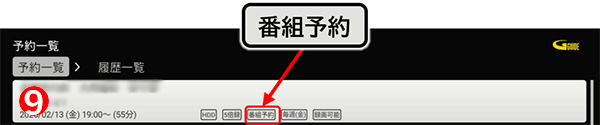
お録りおき予約から変更した番組は「録画予約一覧」で[番組予約]として表示されます。 また、録画した番組は、「録画一覧」から再生できるようになります。
設定方法
❶サイドメニューの「  予約一覧」を選択します。
予約一覧」を選択します。❷変換したい「お録りおき」の予約番組を選択し、リモコンの決定ボタンを押します。
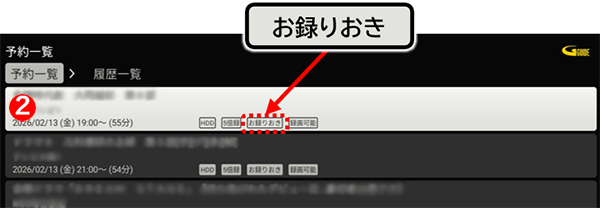
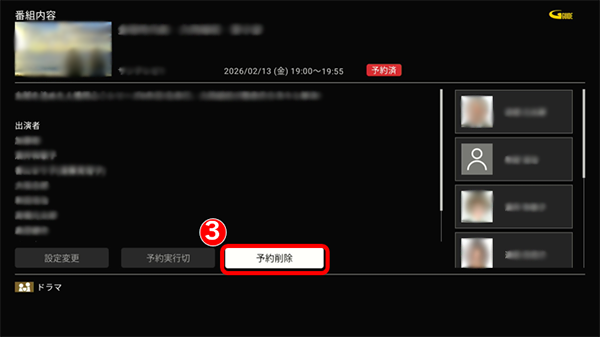
❸表示された番組内容の画面において、「予約削除」を選択して一旦、予約を取り消します。
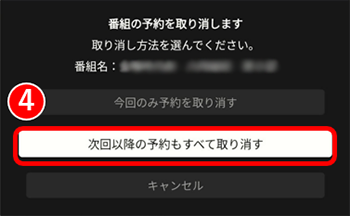
❹「番組予約を取り消します」の画面が開きますので、毎週のお録りおきの予約を全て、一般予約に変更する場合は、「次回以降の予約もすべて取り消す」を選択します。
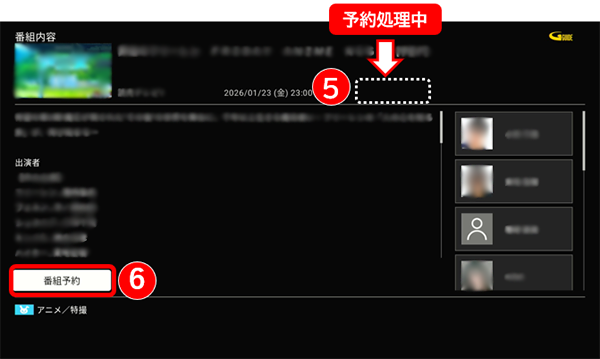
❺「予約削除中」の表示が消えるまでしばらく待ちます。
❻番組内容の左下に表示される「番組予約」を選択し、リモコンの決定ボタンを押します。
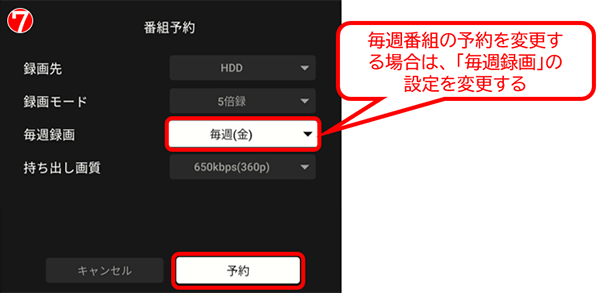
❼表示される番組予約設定画面で、予約情報をお好みに合わせて選択したのち、「予約」ボタンを選択し、リモコンの決定ボタンを押します。
※毎週番組の予約を変更する場合は、「毎週録画」の項目の設定を行ってください。初期値は「毎週録画はしない」になっています。
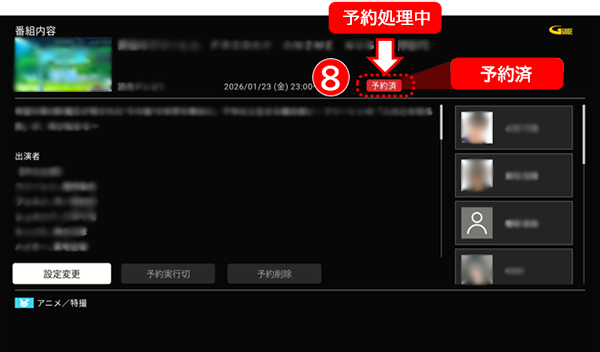
❽画面の「予約処理中」の表示が「予約済」に変われば、予約変更は完了です。
❾リモコンの「戻る」ボタンを押して予約一覧画面に戻り、選択した予約番組が「お録りおき」から「番組予約」に変わっていることを確認してください。
miyottoのサポートサイトはお役に立ちましたか?
更なる情報改善のため、アンケートへのご協力をお願いいたします。