

 お客様サポート > 商品別サポート(AV機器・カメラ) > ネットワークレコーダー(miyotto) サポート情報 > 検索 (スマートTVアプリ)
ここから本文です。
ネットワークレコーダー(miyotto) サポート情報
検索
(スマートTVアプリ)
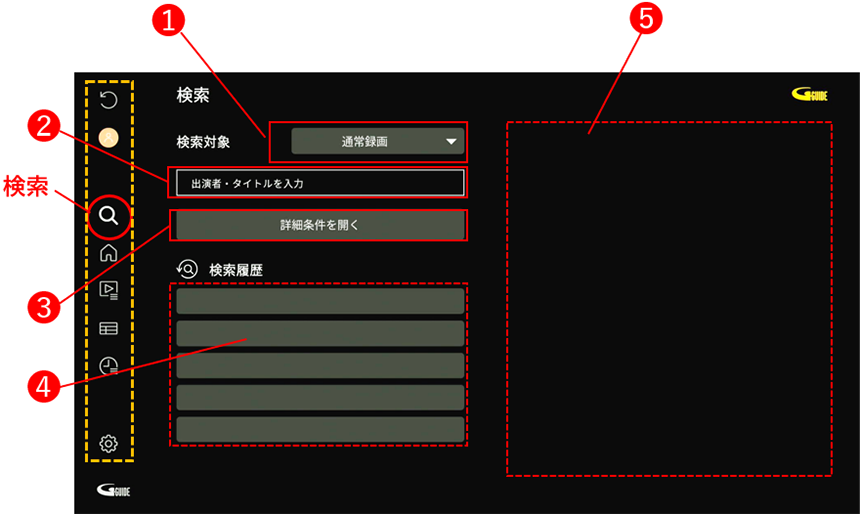
サイドメニューの[  検索」を選択すると検索画面が表示されます。
検索」を選択すると検索画面が表示されます。出演者やタイトルなどの任意のキーワードを入力することで、キーワードに合致した番組を表示します。
 |
||||||
|
❶検索対象の絞り込み
検索範囲を、「放送予定」と「通常録画」で絞り込みます。
※「通常録画」は、以下の選択肢があります。
❷キーワード入力
番組を検索する任意のキーワードを入力します。
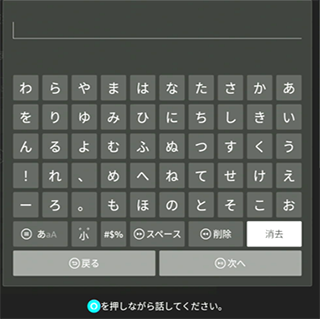
入力欄を選択し、リモコンの決定ボタンを押すと、下記のようなソフトウェアキーボードが表示されます。
 ❸詳細条件入力
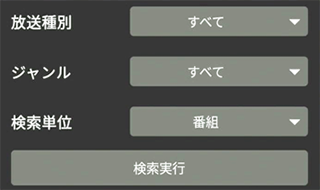
選択して決定すると、下記の入力欄で、検索の詳細条件を設定できます。
 ❹検索履歴
過去の検索ワードの履歴が表示されます。履歴のワードを使って検索することもできます。
❺検索結果
検索結果が表示されます。検索結果から番組にアクセスすることができます。
【お知らせ】
番組を選択し、リモコンの「決定」ボタンを長押しすると、サブメニューが画面右に表示されます。 サブメニューから、録画番組の編集や消去、お録りおき番組の保存等ができます。 |
miyottoのサポートサイトはお役に立ちましたか?
更なる情報改善のため、アンケートへのご協力をお願いいたします。