

 お客様サポート > 商品別サポート(AV機器・カメラ) > ネットワークレコーダー(miyotto) サポート情報 >
録画モードの変換をする
お客様サポート > 商品別サポート(AV機器・カメラ) > ネットワークレコーダー(miyotto) サポート情報 >
録画モードの変換をする
ここから本文です。
ネットワークレコーダー(miyotto) サポート情報
録画モードの変換をする
既に録画された番組の録画モードを変換するとHDDの空き容量を増やすことができます。
※ 録画モードを変換すると画質が悪くなります。
また、録画モードの変換で現在の録画モードより画質を上げる事はできません。
※ 録画モードを変換すると画質が悪くなります。
また、録画モードの変換で現在の録画モードより画質を上げる事はできません。
変換が可能な事例、不可能な事例
 【お知らせ】
録画モードの変換にはしばらく時間を要します。すぐには終わりませんので時間をおいてから録画一覧で確認してください。
| 変換元画質 | 変換先画質 | 摘要 |
| DR | 5倍録 | 可能 |
| 5倍録 | 15倍録 | 可能 |
| 15倍録 | 5倍録 | 不可能(録画した際の画質をうわまわる設定の選択はできません) |
| 5倍録 | DR | 不可能(録画した際の画質をうわまわる設定の選択はできません) |
【お知らせ】録画モードの変換にはしばらく時間を要します。すぐには終わりませんので時間をおいてから録画一覧で確認してください。
※スマホアプリから録画モード変換をするには、ディモーラ・プレミアム会員(有料)への登録が必要です。
詳細はこちら
詳細はこちら
[A] スマホアプリでの操作
- miyotto アプリを起動し、画面下方、ボトムメニューの① 「録画一覧」をタップします

- 下記のように録画一覧が表示されたことを確認します。
番組名の右端、赤枠部の 「…」(三点リーダー) をタップします。
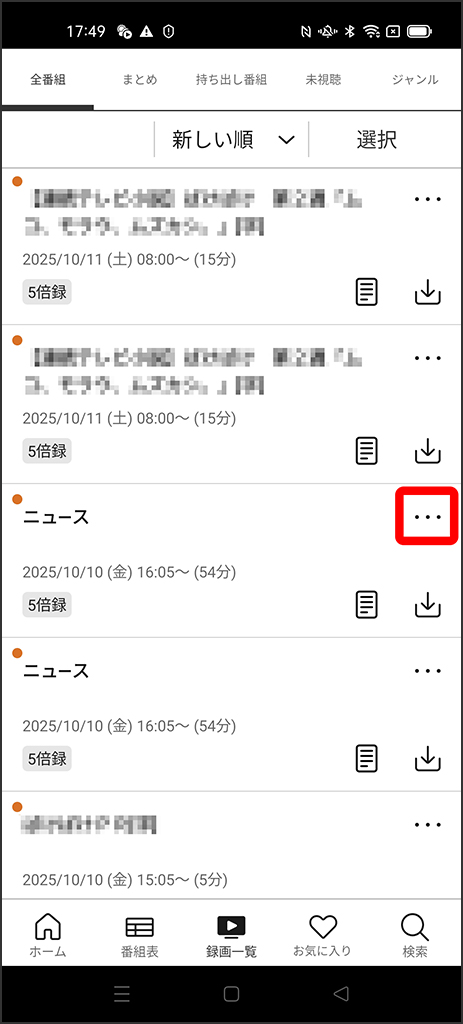
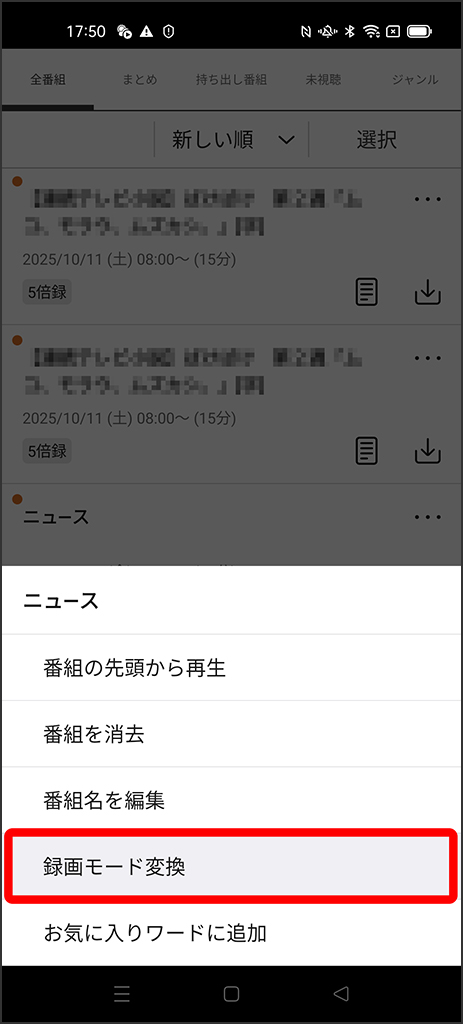
- 下記のように画面下部に赤枠部にメニューが表示されたことを確認します。
下記、画面赤枠部の「録画モード変換」と表示された部分をタップします。
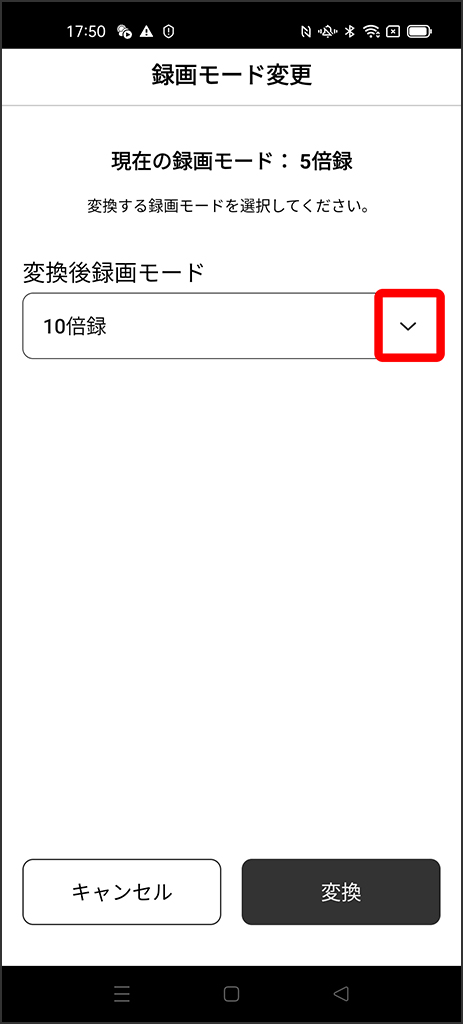
- 下記のように画面トップに「録画モード変更」と表示された事を確認します。
赤枠部をタップします。
- 下記のような画面になっていることを確認します。
ここでは変換可能な録画モードが表示されます。
※ここでは15倍録に変換する事例です。
赤枠部のラジオボタン「〇」をタップします。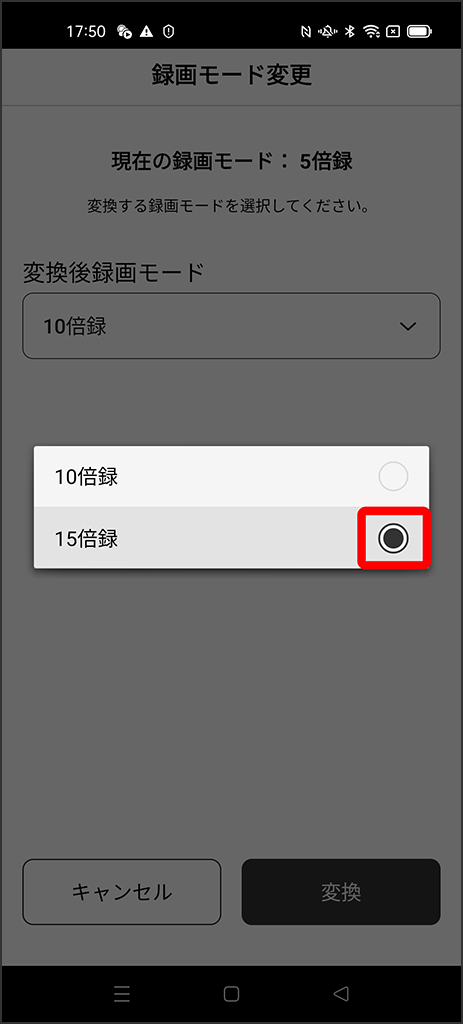
- 下記のように画面トップに「録画モード変更」と表示され4.の際の画面に戻ったことを確認します。
最後に、「現在の録画モード」と今から変換する①の「変換後録画モード」を確認します。
※ここでは5倍録→15倍録に変換する事例です。
設定に間違いがなければ②の「変換」をタップします。これで変換処理が始まります。
録画モードの変換にはしばらく時間を要します。すぐには終わりませんので時間をおいてから録画一覧で確認してください。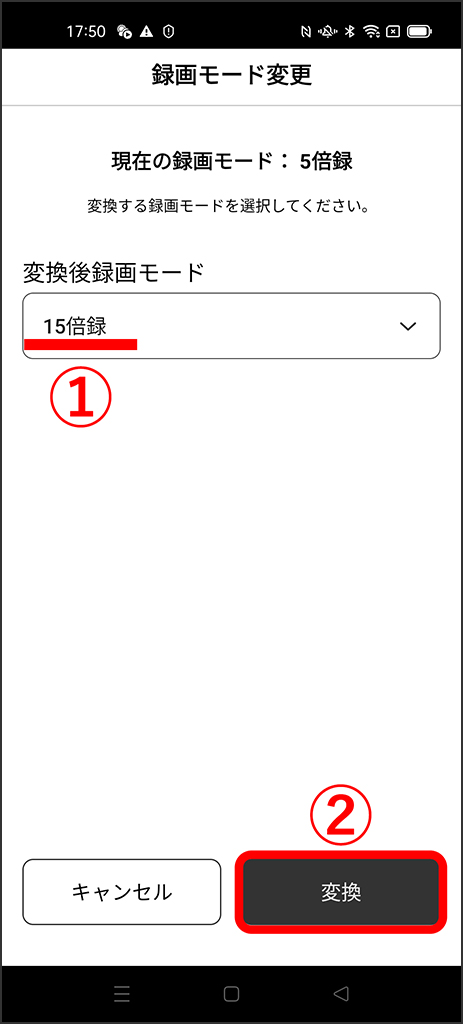
[B] スマートTVアプリでの操作
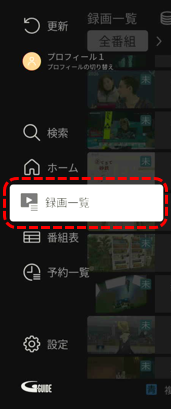
- miyottoアプリを起動し、サイドメニューから「録画一覧」を選択します。
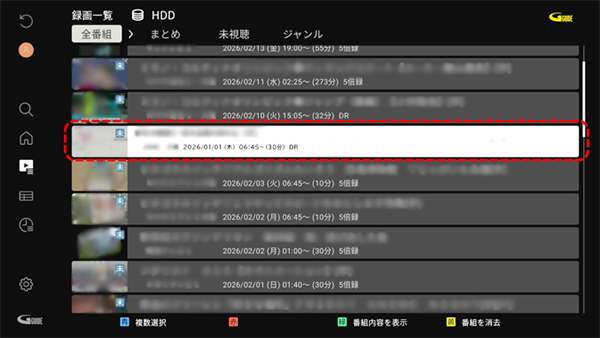
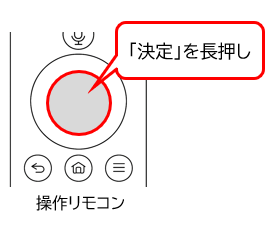
- 録画モードを変換したい番組にカーソルを合わせたまま、リモコンの決定ボタンを長押ししてサブメニューを開きます。
- 画面右に表示されたサブメニューから、「録画モードの変換」を選択し、決定します。
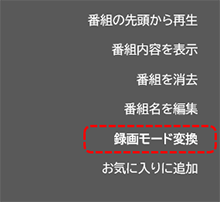
- 「録画モード」を選択して表示される変換候補から変換する録画モードを選択し、「変換」ボタンを押します。
【お知らせ】
録画モードの変換で現在の録画モードより画質を上げることは出来ません。
※下図は DRモードを3倍録に変更する事例です。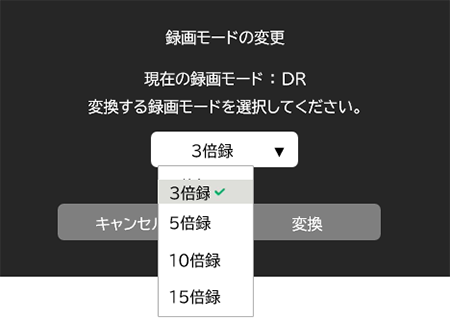


- 番組一覧で、「録画モード」を変換した番組の録画モードが変更予約されていることを確認してください。
【お知らせ】
録画モードの変換にはしばらく時間を要します。
時間をおいてから録画一覧で録画モードの変換がされていることを確認してください。
miyottoのサポートサイトはお役に立ちましたか?
更なる情報改善のため、アンケートへのご協力をお願いいたします。