

 お客様サポート > 商品別サポート(AV機器・カメラ) > ネットワークレコーダー(miyotto) サポート情報 > 放送中の番組を録画する (スマートTVアプリ)
ここから本文です。
ネットワークレコーダー(miyotto) サポート情報
放送中の番組を録画する
(スマートTVアプリ)
現在放送中の番組を録画するには下記の3つの方法があります。
① 視聴中の画面から録画する
② ホーム画面から録画する
③ 番組表から録画する
② ホーム画面から録画する
③ 番組表から録画する
① 視聴中の画面から録画する
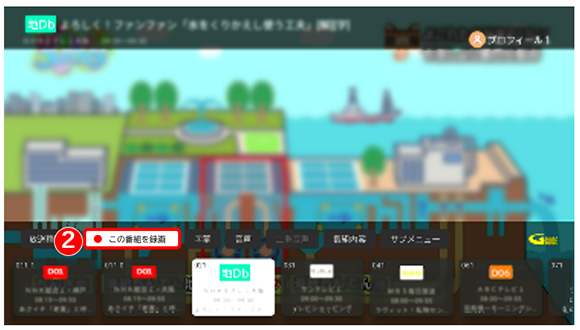
❶視聴中の画面でリモコンの「決定」ボタンを押すと操作メニューが表示されます。
❷リモコンの「左右」ボタンを操作して ボタンを選択・決定すると、視聴中の番組の録画が開始されます。
ボタンを選択・決定すると、視聴中の番組の録画が開始されます。【お知らせ】
・録画中に視聴番組を変えても、録画は継続します。
・番組が終了すると録画は停止します。
・録画中に視聴番組を変えても、録画は継続します。
・番組が終了すると録画は停止します。
② ホーム画面から録画する
放送中の番組一覧から番組を選択し、リモコンの決定ボタンを長押しすると画面右にサブメニューが表示されます。
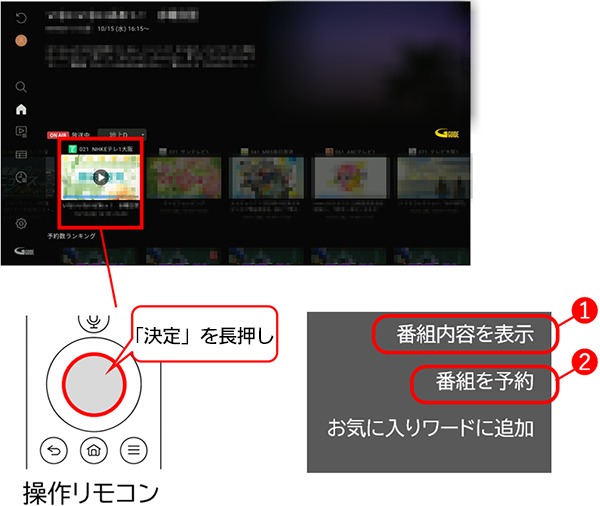
❶「番組内容を表示する」を選択すると、録画モードや毎週予約などの詳細条件を編集して録画することができます。
「番組内容を表示」を選択した場合の手順
- サブメニューから「番組内容を表示」を選択します。
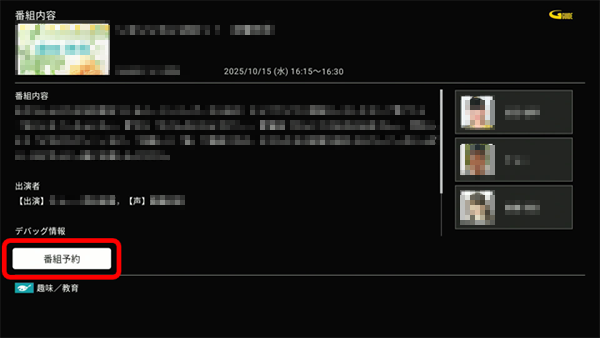
- 表示された番組内容の「番組予約」ボタンを押します。
- 表示された設定メニューで録画条件を設定します。
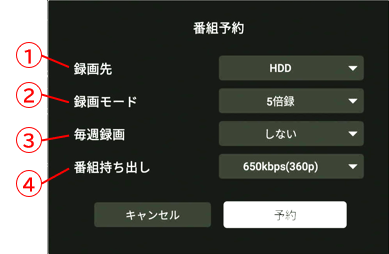
①録画先 miyotto本体の他、外付けHDDも選択できます。 ②録画モード 録画する画質を選択します。 ③毎週録画 毎週録画の設定をします。 ④番組持ち出し 番組持ち出しをする際の画質を設定します。 ・録画先を「USB-HDD」とした時は、番組録画時に持ち出し用の番組は作成できません。 - 「予約」ボタンを押すと、番組内容画面に「
 」と表示され、しばらくして「
 」と表示されれば予約完了です。
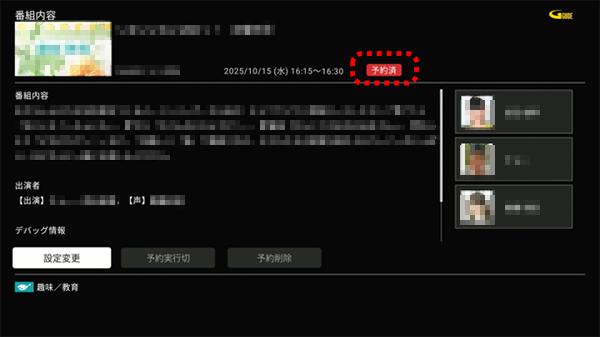
❷「番組を予約」を選択すると、今すぐに録画が開始されます。(録画モードなどは前回の予約で設定した条件となります)
③ 番組表から録画する
⑴ 番組表から放送中の番組(❶)を選択し、リモコンの決定ボタンを押します。
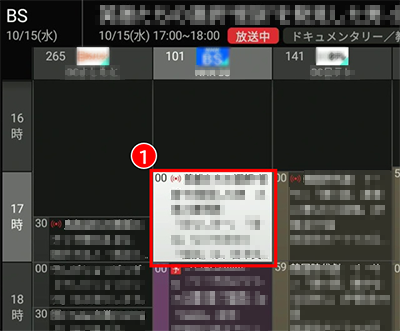
⑵ 表示された番組内容の「番組予約」ボタンを押します。
⑶ 表示された設定メニューで録画条件を設定します。
| ①録画先 | miyotto本体の他、外付けHDDも選択できます。 |
| ②録画モード | 録画する画質を選択します。 |
| ③毎週録画 | 毎週録画の設定をします。 |
| ④番組持ち出し | 番組持ち出しをする際の画質を設定します。
・録画先を「USB-HDD」とした時は、番組録画時に持ち出し用の番組は作成できません。 |
⑷ 「予約」ボタンを押すと、番組内容画面に「」と表示され、しばらくして「」と表示されれば予約完了です。
」と表示され、しばらくして「」と表示されれば予約完了です。miyottoのサポートサイトはお役に立ちましたか?
更なる情報改善のため、アンケートへのご協力をお願いいたします。