

 お客様サポート > 商品別サポート(AV機器・カメラ) > テレビ > Fire TV搭載ビエラ サポート情報
ここから本文です。
Fire TV搭載ビエラ サポート情報
PC電源連動設定でテレビとPCをスマートに連携
1. 機能概要
「PC電源連動設定」は、HDMIケーブルで接続したPCとテレビの電源を自動で連動させる機能です。PCの電源オン・オフに合わせてテレビもオン・オフすることが可能で、操作の手間を減らし、快適な利用環境を実現します。
- 電源操作の自動化:PCを起動するとテレビも自動でオン、シャットダウン時にはテレビもオフ。*
- 大画面での作業効率アップ:PC画面をテレビに「複製」(*1) してプレゼンや動画視聴、「拡張」(*1) して広いデスクトップで作業。
- スムーズな接続:HDMI信号を検知して、テレビが自動で切り替わります。
|
*…PCと本機の設定が必要です
(*1)Q3. 複製と拡張の違いは?
- 複製:PC画面をテレビにそのまま表示。 - 拡張:テレビを追加のディスプレイとして利用し、作業領域を広げる。 |
2. 利用シーン
- 在宅ワーク:テレビをサブディスプレイとして使い、広い作業領域を確保。
- プレゼンテーション:PC画面をテレビに「複製」して大画面で表示。
- 動画視聴:PCの映像をテレビで楽しむ。
3. メニュー構成(テレビ側)
🏠 ホーム画面
└ ⚙ 設定
└ 🖥 ディスプレイとサウンド
└ 🔌 電源コントロール
└ 💻 PC電源連動設定
├ 🔋 テレビの電源オン連動(オン/オフ)
├ 🔋 テレビの電源オフ連動(オン/オフ)
└ 🎛 端子連動(HDMI1/HDMI2/HDMI3/HDMI4)
├ 🔋 テレビの電源オフ連動(オン/オフ)
└ 🎛 端子連動(HDMI1/HDMI2/HDMI3/HDMI4)
4. 「PC電源連動設定」手順
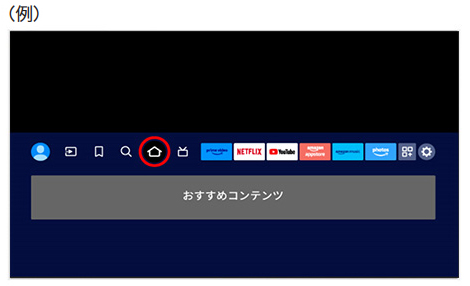
- 本機リモコンの
 「ホーム」 ボタンを押してホーム画面を表示させる。
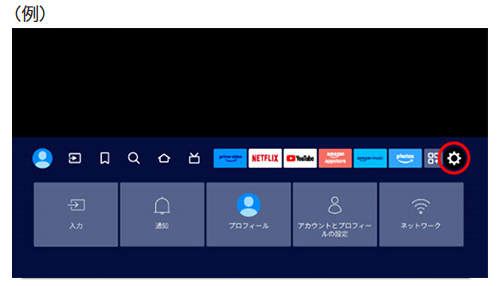
- 本機リモコンで 画面メニュー右端、
 「歯車」アイコン を選択。
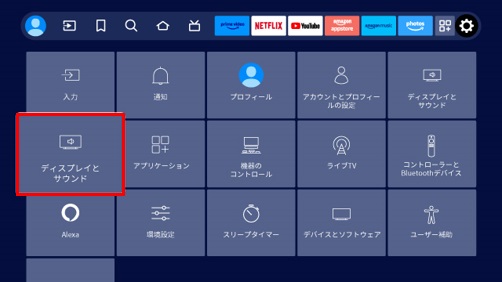
- リモコンの

 上下左右ボタンを押して、「ディスプレイとサウンド」メニューを選択し、
  「決定」ボタンを押す
- リモコンの 上下ボタンを押して、「電源コントロール」メニューを選択し、 「決定」ボタンを押す
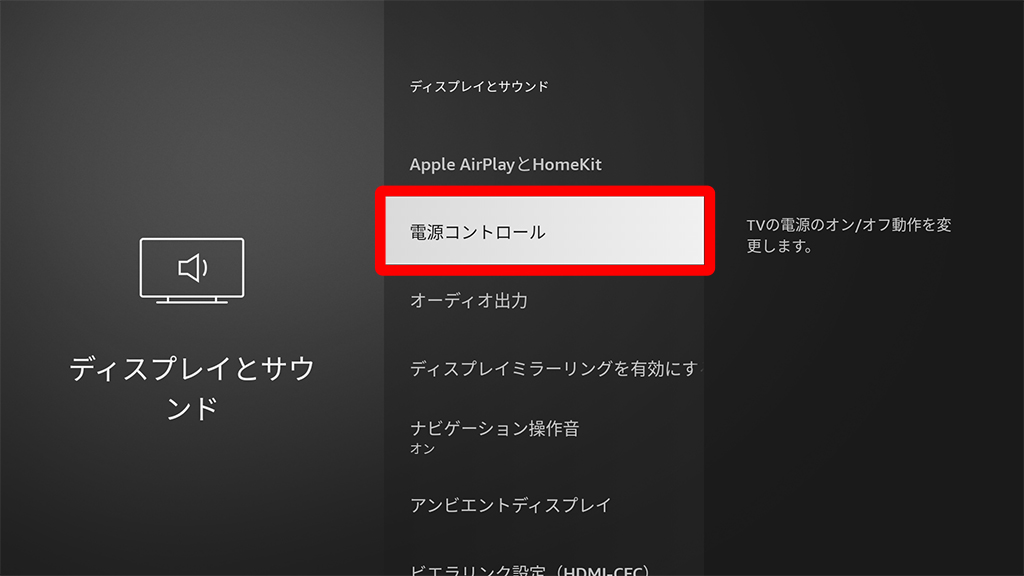
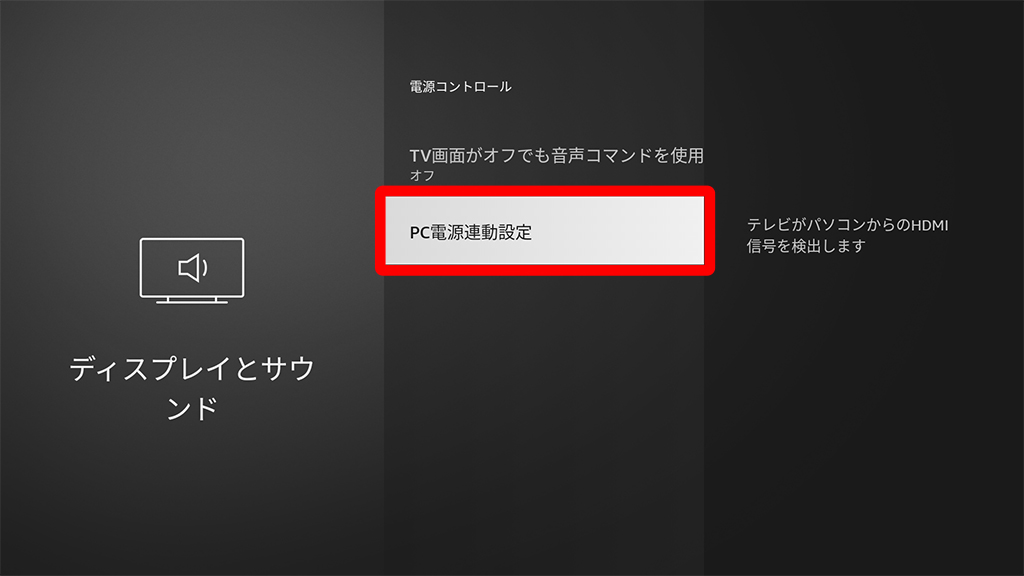
- 以下の画面のように「PC電源連動設定」メニューが表示されたことを確認します。ここで、 「決定」ボタンを押す
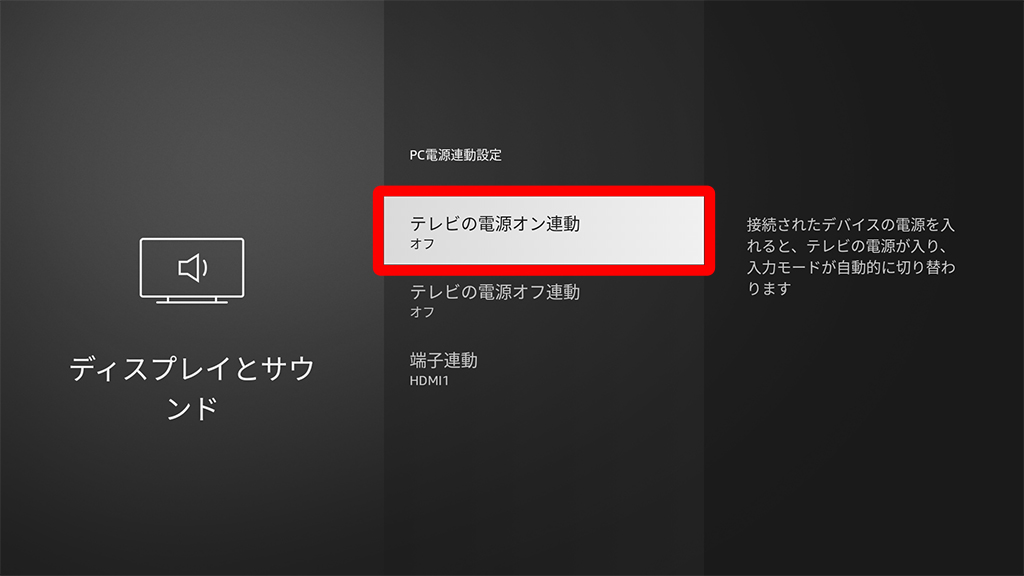
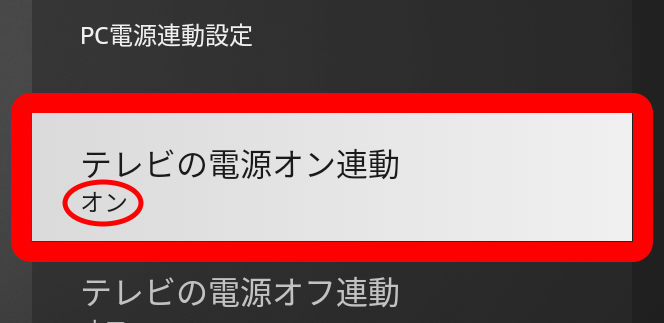
- 「PC電源連動設定」メニューの「テレビの電源オン連動」を選択、初期値は「オフ」になっているので、「オン」を選択、 「決定」ボタンを押す。
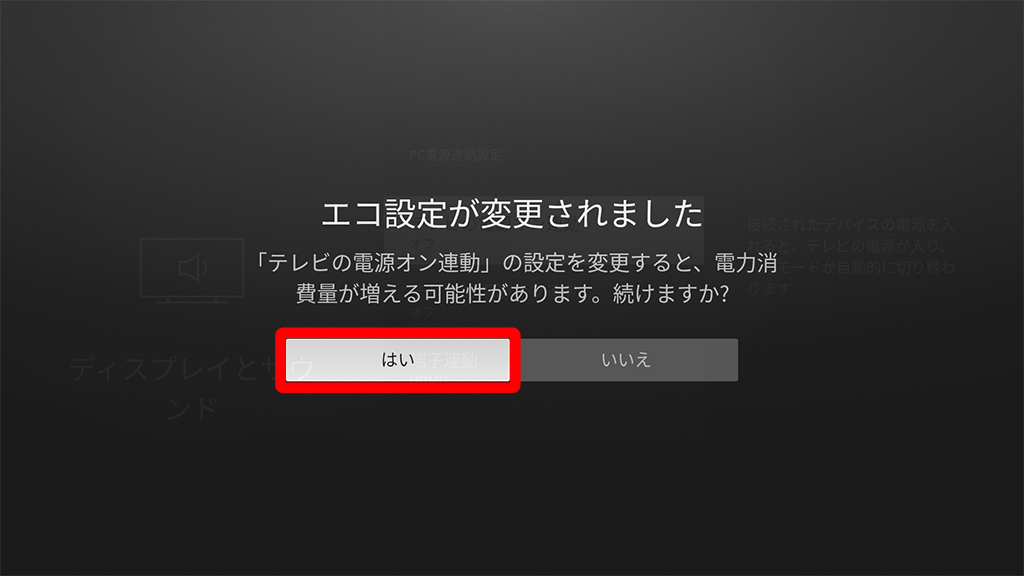
- 「エコ設定が変更されました」と表示されていることを確認し、リモコンの 上下左右ボタンを押して、「はい」を選択し、 「決定」ボタンを押す。
 「テレビの電源オン連動」の設定が「オン」になっていることを確認します。
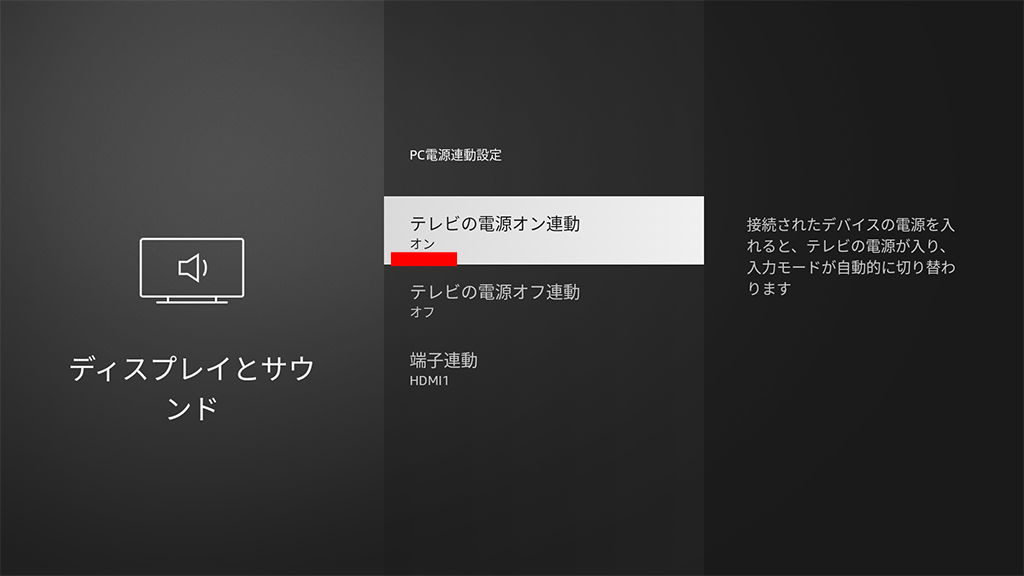 ・「テレビの電源オン連動」の設定のみ行い、「テレビの電源オフ連動」までは必要ないとお思いの方は [ステップ 9 ] へジャンプしてください。
・引き続き「テレビの電源オフ連動」の設定を行いたい場合は次の [ステップ 8 ] へお進みください。エコ設定が変更されると電力消費が増える場合があります。
また、本機の電源オフ時のLED色が以下のように変わる場合があります。 電源LED色が、これまで
  赤色だった場合は
  橙色に変わります。
 - 「PC電源連動設定」メニューの「テレビの電源オフ連動」を選択、リモコンの 「決定」ボタンを押す。
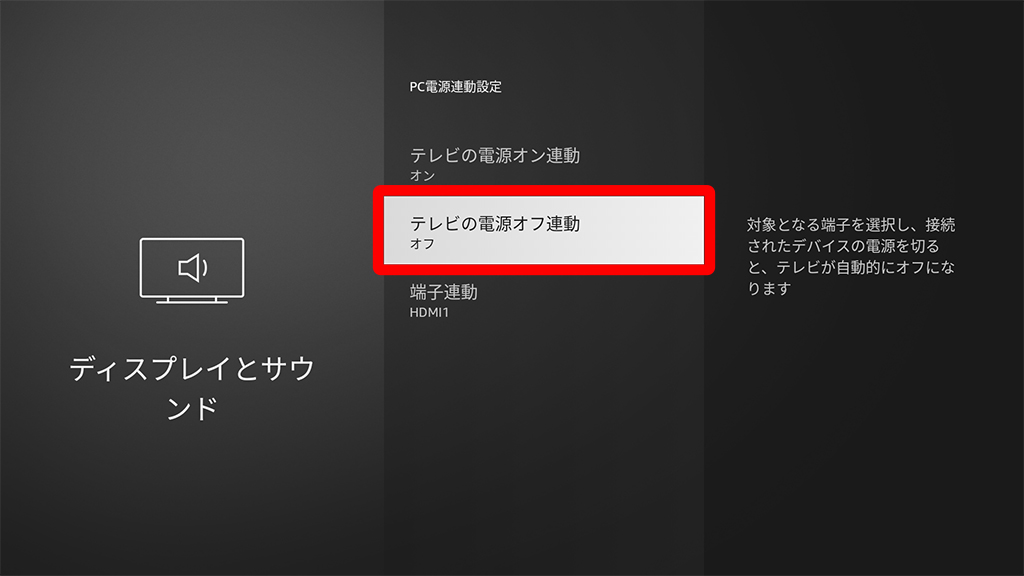 「テレビの電源オフ連動」の設定が「オン」になっていることを確認します。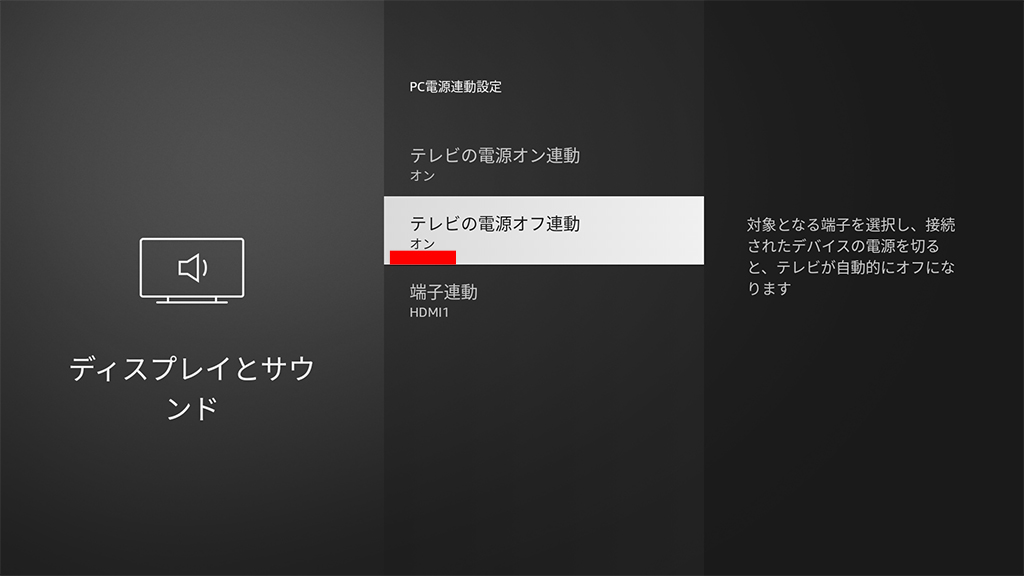
- 最後にPCと本機テレビをつなぐHDMIケーブル(別売)を本機背面、もしくは側面のHDMI端子1~HDMI4へ接続する際、どの端子に接続するのかを指定します。
※W80A,W80BシリーズはHDMI端子は3系統のみになります。
※実際にHDMIケーブルが接続されている端子の番号(1~4)が選択されていない場合「PC電源連動」が行われません。ご注意ください。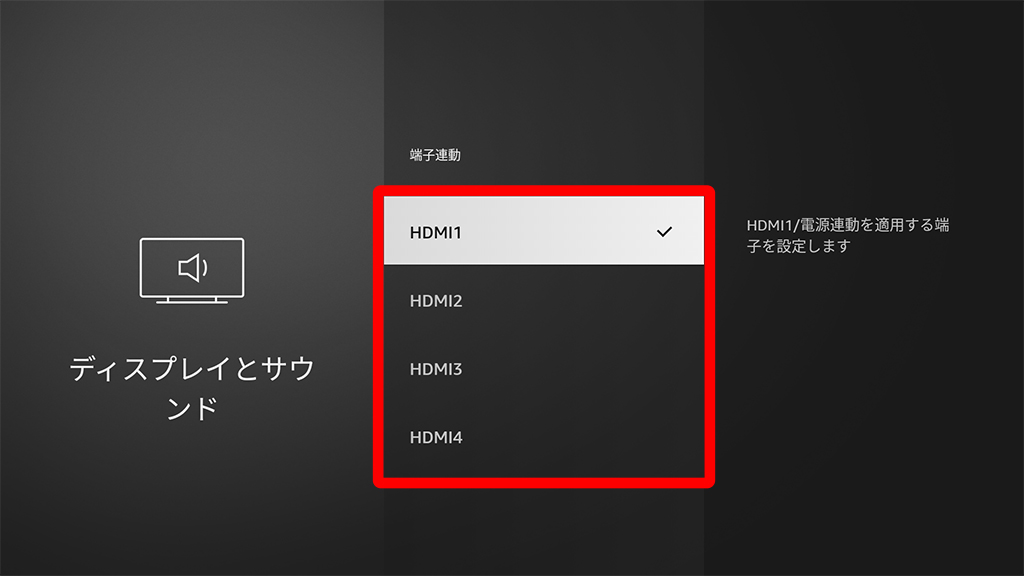
5. 確認のポイント
- HDMIケーブルでPCとテレビを接続してください。
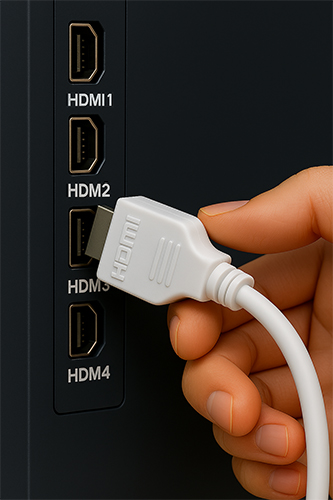
- PC側のディスプレイ設定で「複製」「拡張」「セカンドスクリーンのみ」のいずれかを選択してください。
- テレビ側で「PC電源連動設定」をオンにしてください。
- PC側の設定が正しくない場合、テレビは自動でオンになりません。
PCのディスプレイ設定をWindows OSで表示させるには
+P
+P
6. よくある質問(FAQ)
Q1. PCをオンにしてもテレビがつかない場合は?
A. PC側のディスプレイ設定(
+P)で「複製」「拡張」「セカンドスクリーンのみ」が選択されているか確認してください。また、HDMIケーブルの接続状態も確認してください。
Q2. テレビがオフにならない場合は?
A. 「テレビの電源オフ連動」がオンになっているか確認してください。PCの電源オフ時にHDMI信号が切れることが条件です。
Q3. 複製と拡張の違いは?
- 複製:PC画面をテレビにそのまま表示。
- 拡張:テレビを追加のディスプレイとして利用し、作業領域を広げる。
7. トラブルシューティング
- HDMIケーブルが正しく接続されているか確認。
- PC側のディスプレイ設定が正しいか確認。
- テレビ側で「端子連動」が正しいHDMIポートに設定されているか確認。
こちらのサポートサイトはお役に立ちましたか?
更なる情報改善のため、アンケートへのご協力をお願いいたします。