

 お客様サポート > 商品別サポート(AV機器・カメラ) > テレビ > Fire TV搭載ビエラ サポート情報
ここから本文です。
Fire TV搭載ビエラ サポート情報
 >ディーガや他のビエラ(のUSBハードディスク)に録画した番組を本機で再生する
ディーガや他のビエラ(のUSBハードディスク)に録画した番組を本機で再生する
録画一覧表示方法
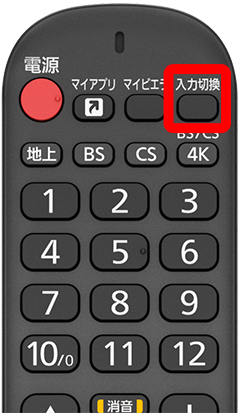
- リモコンの「入力切換」ボタンを押して、入力切換メニューを表示する。
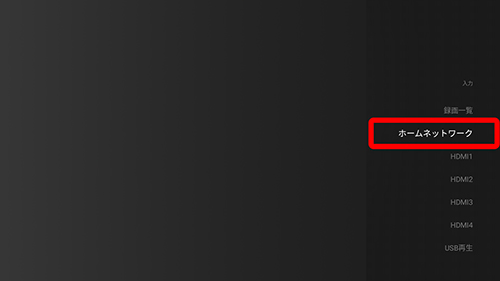
- 「ホームネットワーク」をリモコンの
 ボタンで選択し、「決定」ボタンを押す。
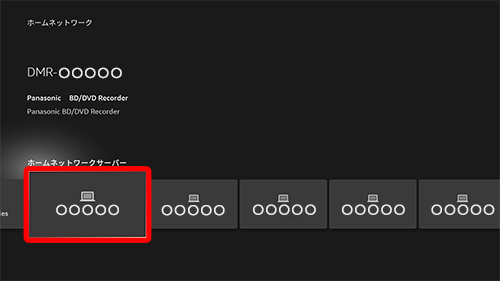
- 見たい番組やコンテンツが保存されているテレビやディーガなどの機器をリモコンの
 ボタンで選択し、「決定」ボタンを押す。
- 見たい番組やコンテンツが保存されているデバイスをリモコンの ボタンで選択し、「決定」ボタンを押す。
- HDD…「3」で選択されたディーガやその他レコーダーなどの機器に内蔵されたHDDをさします。
- 録画用USB-HDD…「3」で選択された機器に接続されたUSB-HDDをさします
- SeeQVault-HDD…「3」で選択された機器に接続されたSeeQVault-HDDをさします
※SeeQVault-HDDとは…対応するテレビやレコーダー間で番組を持ち運びできる便利なHDDです。すこし高額なHDDです(別売り) - チューナ…「3」で選択した機器に内蔵された地デジ、BS、CS放送チューナで受信した番組をお部屋ジャンプリンク(ホームネットワーク)を利用して本機で閲覧することができる場合があります。
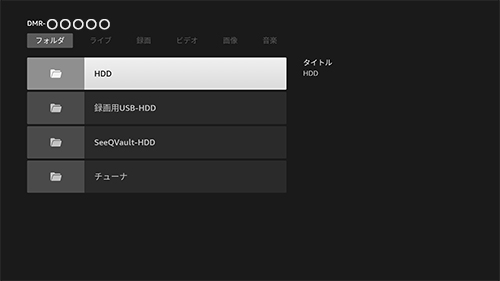
- 「3」で選択した機器に保存された番組を見たい時はリモコンの ボタンで「ビデオ」選択し、「決定」ボタンを押す。
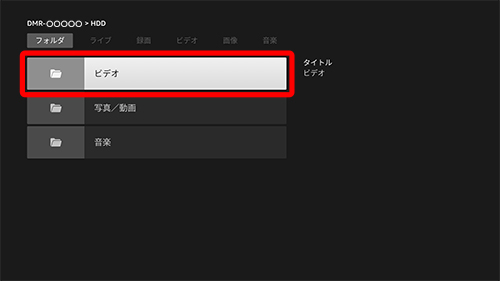
- 見たい番組が保存されたフォルダをリモコンの ボタンで選択し、「決定」ボタンを押す。
※選択したホルダーの中にも更なるホルダーが存在する場合があります。リモコンの ボタンで該当すると思われるホルダーを選択、「決定」ボタンを押しながら目的の番組が保存されているホルダーにたどり着いてください。
番組ファイルが存在するホルダーに辿り着いたら画面左上、「フォルダ」、「ライブ」、「録画」の箇所の「録画」の文字が白くなり、アクティブになったことを確認します。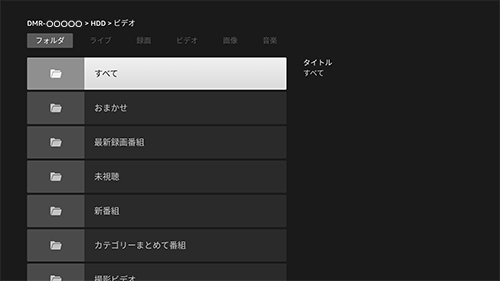
- リモコンの ボタンで上部タブの「フォルダ」から「録画」タブに移動し、「決定」ボタンを押す。
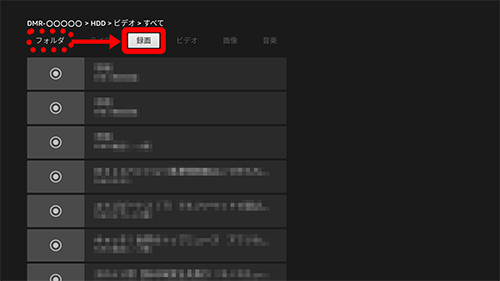
- 録画一覧(番組の左端に◎がついた行)が表示できたら、見たい録画番組を選択し、リモコンの「決定」ボタンを押すと再生されます。
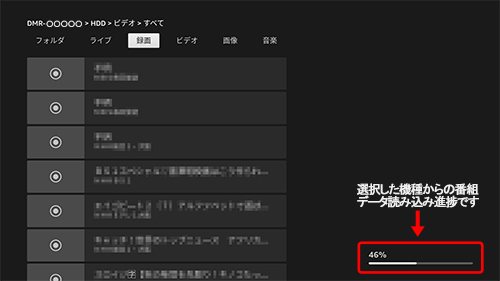
- 右下に表示されるパーセンテージは、選択した機種からの番組データ読み込み進捗状況です。100%になるまでお待ちください。
- 全ての番組の再生が実現可能なことを保証するものではありません。
対象の機器やそのソフトウェアバージョンなど、さまざまな理由により再生ができない場合もありますので あらかじめご了承ください。
こちらのサポートサイトはお役に立ちましたか?
更なる情報改善のため、アンケートへのご協力をお願いいたします。