

 お客様サポート > 商品別サポート(AV機器・カメラ) > テレビ > Fire TV搭載ビエラ サポート情報
ここから本文です。
Fire TV搭載ビエラ サポート情報
 > アンビエント画面について
アンビエント画面について
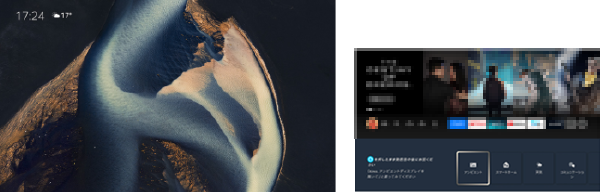
アンビエント機能概要
テレビを視聴していない時は世界の風景や名画、また自分で撮影した写真※などを表示できます。
※Amazon Photoと連携
ご利用には、Amazonアカウントでのサインインが必要です。サービスのご利用には別途登録・契約や料金が必要な場合があります。アプリは提供事業者の都合により、予告なく変更、停止、終了する場合があります。アプリの変更や終了にかかわるいかなる損害、損失について当社は責任を負いません。また、アプリをご利用の際には機器本体のバージョンアップが必要となる場合があります。アプリの仕様などにより、サービスの一部が利用いただけない場合があります。各機能の利用にはアプリのインストールが必要な場合があります。第三者が提供するアプリ等のサービスについて、動作を保証するものではありません。また、これらについて当社はいかなる責任も負いかねます。
設定方法
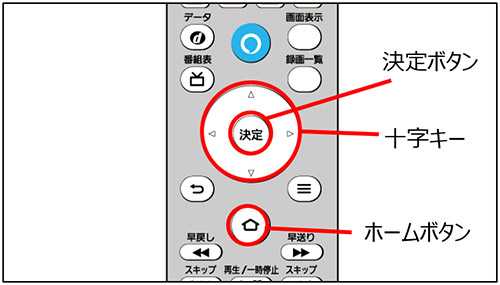
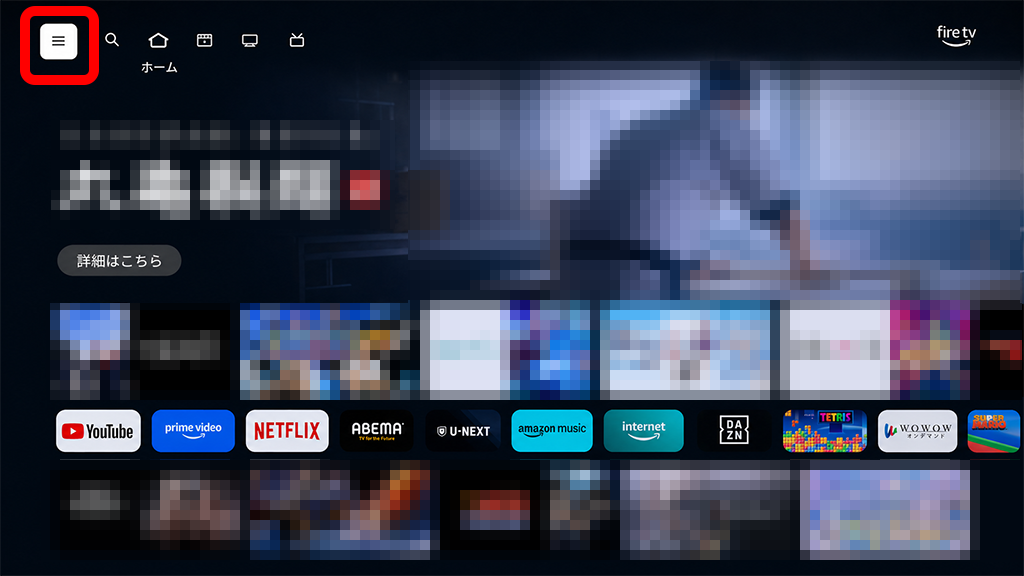
- リモコンの ホームボタン を押してホームを表示する。
※テレビのソフトウェアバージョンによってホーム画面が異なります。
画面が異なる場合はコチラ - リモコンの 左右ボタン を押して三本線を選択し、表示されるメニューから 歯車 (設定) を選択する
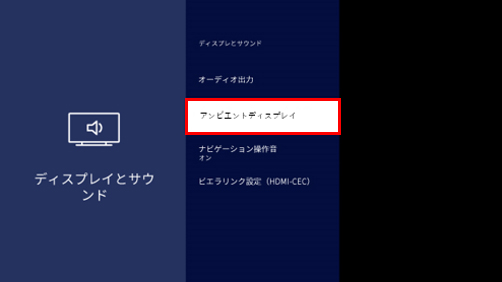
- ディスプレイとサウンド を選び、 決定 ボタンを押します
- リモコンの 上下ボタン で アンビエントディスプレイ を選択し、 決定 ボタンを押す。
- アンビエントディスプレイを「オン」にすると、世界の風景や名画、また自分で撮影した写真※などを表示できます。
ご希望の場合はリモコンの 上下ボタン で アンビエントの設定 メニューを選択し、 決定 ボタンを押す。※Amazon Photoと連携ご利用には、Amazonアカウントでのサインインが必要です。サービスのご利用には別途登録・契約や料金が必要な場合があります。アプリは提供事業者の都合により、予告なく変更、停止、終了する場合があります。アプリの変更や終了にかかわるいかなる損害、損失について当社は責任を負いません。また、アプリをご利用の際には機器本体のバージョンアップが必要となる場合があります。アプリの仕様などにより、サービスの一部が利用いただけない場合があります。各機能の利用にはアプリのインストールが必要な場合があります。第三者が提供するアプリ等のサービスについて、動作を保証するものではありません。また、これらについて当社はいかなる責任も負いかねます。 - リモコンの 上下ボタン で 背景の変更 メニューを選択し、 決定 ボタンを押す。
- [アートを探す]画面が表示されますのでリモコンで OK ボタンを押してください。
- お好みの背景に切り替えてお楽しみください。







こちらのサポートサイトはお役に立ちましたか?
更なる情報改善のため、アンケートへのご協力をお願いいたします。