

 お客様サポート > 商品別サポート(AV機器・カメラ) > テレビ > Fire TV搭載ビエラ サポート情報
ここから本文です。
Fire TV搭載ビエラ サポート情報
メニュー
-
設置・接続と初期設定
-
-
アンテナ・ネットワークを接続する
-
-
ホーム画面を使う
-
-
テレビ放送を見る
-
-
番組を選ぶ(選局する)
-
-
録画・再生する
-
-
USBハードディスクで録画・再生する
-
-
ビエラリンク
(テレビのリモコンでディーガやシアターを操作する) -
-
テレビのリモコンでディーガを操作する
-
テレビのリモコンでシアターを操作する
-
-
ネット動画を見る
-
ホームネットワーク
(お部屋ジャンプリンク)を使う -
-
ホームネットワーク(お部屋ジャンプリンク)を使う
-
ネットワークダビング
-
-
その他の機能
-
-
オーディオ機器と接続する(HDMI、光出力)
-
スマホの画面をテレビに表示する(ミラーリング)
-
写真・動画・音楽を再生する
(メディアプレイヤーを使う)
-
-
その他の設定
-
-
画質を設定・調整する
-
音質を設定・調整する
-
-
動作確認情報
-
※品番「TH」から始まるテレビを
ご利用の方はこちら
 > リモコンのホームボタンを押してホーム画面を表示する
リモコンのホームボタンを押してホーム画面を表示する
ホームとは、テレビやアプリ、外部機器などを使いやすくするための画面です。
旧ホームをお使いの方への注意点
- 旧ホーム画面の歯車
 メニューは、②
  メニューの中に移動しました
 - 旧ホーム画面のマイアプリアイコン
 は③(マイアプリ・チャンネル)に変更されました

- 左から検索/ホーム/映画/TV番組/アニメ/ライブのアイコン
リモコンの上下左右ボタンを押して選択し、決定ボタンを押してテレビ放送やVODなどを視聴します。 ホーム:おすすめコンテンツ、アプリなどが表示されます
 映画:おすすめの映画が表示されます
 TV番組:おすすめの配信中番組が表示されます
 アニメ:おすすめのアニメが表示されます
 ライブ:番組表や放送番組が表示されます
 - その他アプリストアや設定のアイコン
リモコンの 上下左右ボタン を押してその他メニューを表示し、 決定ボタン を押して選択します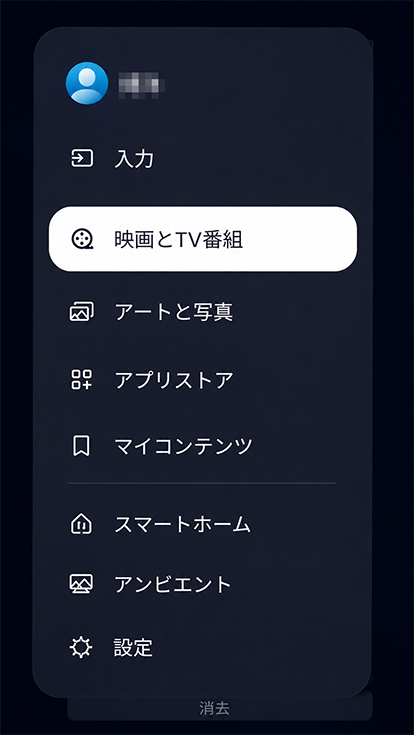
 入力:接続機器や放送に切り換えます
 映画とTV番組:映画や番組を探して視聴します
 アートと写真:アートや写真を表示します
 アプリストア:アプリを検索・追加します
 マイコンテンツ:購入やレンタル、ウォッチリストに登録されたコンテンツが表示されます
 スマートホーム:スマートホーム機器を操作します
 アンビエント:アート、パーソナルフォト、お好きなTV番組の情報などが表示されます
 設定:各種設定を変更します
 - マイアプリ・チャンネル
VODやダウンロードしたアプリが表示されます
表示されたアイコンを選択することで、簡単にアプリを起動する事が出来ます
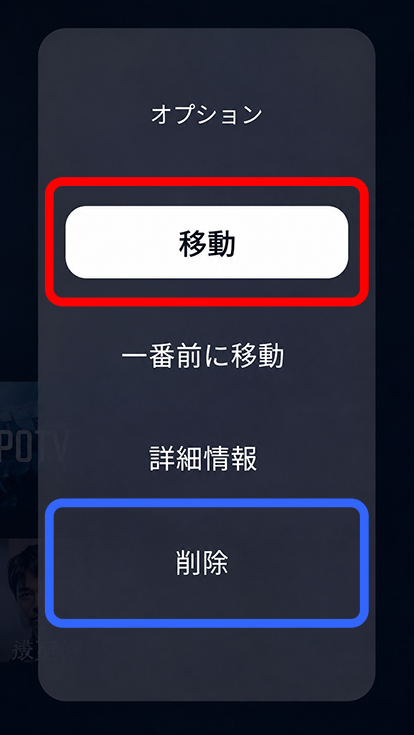
アプリの削除や表示の並びを変更する方法
- リモコンの「ホーム」ボタンを押して設定(歯車)を選ぶ
- 移動や削除を選択して操作ください
メニュー
-
設置・接続と初期設定
-
-
アンテナ・ネットワークを接続する
-
-
ホーム画面を使う
-
-
テレビ放送を見る
-
-
番組を選ぶ(選局する)
-
-
録画・再生する
-
-
USBハードディスクで録画・再生する
-
-
ビエラリンク
(テレビのリモコンでディーガやシアターを操作する) -
-
テレビのリモコンでディーガを操作する
-
テレビのリモコンでシアターを操作する
-
-
ネット動画を見る
-
ホームネットワーク
(お部屋ジャンプリンク)を使う -
-
ホームネットワーク(お部屋ジャンプリンク)を使う
-
ネットワークダビング
-
-
その他の機能
-
-
オーディオ機器と接続する(HDMI、光出力)
-
スマホの画面をテレビに表示する(ミラーリング)
-
写真・動画・音楽を再生する
(メディアプレイヤーを使う)
-
-
その他の設定
-
-
画質を設定・調整する
-
音質を設定・調整する
-
-
動作確認情報
-
※品番「TH」から始まるテレビを
ご利用の方はこちら
こちらのサポートサイトはお役に立ちましたか?
更なる情報改善のため、アンケートへのご協力をお願いいたします。