

 お客様サポート > 商品別サポート(AV機器・カメラ) > テレビ > Fire TV搭載ビエラ サポート情報
ここから本文です。
Fire TV搭載ビエラ サポート情報
メニュー
-
設置・接続と初期設定
-
-
アンテナ・ネットワークを接続する
-
-
ホーム画面を使う
-
-
テレビ放送を見る
-
-
番組を選ぶ(選局する)
-
-
録画・再生する
-
-
USBハードディスクで録画・再生する
-
-
ビエラリンク
(テレビのリモコンでディーガやシアターを操作する) -
-
テレビのリモコンでディーガを操作する
-
テレビのリモコンでシアターを操作する
-
-
ネット動画を見る
-
ホームネットワーク
(お部屋ジャンプリンク)を使う -
-
ホームネットワーク(お部屋ジャンプリンク)を使う
-
ネットワークダビング
-
-
その他の機能
-
-
オーディオ機器と接続する(HDMI、光出力)
-
スマホの画面をテレビに表示する(ミラーリング)
-
写真・動画・音楽を再生する
(メディアプレイヤーを使う)
-
-
その他の設定
-
-
画質を設定・調整する
-
音質を設定・調整する
-
-
動作確認情報
-
※品番「TH」から始まるテレビを
ご利用の方はこちら
 >本機(のUSB HDD)で録画した番組を他のビエラに転送する
本機(のUSB HDD)で録画した番組を他のビエラに転送する
テレビから他の機器に配信するための設定方法
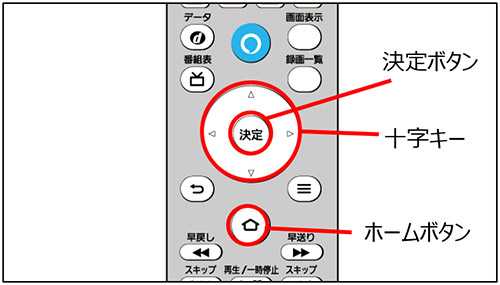
- リモコンの「ホーム」ボタンを押して、ホーム画面を表示する。
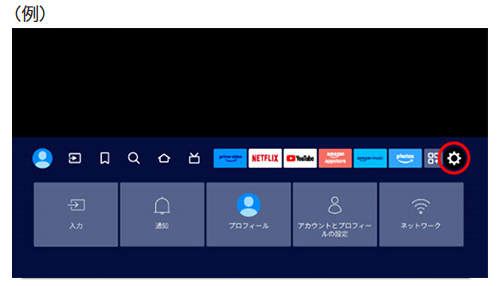
- 「歯車」マーク(設定)を選択し、リモコンの「決定」ボタンを押す。
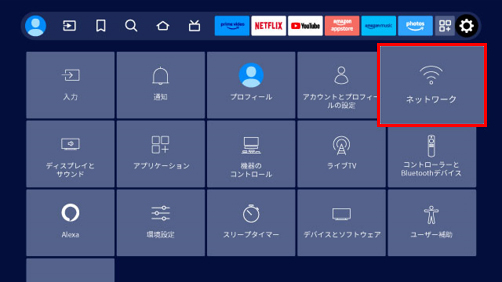
- 「ネットワーク」を選択し、リモコンの「決定」ボタンを押す。
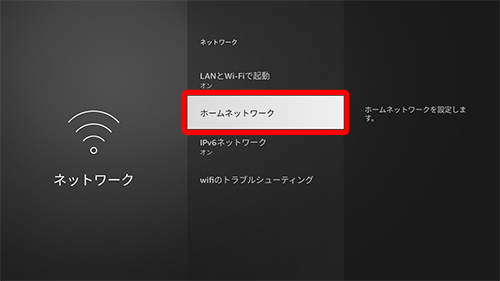
- 「ホームネットワーク」を選択し、リモコンの「決定」ボタンを押す。
- 「サーバー機能」を選択し、リモコンの「決定」ボタンを押す。
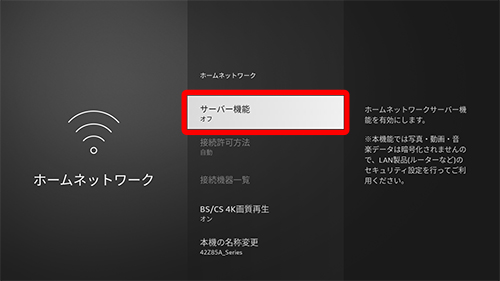
- サーバー機能が有効になったメッセージが表示されるので、リモコンの「決定」ボタンを押す。
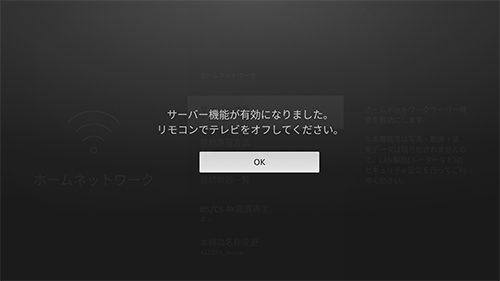

- サーバー機能と表示された箇所の下段に「オン」と表示されたことを確認してください。
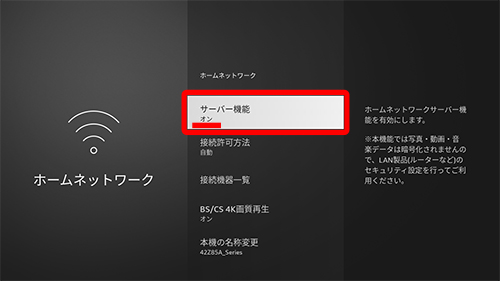
- 「接続許可方法」を選択し、リモコンの「決定」ボタンを押し、「自動」にする。
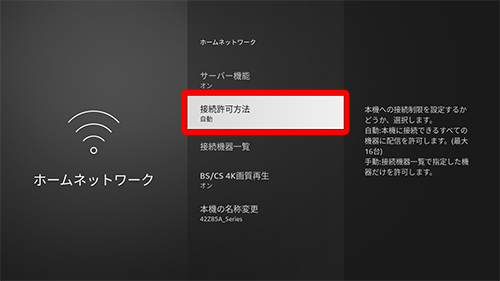
- 「BS/CS 4K画質再生」を選択し、リモコンの「決定」ボタンを押す。
- オン : ディーガの4K録画番組を本機で再生する場合に4K画質のまま再生することが可能です。
- オフ : ディーガの4K録画番組を本機で再生する場合にハイビジョン画質で再生されます。
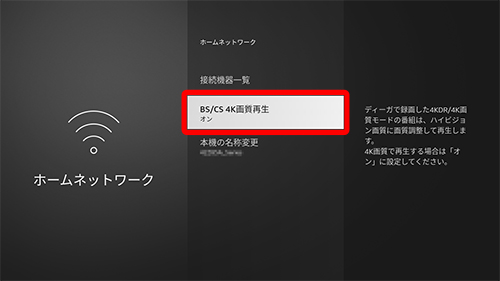
- 「本機の名称変更」を選択し、お好みの名称に変更し、リモコンの「決定」ボタンを押す。
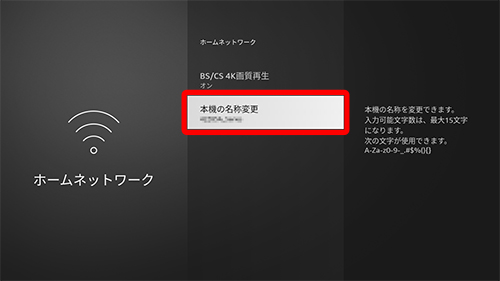
- ホームネットワーク(お部屋ジャンプリンク)の対応の機種については、こちらの対応機種一覧をご覧ください。
メニュー
-
設置・接続と初期設定
-
-
アンテナ・ネットワークを接続する
-
-
ホーム画面を使う
-
-
テレビ放送を見る
-
-
番組を選ぶ(選局する)
-
-
録画・再生する
-
-
USBハードディスクで録画・再生する
-
-
ビエラリンク
(テレビのリモコンでディーガやシアターを操作する) -
-
テレビのリモコンでディーガを操作する
-
テレビのリモコンでシアターを操作する
-
-
ネット動画を見る
-
ホームネットワーク
(お部屋ジャンプリンク)を使う -
-
ホームネットワーク(お部屋ジャンプリンク)を使う
-
ネットワークダビング
-
-
その他の機能
-
-
オーディオ機器と接続する(HDMI、光出力)
-
スマホの画面をテレビに表示する(ミラーリング)
-
写真・動画・音楽を再生する
(メディアプレイヤーを使う)
-
-
その他の設定
-
-
画質を設定・調整する
-
音質を設定・調整する
-
-
動作確認情報
-
※品番「TH」から始まるテレビを
ご利用の方はこちら
こちらのサポートサイトはお役に立ちましたか?
更なる情報改善のため、アンケートへのご協力をお願いいたします。