

 お客様サポート > 商品別サポート(AV機器・カメラ) > テレビ > Fire TV搭載ビエラ サポート情報
ここから本文です。
Fire TV搭載ビエラ サポート情報
 > 外付けUSB-HDDを接続・設定する
外付けUSB-HDDを接続・設定する
はじめに
■ご使用いただけるUSB HDD
- 動作確認済みのUSB HDDのご使用を推奨します。
動作確認済みのUSB HDDはこちらでご確認ください。 - 録画用として使用できるのは、USB3.0対応で容量が160GB以上のUSB HDDです。
■はじめに
- USB HDDを本機に接続することで、番組を録画し、再生することができます。
- テレビでUSB HDDに録画・視聴するにはUSB HDDをテレビに登録する必要があります。USB HDDは8台まで登録できます。
- テレビでUSB HDDに録画・視聴する場合、同時に複数のUSB HDDをご利用いただくことはできません。
- USBハブやUSB延長ケーブルをご利用いただくことはできません。直接本機に接続してください。
USB HDDを接続する
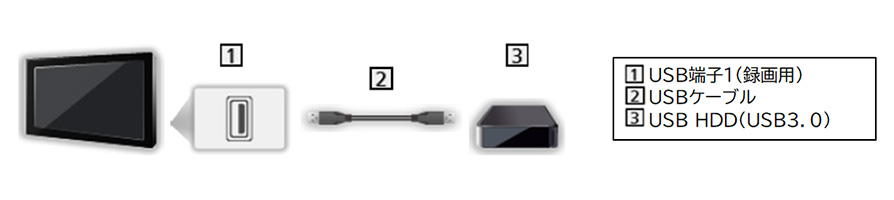
テレビの電源を切った状態で、USB HDDを本機の背面のUSB端子((録画用)と書かれた青色の端子)に直接接続します。奥までしっかりと差し込んでください。
- 故障で本機を修理した場合などは、USB HDDに録画した番組を本機で再生できなくなります。
- 本機に登録したUSB HDDに録画された番組は、本機でのみ再生できます。ほかのテレビ(同じ品番のテレビを含む)やパソコンなどに接続して再生することはできません。
- USB HDDに電源ボタンがある場合は、電源を「入」にしてください。
TV-**Z95C, **Z95B, **Z90B USB HDD接続端子配置
TV-**W97C, 75W95C, 65W95C, 55W95C, **W93C , **W80C, **A90B, **W95B, **W90B, **W80B, **A80B, **G90B, **G80B, **S60C USB HDD接続端子配置
TV-50W95C, 43W95C, **Z95A, **Z93A, **Z90A, **Z85A, **W95A, **W90A, **W80A USB HDD接続端子配置図
初期化作業を含む場合があります。本機にUSB HDDや記録媒体が既に接続されている場合は、当該USB HDD、記録媒体が録画中もしくは記録中ではないことを必ず確認してください。
注意事項
USB HDDの初期設定をする(動画)
(※Fire TV搭載ビエラ 2024年モデルを例に説明しております。)
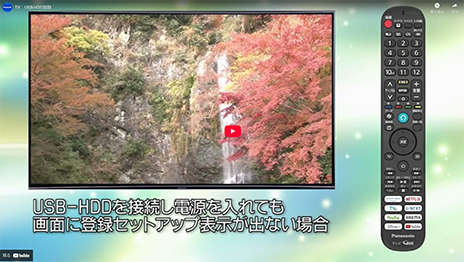
USB HDDの初期設定をする
USB HDDを録画用として使うために、以下の手順でUSB HDDを本機に登録し、初期化します。
- 登録すると初期化し、USB HDDのすべてのデータを消去します。過去に録画したものは消去されますので十分にご注意ください。
■USB HDDの登録手順
- 初めて本機にUSB HDDを接続する場合、USB端子に接続し10秒ほどお待ちください。
- 「USBデバイスをどのような目的で使用しますか?」と表示されたらリモコンの 左右ボタン で 録画用 を選択します。
-
「録画用にセットアップ 続けるとハードドライブが初期化され、すべてのデータが消去されます」と表示されていることを確認します。
ここで 今すぐセットアップ を 左右ボタン で選択し、リモコンの ボタンを押します。
-
デバイスをセットアップ中
初期化中…
完了するまでUSBドライブ又はテレビを使用しないでください。
※この間、画面が変わるまで絶対に USB HDDを取り外したり、テレビを操作しないでください。 -
デバイス名を変更 デバイス名を変更しますか?変更するには「設定」、「デバイスとソフトウェア」、「USBハードディスクドライブを管理」の順にタップし、デバイスを選択してください。
と表記されている事を確認します。- 登録するUSB HDDに名前をつけたい場合は 「名前を変更」
- 名前をつけずに進む場合は 「スキップ」
を 左右ボタン で選択してください。
-
以下の画面に切り替わったらUSB HDDの登録は完了です。
 ボタンを押して、引き続きお楽しみください。

⇒ 「USBデバイスをどのような目的で使用しますか?」と画面に表示されなかった場合は こちらへお進みください 。


 名前を設定せずに複数台のUSB HDDを使い分けて利用・管理する場合は、誤ってUSB HDDの設定をしないよう十分ご注意ください。

USB HDDを手動で初期化・登録する方法
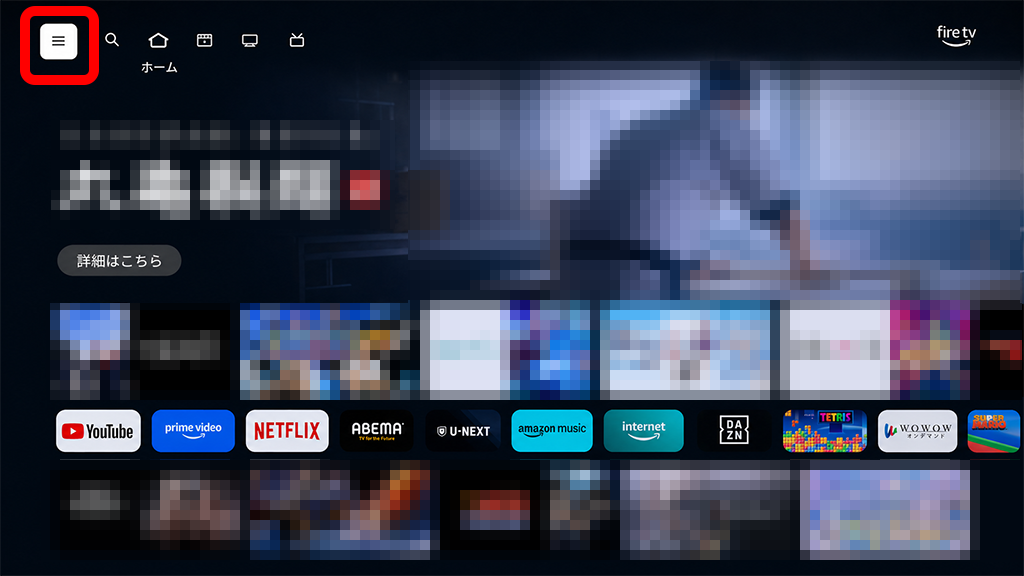
- 本機にUSB HDDを接続しても何も表示されない、画面が変わらない場合はリモコンの ホームボタン を押してホーム画面を表示させ、リモコンの 左右ボタン で「三本線」を選択し、表示されるメニュー一番下の 歯車 設定を選んでください。


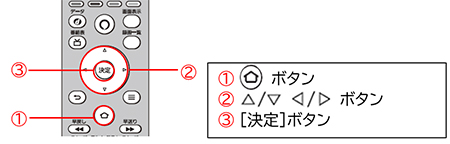
- リモコンで デバイスとソフトウェア メニューを 上下左右ボタン で選択し、リモコンの 決定ボタン を押します。
- リモコンで USBデバイスを管理 メニューを 上下ボタン で選択し、リモコンの 決定ボタン を押します。
- 「USBハードディスクドライブを管理」の画面で、今回、新たにテレビに録画用として登録する USB HDD(名前なし)、もしくはお客様のUSB HDD名称(例えばUSB HDD商品品番等)が表示されていることを確認します。
-
録画用として利用したいUSB HDDをリモコンの 上下ボタン で選択し、リモコンの 決定ボタン を押します。
※この時、USB2、又はUSB3に別のUSB HDDもしくは記憶媒体が接続されている場合は十分に注意して選択してください。選択を間違うとUSB2端子、又はUSB3端子に接続されたデバイスの記録データが消えてしまいます。
- リモコンの 上下ボタン で 「フォーマット メディアのストレージ」 を選択し、リモコンの 決定ボタン を押します。
- フォーマットの画面で、リモコンの 上下ボタン で 録画用 を選択のうえ、リモコンの 決定ボタン を押します。
-
「録画用にセットアップ 続けるとハードドライブが初期化され、すべてのデータが消去されます」と表示されていることを確認します。
ここでリモコンの 左右ボタン で 今すぐセットアップ を選択し、リモコンの 決定ボタン を押します。 -
デバイスをセットアップ中
初期化中…
完了するまでUSBドライブ又はテレビを使用しないでください。
※この間、画面が変わるまで絶対に USB HDDを取り外したり、テレビを操作しないでください。 -
デバイス名を変更 デバイス名を変更しますか?変更するには「設定」、「デバイスとソフトウェア」、「USBハードディスクドライブを管理」の順にタップし、デバイスを選択してください。
と表記されている事を確認します。- 登録するUSB HDDに名前をつけたい場合は 「名前を変更」
- 名前をつけずに進む場合は 「スキップ」
を 左右ボタン で選択してください。
名前を設定せずに複数台のUSB HDDを使い分けて利用・管理する場合は、誤ってUSB HDDの設定をしないよう十分ご注意ください。
- 以下の画面に切り替わったらUSB HDDの登録は完了です。 ホームボタン を押して、引き続きお楽しみください。
⇒ 本機にUSB HDDを接続しても何も表示されなかったときは
テレビのソフトウェアバージョンによってホーム画面が異なります。
画面が異なる場合はコチラ
画面が異なる場合はコチラ


 操作途中で迷ったら ホームボタン を押して、最初からやり直すことをお勧めします。
こちらのサポートサイトはお役に立ちましたか?
更なる情報改善のため、アンケートへのご協力をお願いいたします。