

 お客様サポート > 商品別サポート(AV機器・カメラ) > テレビ > Fire TV搭載ビエラ サポート情報
ここから本文です。
Fire TV搭載ビエラ サポート情報
 > Media Access(メディアアクセス)
Media Access(メディアアクセス)
対応機器一覧
発売年 |
シリーズ |
放送番組 視聴 |
録画番組 視聴 |
録画番組 予約 |
後で見る リスト |
スワイプ&シェア /前画面再生 |
お家まるごと 検索 |
レジューム機能 |
番組ランキング /おススメ番組 |
バックグラウンド再生 /ピクチャ・イン・ピクチャ |
Bluetooth対応機器連携 |
画質設定 (宅内) |
画質設定 (宅外) |
2026年 |
Z95C W97C W95C W93C W80C A90B |
● |
● |
● |
● |
● |
● |
● |
● |
● |
● |
6.0Mbps 2.0Mbps |
3.5Mbps (最高画質) 1.5Mbps 650Kbps 400Kbps 150Kbps (パケット節約) |
2025年 |
ZS9 ZS8 Z95B Z90B W95B W90B W80B |
● |
● |
● |
● |
● |
● |
● |
● |
● |
● |
6.0Mbps 2.0Mbps |
3.5Mbps (最高画質) 1.5Mbps 650Kbps 400Kbps 150Kbps (パケット節約) |
2024年 |
Z95A Z93A Z90A Z85A W95A W90A W80A |
● |
● |
● |
● |
● |
● |
● |
● |
● |
● |
6.0Mbps 2.0Mbps |
3.5Mbps (最高画質) 1.5Mbps 650Kbps 400Kbps 150Kbps (パケット節約) |
- 録画番組の視聴や予約など録画に関する機能の録画先は、ビエラに接続したUSBハードディスクです。
- ビエラが電源オン中は、放送番組や録画番組をリモート視聴できません。
- 「新4K衛星放送」には対応していません。
- Media Access V6.4.0以降が必要になります。
メディアアクセスの設定方法
- [ネットワーク]を選択します
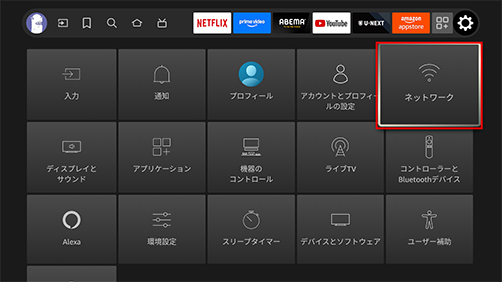
- [パナソニックネットサービス設定]を選択します
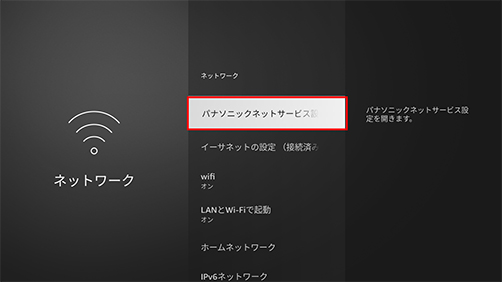
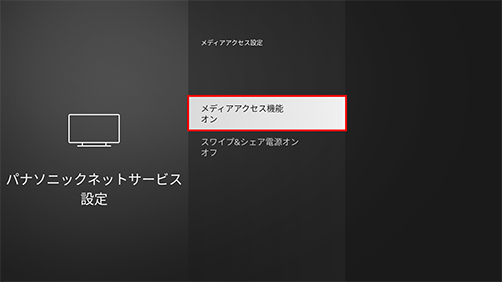
- [メディアアクセス設定]を選択します
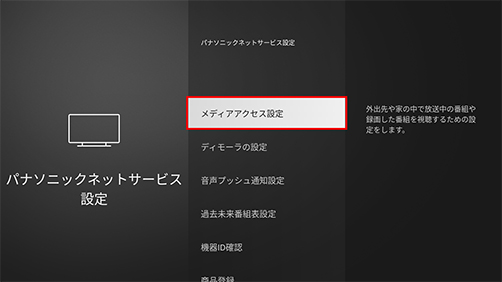
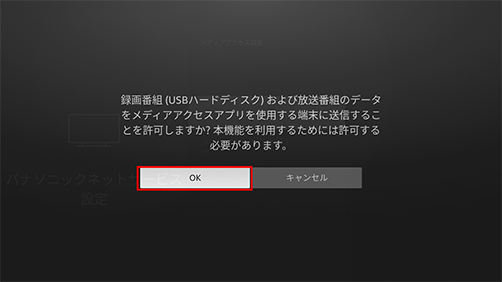
- [メディアアクセス機能]の「オフ」の設定になっているのを「オン」に変更をおこなうために[メディアアクセス機能]を選択します
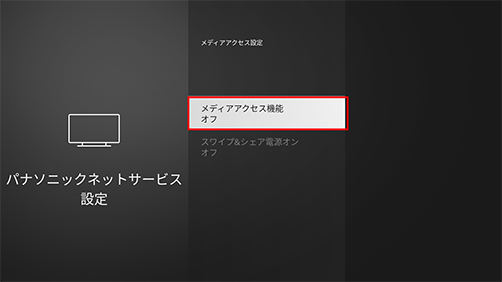
- 下記の画面になるので、[OK]を選択します。
- メディアアクセス機能が「オン」になっているか確認
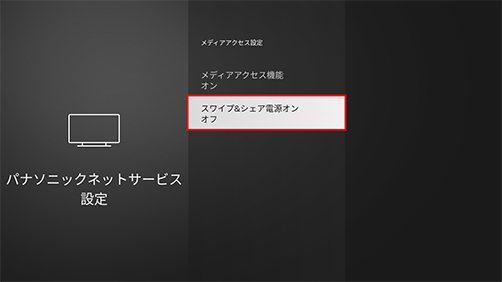
- [スワイプ&シェア電源オン]に移動して「オフ」から「オン」に変更します
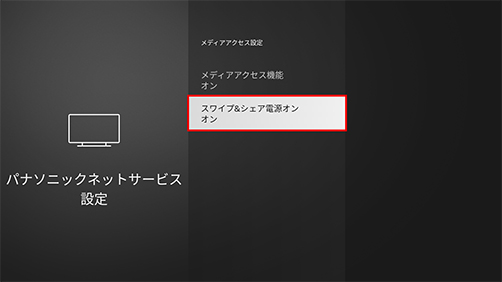
- [スワイプ&シェア電源オン]の「オン」で設定は完了になります
本アプリのご利用についてのご注意
本アプリのご利用についてのご注意
<アプリについて>
●アプリのダウンロードは無料です。
●サービスのご利用にはCLUB Panasonic(無料)への会員登録と、ディモーラ(無料)への機器登録が必要です。一部サービスの利用には、プレミアム会員登録(有料)が必要です。
●スマートフォン/タブレットは、無線LAN(Wi-Fi)経由によるインターネットへの接続が必要です。
●LTEや3Gの携帯電話回線でのリモート視聴では多くのパケットが必要になります。パケット料金にご注意ください。
<動作環境>
●iOS 16.0以降のiPhone/iPod touch/iPad Pro/iPad/iPad mini
●Android 9.0以降のAndroid端末
すべてのAndroid端末において、動作を保証しているわけではありません。
●パソコンでの宅外視聴には、株式会社デジオン製のWindows用視聴アプリ「DiXiM Play for DIGA Windows版(有料。Windows8.1、 Windows10 に対応。WindowsPhoneは非対応)」のダウンロードが必要です。Windows用視聴アプリに関する詳細はこちらでご確認ください。また、ディーガ本体ソフトのダウンロードも必要です。
<推奨ネットワーク構成>
●インターネット回線→無線LANルーター(*)→ビエラ/ディーガ/プライベート・ビエラ
●ご利用のネットワーク環境により、ファイアウォールや無線ブロードバンドルーターの設定が必要になる場合があります。共用設備などでセキュリティレベルが高く設定されている環境ではご利用になれない場合があります。
●つながらない場合、スマートフォンの接続をWi-FiからLTEに変更することで、リモート視聴ができる場合があります。
*UPnP対応ルーターが必要です。ご使用の無線LANルーターの取扱説明書・仕様などでご確認ください。
●ご利用にあたっては、パスワード付きスクリーンセーバの設定をする、各種情報の入力時に他人に見られないようにする、第三者に伝えないようにするなどのセキュリティ対策をお願いします。