

 お客様サポート > 商品別サポート(AV機器・カメラ) > テレビ > Fire TV搭載ビエラ サポート情報
ここから本文です。
Fire TV搭載ビエラ サポート情報
 > 本機のホーム画面からYouTubeアプリ起動し初期設定する
本機のホーム画面からYouTubeアプリ起動し初期設定する
本機のホーム画面からYouTubeアプリ起動し初期設定する
- YouTube は、Google LLC が提供するサービスです。
YouTubeアプリの起動方法は複数方法あります。- リモコンの ホームボタン を押してホームを表示する。
※テレビのソフトウェアバージョンによってホーム画面が異なります。
画面が異なる場合はコチラ - リモコンの 上下左右ボタン を押して YouTube アプリアイコンを選択し、 決定ボタン を押して起動します
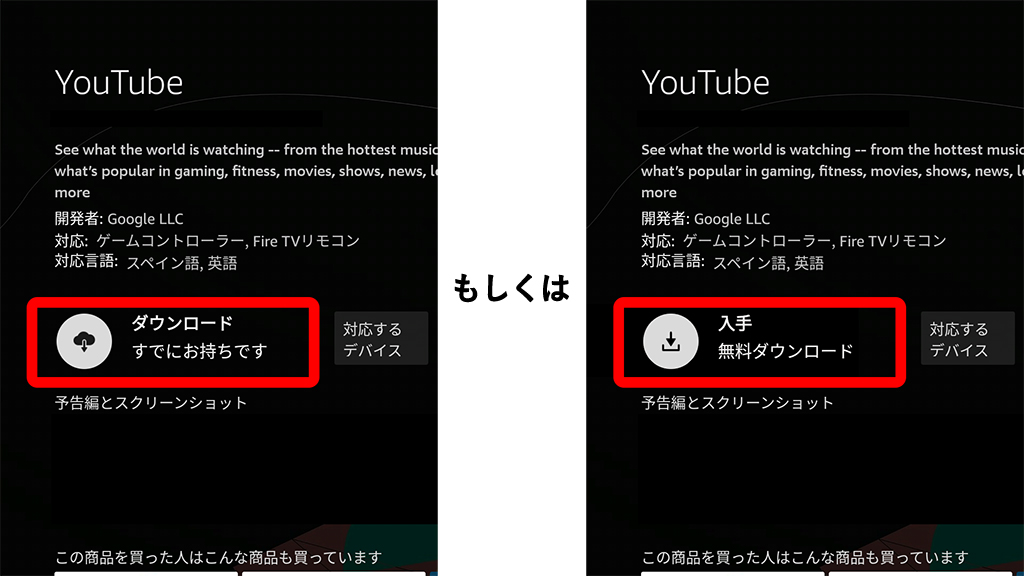
- YouTube ボタンを押した際、以下の左右の画面のどちらかが表示されたら、 決定ボタン を押してください。
- 本機はYouTubeアプリをダウンロードし、インストールを行います。
- ダウンロードとインストールは自動的に行われます。
- もしも、上図の左右のいずれの画面も表示されなかった場合は既にYouTubeアプリがインストールされている可能性が高いので ホームボタン を2秒以上長押しします。右端の縦型メニューが表示されたら10秒以内にメニューの下方にある「アプリ」まで 上下ボタン で移動し選択の上、 決定ボタン を押します。
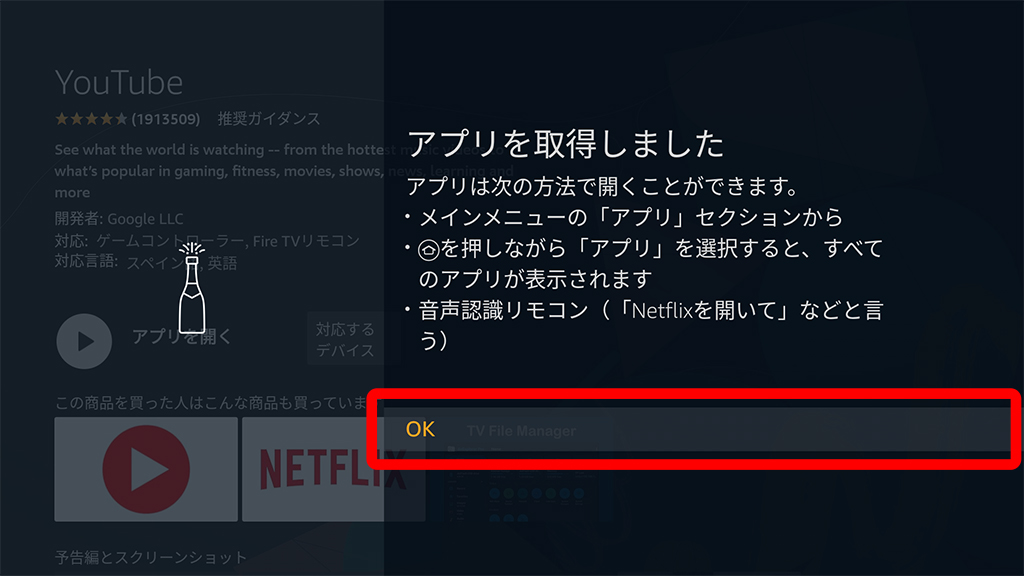
- 以下のように「OK」と画面に表示されたら、 決定ボタン を押してください。
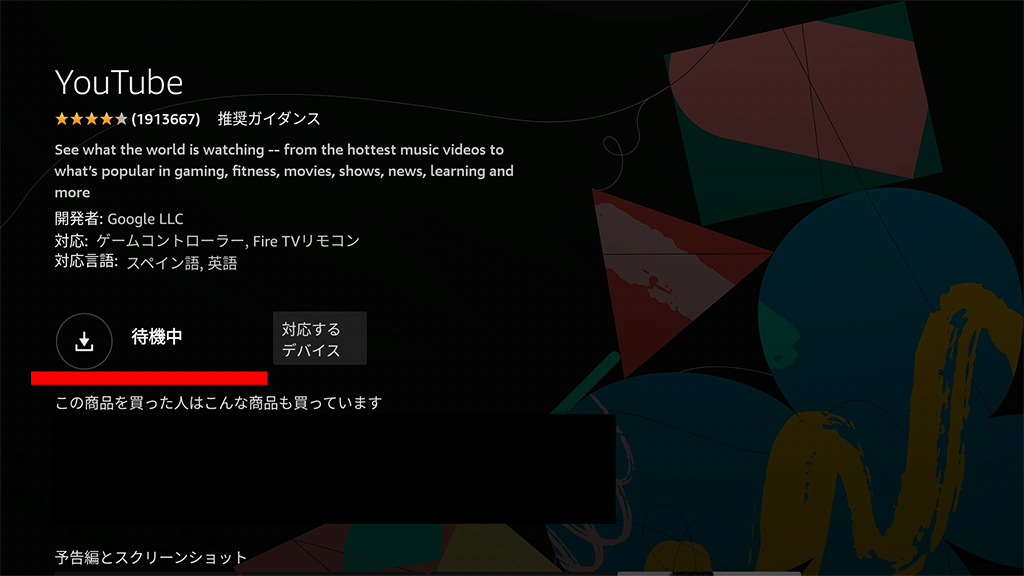
- 上記画面が表示されない場合もありますが、YouTubeアプリはインストールを開始しています。気になさらずにお待ちください。
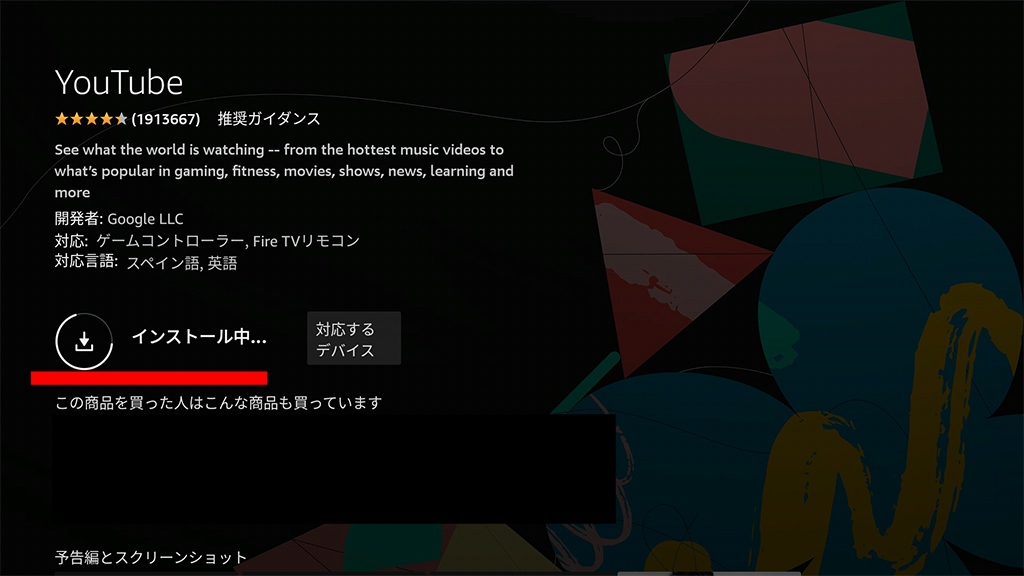
- 以下の画面のように「インストール中」と表示されたら間もなく終了です。
- この画面で1~2分待つときもありますが、しばらくお待ちください。
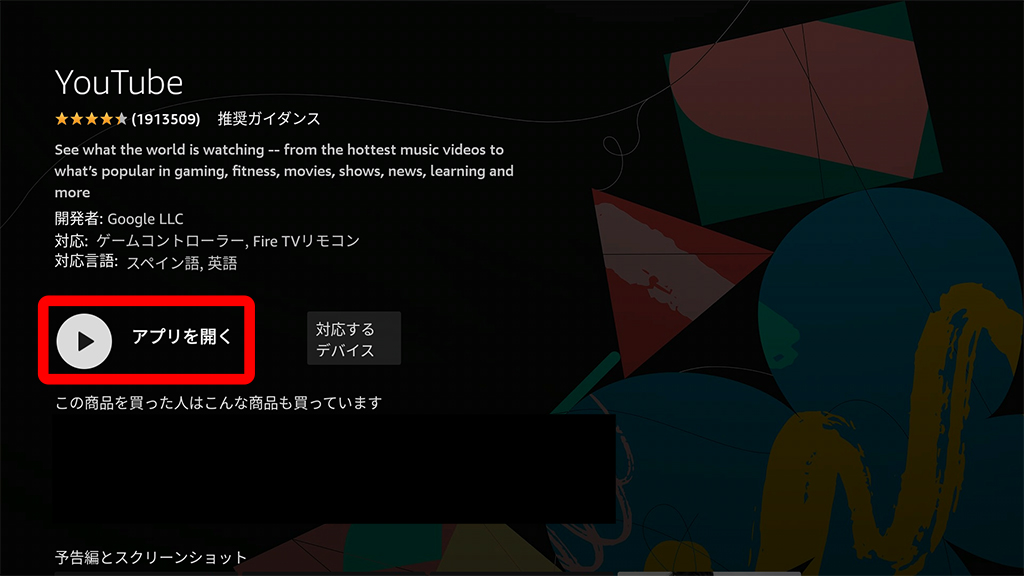
- 「アプリを開く」と表示されたら 決定ボタン を押してください。
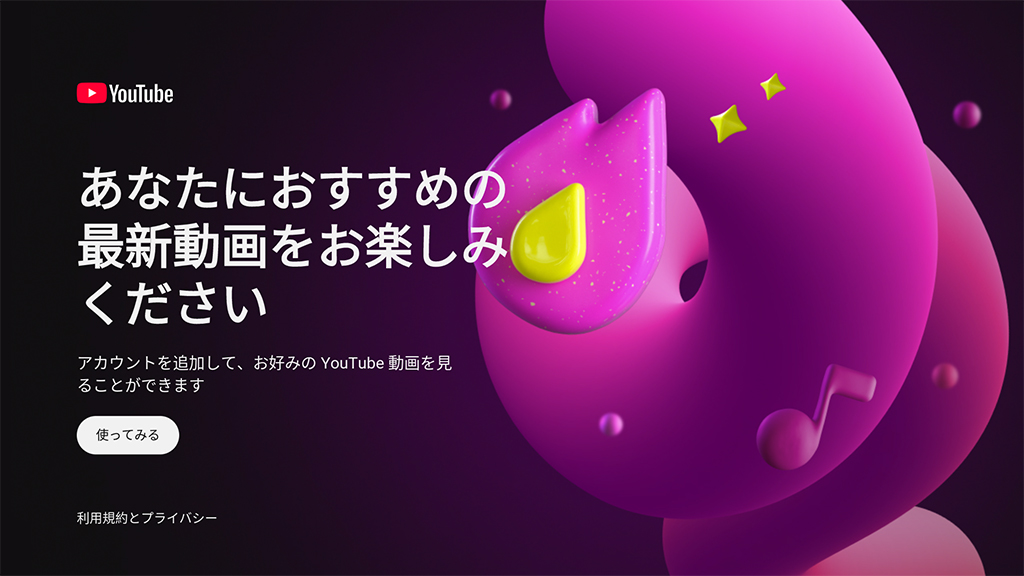
- 以下のような画面が表示されたら 決定ボタン を押した後、YouTube画面の指示に従って操作を行ってください。
- ここから先の操作はYouTubeの操作になりますのでYouTubeのHELPをご参考に操作ください。
- ※上図、YouTubeの画面のデザインや文言は変わる場合がございます。2025/9時点の画面ですので あくまでも参考画像としてご覧下さい。




 ※次回ご利用時からは上記2番で表されていた YouTube ボタンを選択してリモコンの 決定ボタン を押すと、自動的にYouTubeアプリが起動し YouTubeトップのポータル画面まで行き着きます。
 - リモコンの ホームボタン を押してホームを表示する。
こちらのサポートサイトはお役に立ちましたか?
更なる情報改善のため、アンケートへのご協力をお願いいたします。