

 お客様サポート > 商品別サポート(AV機器・カメラ) >
  テレビ > 動作確認情報一覧 > チューナー部のHDMI入力端子に接続した機器の映像を、無線通信を使ってモニターで視聴する
ここから本文です。
チューナー部のHDMI入力端子に接続した機器の映像を、無線通信を使ってモニターで視聴する
チューナー部のHDMI入力端子に接続した機器(*)の映像を、無線通信を使ってモニターで視聴できます。(* レコーダーやプレーヤー、セットトップボックス、ゲーム機器など)
モニター側に機器を接続する必要が無く配線もスッキリし、部屋のインテリアを損ないません。
モニター側に機器を接続する必要が無く配線もスッキリし、部屋のインテリアを損ないません。
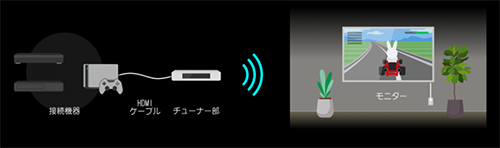
※本機能はチューナー部のHDMI入力端子に接続した機器の映像を、無線の電波でモニターに配信します。
ゲーム機器などを接続して操作した時の反応速度が気になる場合の対処方は、こちらを確認してください。
ゲーム機器などを接続して操作した時の反応速度が気になる場合の対処方は、こちらを確認してください。
1.HDMI接続機器の設置に関して
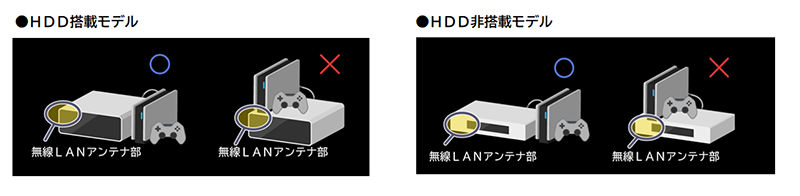
HDMI接続機器(レコーダーやプレーヤー、セットトップボックス、ゲーム機器など)は、チューナー部の上または左横に置かずに、
無線LANアンテナ部(左手前)からできるだけ離して設置してください。
無線LANアンテナ部付近に機器を設置すると、Wi-Fiへの電波干渉が発生し、通信速度の低下や不安定な通信となる場合があります。
そのため放送視聴やHDMI(チューナー部)入力の視聴、記録した番組の再生、インターネット接続が不安定になる場合があります。
無線LANアンテナ部(左手前)からできるだけ離して設置してください。
無線LANアンテナ部付近に機器を設置すると、Wi-Fiへの電波干渉が発生し、通信速度の低下や不安定な通信となる場合があります。
そのため放送視聴やHDMI(チューナー部)入力の視聴、記録した番組の再生、インターネット接続が不安定になる場合があります。
2.チューナー部に接続した機器の映像をモニターで視聴する
■HDD非搭載モデルの場合
入力を「HDMI(チューナー部)」に切り換えることでチューナー部に接続した機器の映像を視聴することができます。
■HDD搭載モデルの場合
3つのHDMI入力端子を搭載しており、入力を「HDMI1(チューナー部)」、「HDMI2(チューナー部)」、
「HDMI3(チューナー部)」に切り換えることで各HDMI入力端子に接続した機器の映像を視聴することができます。
「HDMI3(チューナー部)」に切り換えることで各HDMI入力端子に接続した機器の映像を視聴することができます。
以降の説明ではこれらを「HDMI(チューナー部)」入力として説明します。
下記の3つのいずれかの方法で「HDMI(チューナー部)」入力に切り換えることができます。
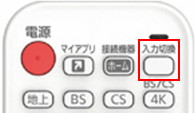
2. 1.リモコンの「入力切換」ボタンを押す
- リモコンの「入力切換」ボタンを押してください。
- 下図の「入力切換」画面が表示されるので「上下カーソル」ボタンまたは「入力切換」ボタンを押して「HDMI(チューナー部)」を選択し「決定」ボタンを押してください。
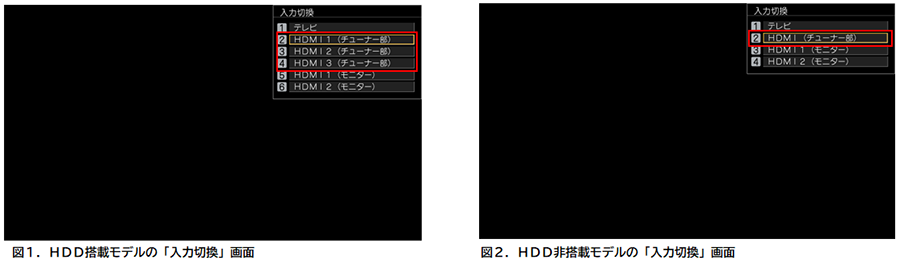
- 入力が「HDMI(チューナー部)」入力に切り換わり、チューナー部のHDMI入力端子に接続している機器の映像が表示されます。
切り換えの際には、画面上に「HDMI(チューナー部)に切換中です。しばらくお待ちください。」が表示されます。
HDMI接続機器からの信号が約2分間無い場合は、「信号がありません。」と表示されます。
※「信号がありません。」と表示された場合の対処法は こちらを参照してください。
2. 2.「接続機器一覧」から選択する
- リモコンの「ホーム」ボタンを押して「接続機器一覧」を選び、「決定」ボタンを押してください。

- 「接続機器一覧」画面から「HDMI(チューナー部)」を選択する。
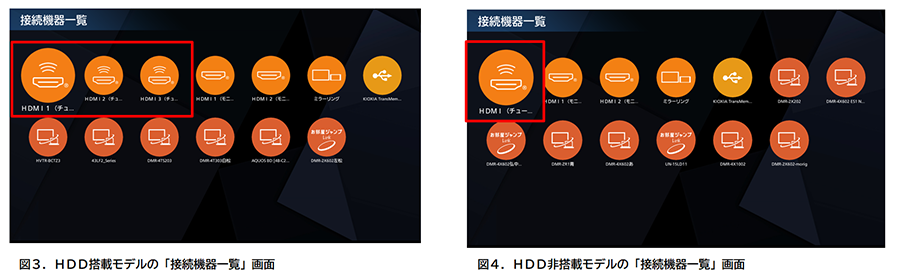
- 入力が「HDMI(チューナー部)」入力に切り換わり、チューナー部のHDMI入力端子に接続している機器の映像が表示されます。
切り換えの際には、画面上に「HDMI(チューナー部)に切換中です。しばらくお待ちください。」が表示されます。
HDMI接続機器からの信号が約2分間無い場合は、「信号がありません。」と表示されます。
※「信号がありません。」と表示された場合の対処法は こちらを参照してください。
2. 3.リモコンの音声操作で選択する
- リモコンの「マイク」ボタンを押してください。
- モニター画面に、マイクマークが表示されます。
「お話しください」と表示されると、音声での操作ができます。
※以下の画面イメージは、「ビエラ音声操作」を選択した場合です。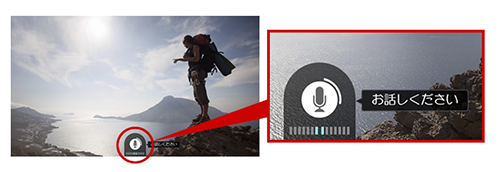
- リモコンの音声操作マイクに話しかけて「HDMI(チューナー部)」入力に切り換えることができます。
●HDMIチューナー部入力に切り換えたい時の音声操作(発話) *発話時は“()”カッコを発話する必要はありません。※リモコン音声操作[音声操作の楽しみ方]の詳細は こちらを参照してください。モデル入力切換音声操作(発話)HDD搭載モデル 「HDMI1(チューナー部)」に切り換えたい場合 えいちでぃえむあい いち ちゅーなーぶ 「HDMI2(チューナー部)」に切り換えたい場合 えいちでぃえむあい に ちゅーなーぶ 「HDMI3(チューナー部)」に切り換えたい場合 えいちでぃえむあい さん ちゅーなーぶ HDD非搭載モデル 「HDMI(チューナー部)」に切り換えたい場合 えいちでぃえむあい ちゅーなーぶ
3.ビエラリンク(HDMI)を使って、より快適な操作をする
HDMI CEC対応機器(レコーダーやプレーヤー、セットトップボックス、ゲーム機器など)をチューナー部のHDMI入力端子に接続すると、
本機のリモコン1つで簡単に操作できます。(*1)(*2) 接続機器の動作確認結果はこちら
「ビエラリンク(HDMI)」を使用するには、メニュー > 設定 > 機器設定 > ビエラリンク(HDMI)設定 のビエラリンクを“オン”にしてください。(初期値:オン)
本機のリモコン1つで簡単に操作できます。(*1)(*2) 接続機器の動作確認結果はこちら
「ビエラリンク(HDMI)」を使用するには、メニュー > 設定 > 機器設定 > ビエラリンク(HDMI)設定 のビエラリンクを“オン”にしてください。(初期値:オン)
3. 1.モニターの操作で、チューナー部に接続している機器の電源を自動でオンにする
モニターの入力を「HDMI(チューナー部)」に切り換えるだけで、接続先の機器(レコーダーやプレーヤー、セットトップボックス、ゲーム機器など)の電源を自動でオンにします。
離れた場所に設置した機器の電源を入れに行く必要がありません。
離れた場所に設置した機器の電源を入れに行く必要がありません。

※「接続機器一覧」やリモコンの音声操作で入力を「HDMI(チューナー部)」に切り換えた場合も有効です。
またモニターの電源をオフにする前に視聴していた入力が「HDMI(チューナー部)」の場合は、モニターの電源をオンにするだけで
接続先の機器の電源を自動でオンにすることができます。
またモニターの電源をオフにする前に視聴していた入力が「HDMI(チューナー部)」の場合は、モニターの電源をオンにするだけで
接続先の機器の電源を自動でオンにすることができます。
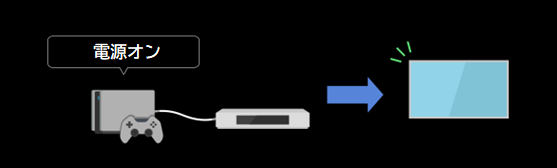
3. 2.チューナー部に接続している機器の操作で、モニターの電源を自動でオンにする
「電源オン連動」の設定を“オン”にすると、チューナー部のHDMI入力端子に接続している機器
(レコーダーやプレーヤー、セットトップボックス、ゲーム機器など)の操作に連動して
モニターの電源が入り、自動で入力を切り換えます。(初期値:オフ)(*3)
電源オン連動の設定は、【メニュー > 設定 > 機器設定 > ビエラリンク(HDMI)設定】から変更することができます。
(レコーダーやプレーヤー、セットトップボックス、ゲーム機器など)の操作に連動して
モニターの電源が入り、自動で入力を切り換えます。(初期値:オフ)(*3)
電源オン連動の設定は、【メニュー > 設定 > 機器設定 > ビエラリンク(HDMI)設定】から変更することができます。
3. 3.モニターの操作で、チューナー部に接続している機器の電源を自動でオフにする
「電源オフ連動」の設定を“オン”にすると、モニターの電源をオフにした時、チューナー部のHDMI入力端子に接続している機器
(レコーダーやプレーヤー、セットトップボックス、ゲーム機器など)
の電源も自動でオフにします。(初期値:オン)(*4)
離れた場所に設置した機器の電源を切りに行く必要がありません。
電源オフ連動の設定は、【メニュー > 設定 > 機器設定 > ビエラリンク(HDMI)設定】から変更することができます。
(レコーダーやプレーヤー、セットトップボックス、ゲーム機器など)
の電源も自動でオフにします。(初期値:オン)(*4)
離れた場所に設置した機器の電源を切りに行く必要がありません。
電源オフ連動の設定は、【メニュー > 設定 > 機器設定 > ビエラリンク(HDMI)設定】から変更することができます。
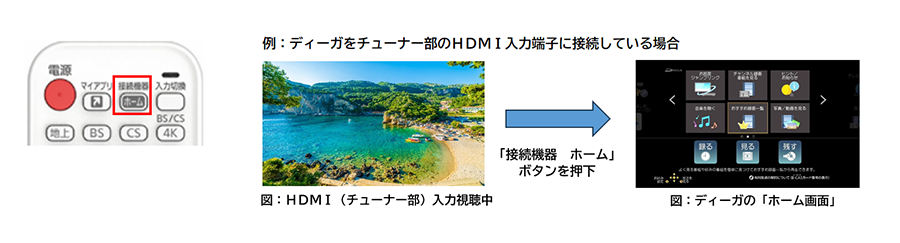
3. 4.モニターのリモコンで、チューナー部に接続している機器のホーム画面を表示させる
HDMI入力視聴中にリモコンの「接続機器 ホーム」ボタンを押すと、接続機器側のホーム画面が表示され、モニターのリモコンで機器の操作を続けることができます。(*5)
3. 5.モニターのリモコンで、チューナー部に接続している機器側のチャンネルの選局や番組表を起動させる
モニターのリモコンでチューナー部に接続している機器(レコーダーやセットトップボックス)側のチャンネルの選局や番組表を起動させることができます。
ディーガを接続している場合、「ディーガの操作」の設定を変更することで、モニターのリモコンのボタンで接続しているディーガの操作できる範囲を選択します。(初期値:通常)
「通常」設定時:モニターのリモコンのボタンで、接続しているディーガの基本的な操作ができます。
「拡大」設定時:モニターのリモコンのボタンで、接続しているディーガ側の選局や番組表なども操作できます。
ディーガの操作の設定は、【メニュー > 設定 > 機器設定 > ビエラリンク(HDMI)設定】から変更することができます。
表1:HDMI(チューナー部)入力視聴中の有効なリモコンボタン(*2)
*2:すべての操作ができるものではありません。また、接続機器によってはこれらの機能が正常に働かないことがあります。
*3:電源オン連動を“オン”にして接続機器を操作しても電源が入らない場合は、接続機器側の電源オン連動の設定を確認してください。
*4:接続機器の状態(録画中など)によっては、電源がオフにならない場合があります。
*5:本機のリモコンで動作しない場合は、接続機器のリモコンを接続機器に向けて操作してください。
ディーガを接続している場合、「ディーガの操作」の設定を変更することで、モニターのリモコンのボタンで接続しているディーガの操作できる範囲を選択します。(初期値:通常)
「通常」設定時:モニターのリモコンのボタンで、接続しているディーガの基本的な操作ができます。
「拡大」設定時:モニターのリモコンのボタンで、接続しているディーガ側の選局や番組表なども操作できます。
ディーガの操作の設定は、【メニュー > 設定 > 機器設定 > ビエラリンク(HDMI)設定】から変更することができます。
表1:HDMI(チューナー部)入力視聴中の有効なリモコンボタン(*2)
〇:有効 ×:無効
*1:HDMI規格に準拠していないケーブルでは動作しません。当社製HDMIケーブルはパナソニック製品取扱店でお買い求めいただけます。| № | リモコン釦 | 当社製レコーダー(ディーガ) | |||
| ディーガの操作:通常 | ディーガの操作:拡大 | ||||
| HDMI(モニター) | HDMI(チューナー部) | HDMI(モニター) | HDMI(チューナー部) | ||
| 1 | [接続機器 ホーム] | ○ | ○ | ○ | ○ |
| 2 | [地上]、[BS]、[CS]、[BS/CS4K] | × | × | ○ | ○ |
| 3 | [1]~[12] | × | × | ○ | ○ |
| 4 | [チャンネル∧∨] | × | × | ○ | ○ |
| 5 | [青]、[赤]、[緑]、[黄] | ○ | ○ | ○ | ○ |
| 6 | [データ] | × | × | ○ | ○ |
| 7 | [番組表] | × | × | ○ | ○ |
| 8 | [決定] | ○ | ○ | ○ | ○ |
| 9 | [上]、[下]、[左]、[右] | ○ | ○ | ○ | ○ |
| 10 | [サブメニュー] | ○ | ○ | ○ | ○ |
| 11 | [戻る] | ○ | ○ | ○ | ○ |
| 12 | [音声切換] | × | × | ○ | ○ |
| 13 | [早戻し] | ○ | ○ | ○ | ○ |
| 14 | [早送り] | ○ | ○ | ○ | ○ |
| 15 | [再生/1.3倍速] | ○ | ○ | ○ | ○ |
| 16 | [一時停止] | ○ | ○ | ○ | ○ |
| 17 | [スキップ |<<] | ○ | ○ | ○ | ○ |
| 18 | [スキップ >>|] | ○ | ○ | ○ | ○ |
| 19 | [停止] | ○ | ○ | ○ | ○ |
| 20 | [30秒送り] | ○ | ○ | ○ | ○ |
*2:すべての操作ができるものではありません。また、接続機器によってはこれらの機能が正常に働かないことがあります。
*3:電源オン連動を“オン”にして接続機器を操作しても電源が入らない場合は、接続機器側の電源オン連動の設定を確認してください。
*4:接続機器の状態(録画中など)によっては、電源がオフにならない場合があります。
*5:本機のリモコンで動作しない場合は、接続機器のリモコンを接続機器に向けて操作してください。
4.よくあるご質問
Q01. ゲーム機器などを接続して操作した時の反応速度が気になる
A01.以下のいずれかの方法で「HDMI(チューナー部)映像品質」の設定を「操作感優先」に設定してください。
※設定は「HDMI(チューナー部)」入力視聴中のみ変更することができます。
※お使いのゲームソフトの設定に関しては、ゲームソフトの取扱説明書をご確認ください。
※設定は「HDMI(チューナー部)」入力視聴中のみ変更することができます。
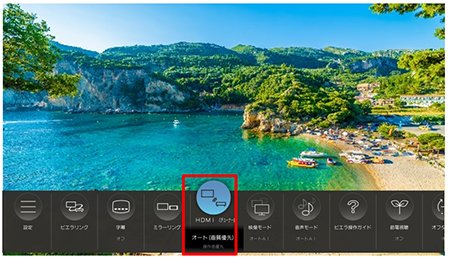
●メニューから設定する
- [メニュー]ボタンを押す。
- 「HDMI(チューナー部)映像品質】を選択し、設定を「操作感優先」に設定する。
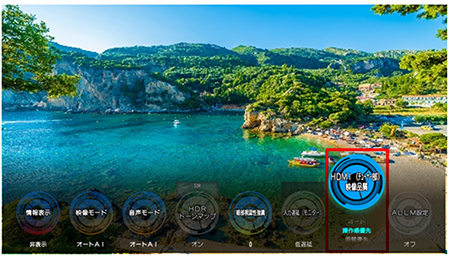
●ゲームコントロールボードから設定する
- [ホーム]ボタンを押し、「アプリ一覧」を選択する。
- 「アプリ一覧」から「ゲームコントロールボード」を選択する。
- ゲームコントロールボード画面で「HDMI(チューナー部)映像品質」を選択し、設定を「操作感優先」に変更する。
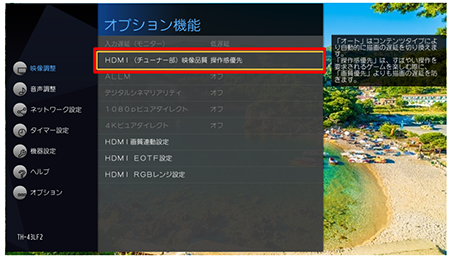
●設定画面から設定する
- [メニュー]ボタンを押し、「設定」を選択する。
- 「映像調整」>「オプション機能」から「HDMI(チューナー部)映像品質」を選択し、設定を「操作感優先」に設定する。
※お使いのゲームソフトの設定に関しては、ゲームソフトの取扱説明書をご確認ください。
上記の方法で改善されない場合は、チューナー部のHDMI入力端子では無く、モニター側のHDMI入力端子に機器を直接接続してください。
Q02. 映像や音声が出力されない
A02.●モニターの画面上に「信号がありません。」のメッセージが表示されている場合は以下を確認してください。
- 接続機器の電源が入っているか。(ゲーム機などがスリープ状態でないか)
- チューナー部のHDMI入力端子と機器が、HDMIケーブルで接続されているか。
- 入力切換で、HDMIケーブルが接続されたチューナー部のHDMI入力端子を選択しているか。(HDMI入力端子が複数ある場合)
- 上記方法で解決しない場合は、HDMIケーブルを抜き差しして改善しないかお試しください。
●8K信号やPAL方式の信号には対応していません。モニターの画面上に“非対応の信号を受信中です”のメッセージが表示されている場合は、接続機器の入力信号を確認してください。
●チューナー部の電源がオンになっている場合は、オフにしてください。
●モニターとチューナー部との接続ができていない場合は こちらの動画トリセツを確認してモニターとチューナー部をまず接続してください。
Q03. モニターの映像が途切れたり、停止したりする
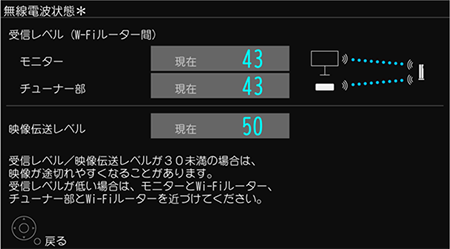
A03.●無線電波状態の「受信レベル」や「映像伝送レベル」が30以上あることを確認してください。
受信レベルが30未満の場合はモニターやチューナー部、Wi-Fiルーター設置場所を変更してみたり、モニターとチューナー部を直接接続で接続することで改善される場合があります。詳しくは「よくあるご質問」の 「無線伝送について」をご確認ください。
無線電波状態は【メニュー > 設定 > オプション】から確認することができます。
受信レベルが30未満の場合はモニターやチューナー部、Wi-Fiルーター設置場所を変更してみたり、モニターとチューナー部を直接接続で接続することで改善される場合があります。詳しくは「よくあるご質問」の 「無線伝送について」をご確認ください。
無線電波状態は【メニュー > 設定 > オプション】から確認することができます。
●HDMI(チューナー部)入力視聴時、以下の操作方法で「無線と映像品質の設定」を[自動]または[無線優先]に設定してください。
通信状態に応じて、最適なレートに変換してモニターに送信するため、映像の途切れや停止が改善される場合があります。- [メニュー]ボタンを押して「設定」を選び、[決定]ボタンを押す
- ネットワーク設定 > 無線と映像品質の設定を選び、[決定]ボタンを押す
- 「自動」または「無線優先」設定する。 「無線と映像品質の設定」の詳細に関しては こちらをご確認ください。
Q04. HDMI(チューナー部)入力視聴中に、どこでもディーガやお部屋ジャンプリンク機器が利用できない
A04.HDMI(チューナー部)入力視聴中は、どこでもディーガやお部屋ジャンプリンク機能は利用できません。
入力を「テレビ」に切り換えるか、モニターの電源をオフにした後、再度お試しください。
入力を「テレビ」に切り換えるか、モニターの電源をオフにした後、再度お試しください。