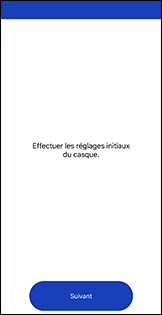

Commençons
- L’application peut être utilisée sur les dispositifs tactiles iPads, iPhones et iPod tournant avec la version 9.3 ou ultérieure du système d’exploitation.
- Les affichages des écrans montrés ci-dessous sont des exemples. Les affichages réels dépendent de l’appareil et du SE utilisés.
- Appliquer la dernière version de la mise à jour avant d'utiliser cette application.
Connexion à l’aide de la technologie sans fil Bluetooth®
 Toucher l’icône Panasonic Audio Connect sur l’écran de l’appareil pour lancer Panasonic Audio Connect.
L’écran de vérification des informations de licence s’ouvre une fois l’application lancée.
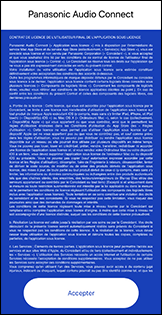
2. Toucher “Accepter”.
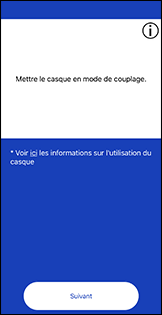
3. Toucher “Suivant”.
En touchant le symbole  , il est possible de vérifier la procédure permettant de mettre le casque en état de couplage.
4. Suivre les instructions à l'écran pour se connecter à l'aide de la technologie sans fil Bluetooth®
・Si l'écran suivant apparait :
L'accès aux notifications est nécessaire pour pouvoir recevoir les avertissements de mise à jour du micrologiciel, l'écran suivant apparait alors au démarrage de l'application, etc. Suivre les instructions à l'écran pour autoriser les notifications.
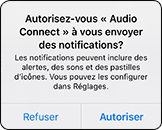
Les notifications apparaitront à des moments différents en fonction de la version iOS du dispositif utilisé.
Il est également possible d'autoriser les notifications en les activant dans "Paramètres" > "Notifications" > "Audio Connect" > "Autoriser les notifications".
・Si l'écran suivant apparait :
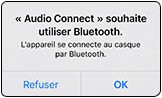
Toucher "OK".
・Si l'écran suivant apparait :
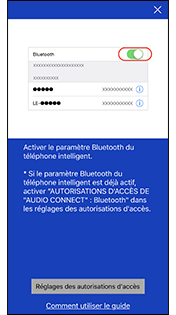

Regler Bluetooth® sur ACTIVE dans "Reglages" de l'appareil.
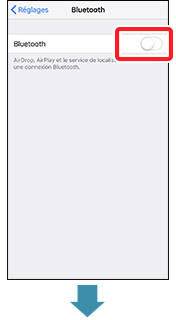
Si l'affichage ne change pas, dans "Réglages des autorisations d'accès", autoriser Bluetooth® pour Audio Connect.
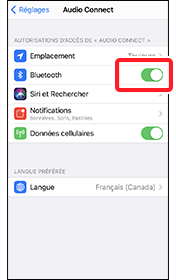
・Si l'écran suivant apparait :
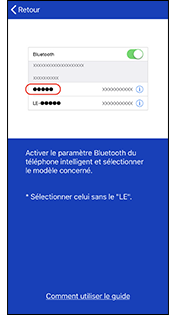
Regler Bluetooth® sur ACTIVE dans "Reglages" de l'appareil.
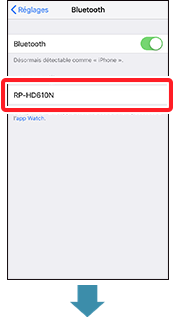
Toucher le nom du casque qui doit être connecté.
・Si l'écran suivant apparait:
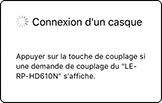
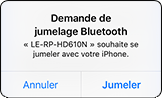
Display the Panasonic Audio Connect app screen again and pair.
Paramètres initiaux
Suivre les instructions à l’écran pour effectuer les réglages. (Les réglages peuvent également être modifiés depuis l'écran “Paramètres”.)