

Commençons
- L’application peut être utilisée sur des appareils Android™ fonctionnant avec la version 6.0 ou ultérieure du système d’exploitation.
- Panasonic Audio Connect ne prend pas en charge la fonction Fenêtres multiples que l’on trouve sur Android™7.0 ou ultérieur.
- Les affichages des écrans montrés ci-dessous sont des exemples. Les affichages réels dépendent de l’appareil et du SE utilisés.
- Appliquer la dernière version de la mise à jour avant d'utiliser cette application.
Connexion à l’aide de la technologie sans fil Bluetooth®
 Toucher l’icône Panasonic Audio Connect sur l’écran de l’appareil pour lancer Panasonic Audio Connect.
L’écran de vérification des informations de licence s’ouvre une fois l’application lancée.
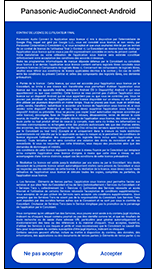
2. Toucher “Accepter”.
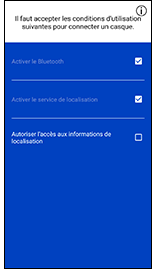
3. Cocher la case.
4. Suivre les instructions à l'écran pour se connecter à l'aide de la technologie sans fil Bluetooth®
・Si l'un des écrans suivants apparait :

- Toucher le casque  à connecter pour régler le casque connecté par Bluetooth ® avec l'application.
- Toucher  pour régler un casque qui n'a pas encore été connecté au moyen de la technologie sans fil Bluetooth® avec l'application.
・Suivre les écrans ci-dessous pour régler.
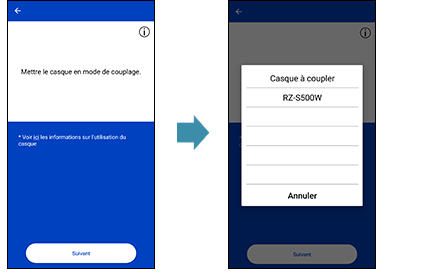
En touchant le symbole  , il est possible de vérifier la procédure permettant de mettre le casque en état de couplage.
Après la connexion au moyen de la technologie sans fil Bluetooth®, poursuivre les réglages initiaux du casque.
Paramètres initiaux
Suivre les instructions à l’écran pour effectuer les réglages. (Les réglages peuvent également être modifiés depuis l'écran “Paramètres”.)

