

Fonctions pratiques
Pour un port confortable
Les écouteurs doivent être parfaitement insérés dans les oreilles pour une performance sonore optimale.


Introduire les écouteurs dans les oreilles avec le logo Panasonic en-dessous et les bornes de charge au-dessus.
Faire tourner les écouteurs en effectuant des allers-retours jusqu'à ce qu'ils soient bien ajustés. Si lors de mouvements ils semblent prêts à tomber, essayer les autres tailles jusqu'à trouver celle qui reste en place.
Commandes du capteur tactile


Il est possible de commander à distance des dispositifs Bluetooth® à l'aide des capteurs tactiles des écouteurs.
- ・En fonction du dispositif Bluetooth®, même si les capteurs tactiles des écouteurs sont utilisés, certaines fonctions pourraient ne pas marcher ou bien elles pourraient réagir différemment de ce qui est décrit ci-dessous.
■ Commandes du capteur tactile
| Fonction | Commandes tactiles à l'aide des capteurs tactiles | ||
|---|---|---|---|
| L | R | ||
Musique |
Lecture |
Simple |
Simple |
Volume (minimum)  |
Double |
― | |
Volume (maximum) |
Triple |
― | |
Avancer vers la piste suivante  |
― | Double |
|
Revenir sur la piste précédente |
― | Triple |
|
Appel |
Prendre un appel  |
Simple |
Simple |
Rejeter un appel  |
Environ 2 secondes |
Environ 2 secondes |
|
Mettre fin à un appel |
Environ 2 secondes |
Environ 2 secondes |
|
Contrôle son ambiant |
― | Environ 2 secondes |
|
Lancer l'assistance vocale |
Environ 2 secondes |
― | |
| Put in Bluetooth® pairing mode |
|
||
| Restaurer les réglages d'usine |
|
||




L'écran principal
L'affichage d'écran est un exemple du RZ-S500W.
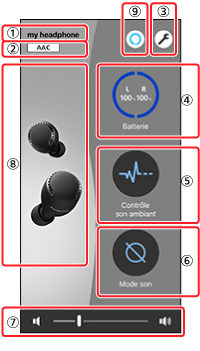
 Nom du casque
- ・Ceci affiche le nom du casque connecté.
- ・Il est possible d'éditer le nom du casque dans "Paramètres".
 Codec connecté
- ・Ceci affiche le codec utilisé pour connecter le casque.
| Codec | Indicator |
|---|---|
| SBC |  |
| SBC (Priorité à la connectivité activée) |
 |
| AAC |  |
- ・Le codec utilisé est sélectionné parmi ceux que l'appareil prend en charge, en conséquence il pourrait y avoir des codecs apparaissant ici qui ne sont pas affichés.
 Bouton des paramètres
- ・Toucher le bouton des paramètres pour afficher l'écran “” de cette application.
 Indicateur de la charge résiduelle de la batterie du casque
- ・Ceci affiche la charge résiduelle du casque.
 Bouton Contrôle son ambiant
- ・Il est possible de toucher le bouton Contrôle son ambiant pour régler la réduction de bruit et le bruit ambiant (sons extérieurs inclus).
- ・Effectuer les réglages sur l'écran affiché.
- *Seuls les boutons des éléments de prise en charge du casque sont affichés.
| Fonction | Indicator |
|---|---|
| Réduction de bruit Permet de réduire les sons (bruits) provenant de dehors. 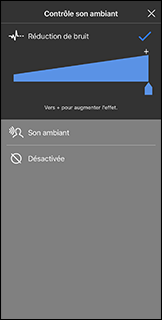 |
 |
| Son ambiant Il est possible d'obtenir les sons des alentours et de les écouter avec le casque. 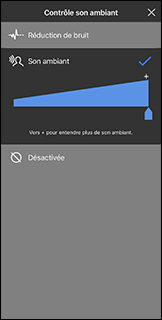 |
 |
| Désactivée |  |
 Bouton du mode Son
- ・Permet de régler le mode Son
| Fonction | Indicator |
|---|---|
Réhausseur des graves |
 |
Voix claire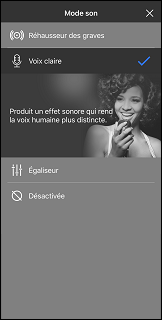 |
 |
Égaliseur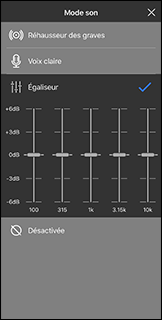 |
 |
| Désactivée |  |
 Barre du volume
- ・Ceci est lié au volume du support du téléphone intelligent.
- ・Il est possible de régler le volume en faisant glisser le curseur coulissant.
 Affichage de l'image du casque
- ・Ceci affiche l'image du casque connecté.
- ・Il est possible de modifier la couleur du casque dans "Couleur du casque" sous “” dans l'écran des paramètres. (L'option de réglage apparait uniquement si le casque connecté est en mesure de changer sa couleur.)
 Amazon Alexa
- ・Le bouton s'affiche uniquement si le casque prend en charge la fonction.
- ・Alexa n'est pas disponible dans toutes les langues et dans tous les pays. Les caractéristiques et les fonctionnalités d'Alexa peuvent varier selon le lieu.
- ・Pour utiliser Alexa, installer la dernière version de l'application Amazon Alexa.
- ・Après s'être connecté à Amazon, il est nécessaire d'ajouter un casque dans la configuration du dispositif.
Paramètres
Il est possible de modifier plusieurs paramètres du casque dans l'écran des paramètres de cette application.
(Les options qu'il est possible de régler dépendent du modèle connecté.)
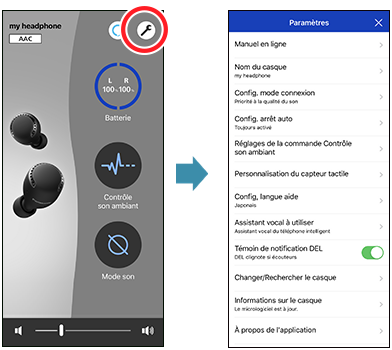
Toucher le bouton des paramètres pour afficher l'écran des paramètres.
Toucher l'option qui doit être réglée.
Manuel en ligne
Ceci affiche la page Web contenant le manuel d'utilisation du casque connecté.
Nom du casque
Changer le “” affiché dans l'écran principal, etc.
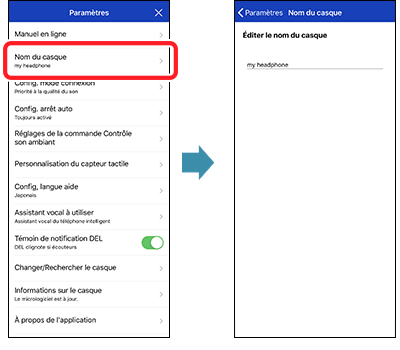
Le nom du casque dans les écrans suivants est modifié.
Écran du nom du casque, écran des paramètres, écran principal, écran affichant la liste des casques connectés
Exemple : Lorsque le nom du casque est modifié pour "my headphone"


Config. mode de connexion
Définir si utiliser une connexion entre l'appareil et le casque qui donne la priorité à la qualité du son ou la priorité à la connectivité.
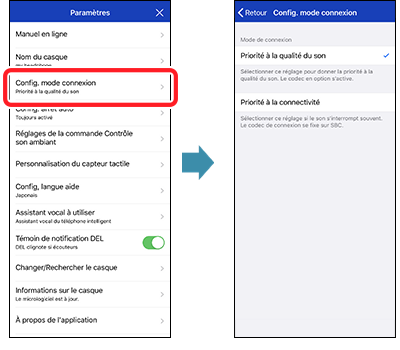
- ・Le son s'arrête au changement du mode de connexion, puis la connexion au dispositif est rétablie.
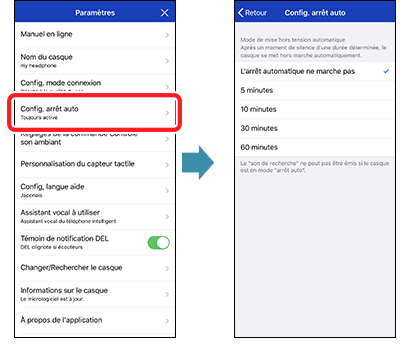
Config. arrêt auto
Après un moment de silence d'une durée déterminée, le casque se met hors marche automatiquement.
Réglages de la commande Contrôle son ambiant
Définir les réglages de la réduction de bruit par capteur tactile.
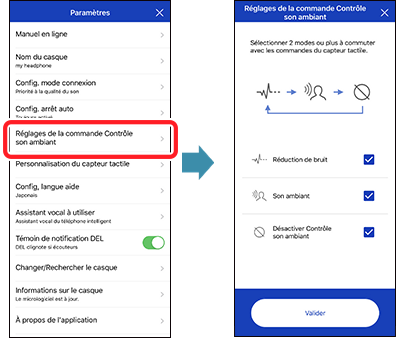
Sélectionner 2 modes ou plus à commuter avec les commandes du capteur tactile.
Personnalisation du capteur tactile
Il est possible de désactiver les commandes par capteur tactile, de personnaliser ce dernier, etc.

■Pour définir si accepter les commandes par capteur tactile

Les commandes par capteur sont désactivées si "OK" est touché.
■Pour personnaliser le capteur tactile
Pour "Commandes générales"

Pour "Téléphone"

- -Dans
 , toucher "Commandes générales" ou "Téléphone" pour choisir l'option qui doit être personnalisée.
 - -Dans
 , toucher la commande qui doit être modifiée.
 - -Dans
 , toucher la fonction qui doit être modifiée.
Pour remettre les paramètres personnalisés sur leur réglage d'origine, toucher "Revenir aux valeurs par défaut".
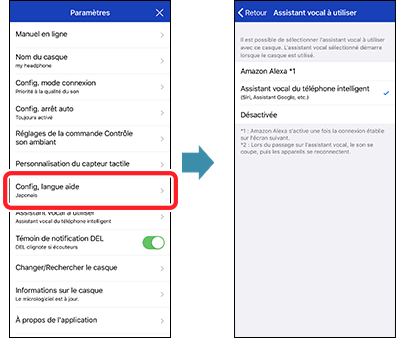
Config. langue aide
Changer la langue utilisée pour l'aide audio du casque.
Assistant vocal à utiliser
Définir l'"Assistant vocal à utiliser".
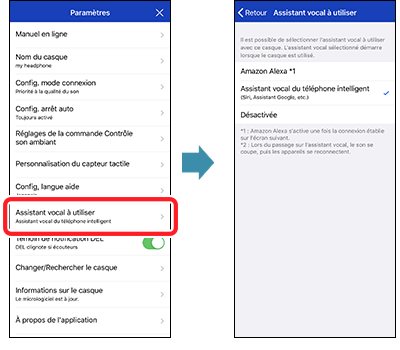
- ・Le bouton s'affiche uniquement si le casque prend en charge la fonction.
- ・Alexa n'est pas disponible dans toutes les langues et dans tous les pays. Les caractéristiques et les fonctionnalités d'Alexa peuvent varier selon le lieu.
- ・Pour utiliser Alexa, installer la dernière version de l'application Amazon Alexa.
- ・Après s'être connecté à Amazon, il est nécessaire d'ajouter un casque dans la configuration du dispositif.
Témoin de notification DEL
DEL clignote si écouteurs.

DEL éteinte si écouteurs.
Changer/Rechercher le casque
Changer le casque connecté et rechercher un casque.
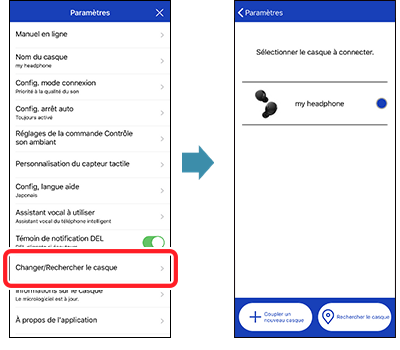
- ・Il faut activer le paramètre pour pouvoir utiliser la fonction de recherche du casque.
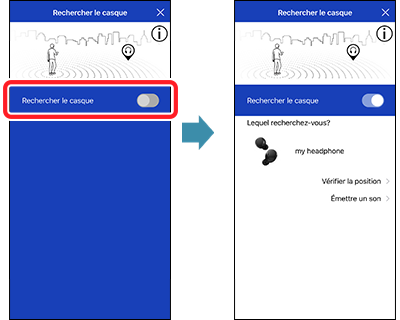
- ■Lorsque le casque est à proximité mais qu'il n'est pas possible de le trouver
- (par exemple s'il est tombé quelque part près du canapé mais que l'on ne le voit pas)
- →Tap "Emit sound".
- ■Si en marchant, il est tombé quelque part et que l'on ne sait pas où
- →Tap "Check position".
- *Si l'application sur le téléphone intelligent fonctionne, il est possible de retrouver les informations de localisation de la plus récente connexion.
Informations sur le casque
Il est possible de voir les informations de production du casque.
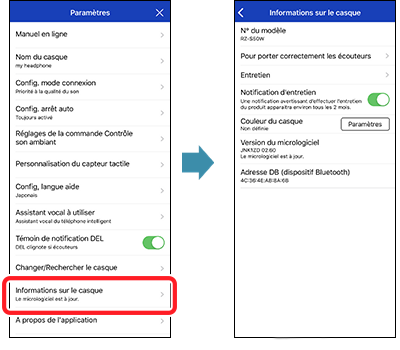
- ・L'option "Couleur du casque" apparait uniquement si le casque connecté est en mesure de changer sa couleur. L'image représentant le casque montrée dans l'"" change lorsque ce paramètre est modifié.
- ・Il est possible de voir la version du micrologiciel actuelle utilisée avec le casque dans "Version du micrologiciel". Si une version plus récente du micrologiciel est détectée, toucher "Mise à jour".
À propos de l'application
Il est possible de voir les informations concernant cette application.
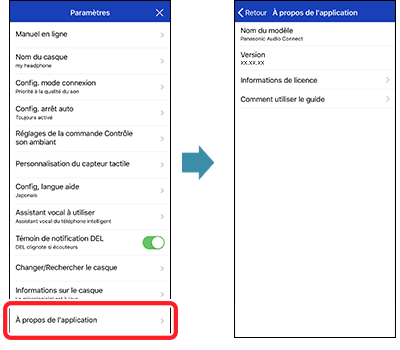
- ・Les informations de licence s'affichent lorsque "Informations de licence" est touché.
- ・Toucher "Comment utiliser le guide" pour afficher la manière d'utiliser le guide (ce guide).
Vérification de la version du micrologiciel et mise à jour
Il est possible d'utiliser l'application pour mettre à jour le micrologiciel du casque connecté.
- ・Si une version plus récente du micrologiciel est détectée, toucher “Mise à jour”.
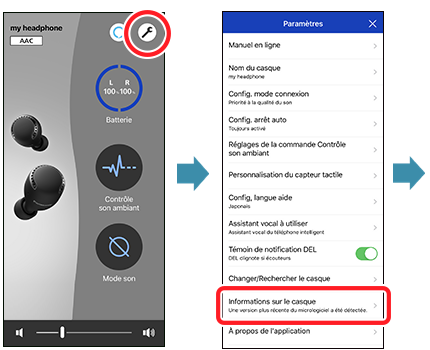
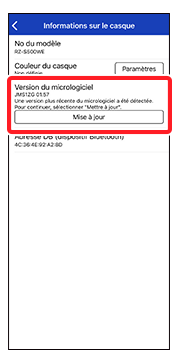
Lorsque "Mise à jour" est touché, le micrologiciel est transféré sur le casque et la mise à jour s'effectue. Le transfert peut être interrompu ou ralenti si la musique est lue ou s'il y a un appel. Lancer le transfert avec le casque hors du boîtier de charge, le poser à proximité et ne pas l'utiliser.


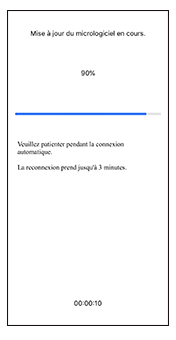
Attendre que la mise à jour se termine, sans utiliser le casque ni l'application.
* Après la mise à jour du micrologiciel, le casque redémarre automatiquement et se reconnecte à l'appareil.
Avant que la mise à jour soit terminée, l'application ne fonctionnera pas correctement, en conséquence il ne faut pas tenter d'utiliser le casque ni l'application.


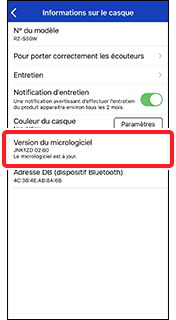
Si "Le micrologiciel est à jour." est affiché dans "Paramètres" > "Informations sur le casque", la dernière version du micrologiciel a été mise à jour.
* Pour les notifications dans iOS9, consulter la "Q11. Notifications informant que la fin du transfert ou les mises à jour ne sont pas affichés."
