

 お客様サポート > 商品別サポート(AV機器・カメラ) > テレビ > Fire TV搭載ビエラ サポート情報 > 機能追加(最新ソフトウェア)のお知らせ
ここから本文です。
機能追加(最新ソフトウェア)のお知らせ
最新のソフトウェアバージョンのお知らせ(2026/8/25掲載)
最新のソフトウェアは、本サイトにてご案内させていただきます。
本機は、インターネット回線を利用して、本機のソフトウェアを更新するため、インターネットの接続が必要です。
本機は、インターネット回線を利用して、本機のソフトウェアを更新するため、インターネットの接続が必要です。
| 最新ソフトウェアのご案内 | |
|---|---|
| 対象機種 |
有機ELテレビ
2025年モデル
液晶テレビ
2025年モデル
|
| ソフトウェアバージョン | Fire OS 8.1.8.0(R8180/3742) |
| 主な更新内容 |
|
| 配信開始日 | 2026年8月25日 |
| 配信手段 | ネットワークダウンロード(8/25配信開始) ※アップデートは順次実施されます。アップデート開始の数日後にすべてのテレビでアップデートされます。
|
最新ソフトウェア更新手順の概略
本機の初回セットアップ(設置設定に必要な各種設定)を実施中に、ソフトウェアの更新を誘導させていただく場合があります。
画面の指示に従って、ソフトウェアの更新をお願いいたします。
画面の指示に従って、ソフトウェアの更新をお願いいたします。
初回セットアップ以降のソフトウェア更新有無および更新方法概略は、下記の通りです。
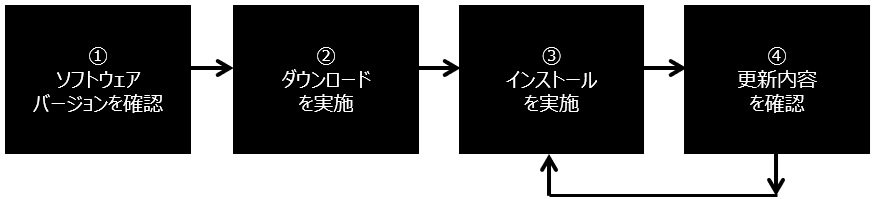
※下記①~④の手順で実施いただき、③~④を複数回実施いただく場合があります。
詳しくは、こちらをご覧ください。
①:ソフトウェアの最新状況確認方法 ②~④:ソフトウェアバージョンの更新方法
①:ソフトウェアの最新状況確認方法 ②~④:ソフトウェアバージョンの更新方法
① ソフトウェアの最新状況確認方法
- 本機のソフトウェアバージョンは、以下の手順にてご確認をお願いいたします。
-
手順
-
- リモコンのホームボタンを押して設定(歯車)を選びます。

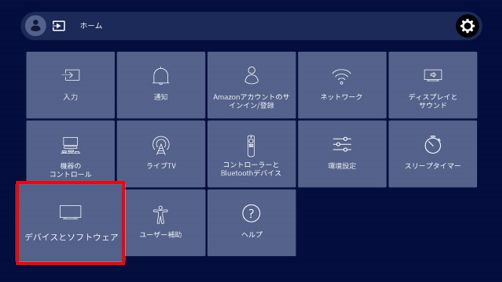
- 「デバイスとソフトウェア」を選んで「決定」ボタンを押します。
- 「バージョン情報」を選んで「決定」ボタンを押します。

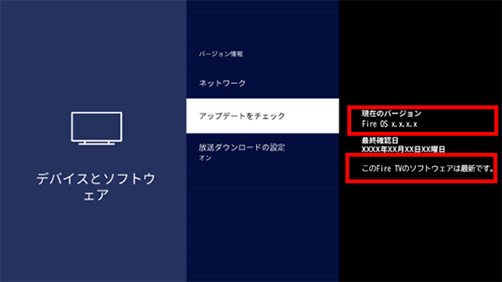
- 「アップデートをチェック」を選んで「決定」ボタンを押します。
・下図の通り、「このFire TVソフトのソフトウェアは最新です」を確認します。※最新でなければ、「ソフトウェアバージョンの更新方法」の手順 4. から実施します。
(ご参考)本機のソフトウェアは、以下手順でも確認することができます。確認方法[1]①リモコンのホームボタンを押して、設定(歯車)を選びます。②「デバイスとソフトウェア」を選びます。③「バージョン情報」を選び、「マイテレビ」のソフトウェアのバージョンで確認することができます。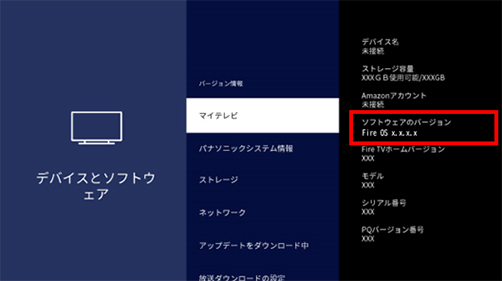 確認方法[2]①リモコンのホームボタンを押して、設定(歯車)を選びます。②「デバイスとソフトウェア」を選びます。③「バージョン情報」を選び、「パナソニックシステム情報」を選びます。
- リモコンのホームボタンを押して設定(歯車)を選びます。
②~④ ソフトウェアバージョンの更新方法
- 本機のソフトウェアバージョン更新は、以下の手順にてご対応をお願いいたします。
-
手順
-
- リモコンのホームボタンを押して設定(歯車)を選びます。
- 「デバイスとソフトウェア」を選んで「決定」ボタンを押します。
- 「バージョン情報」を選んで「決定」ボタンを押します。
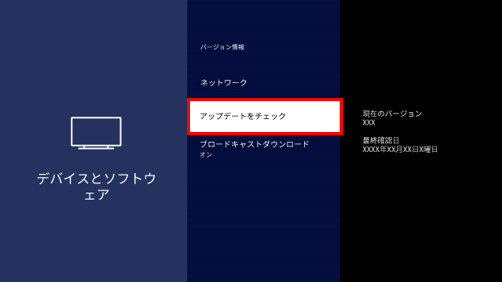
- 本機にソフトウェアのダウンロードを実施します。
①「アップデートをチェック」を選んで「決定」ボタンを押します。※「このFireTVのソフトウェアは最新です。」と表示された際は、日を改めて「アップデートをチェック」を行ってください。※ソフトウェアのダウンロード実行中は、「ダウンロード中」と表示されます。②ダウンロードが完了すると、「インストールを選択」することができます。※ダウンロードは、インターネット回線を利用するため、ダウンロード時間は、お客様環境に依存します。
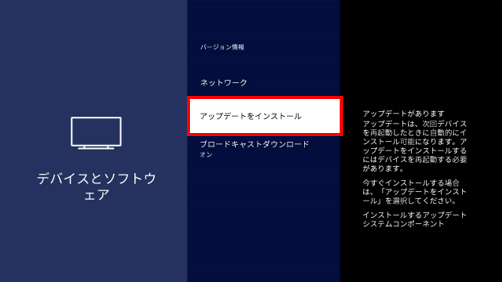
- 本機にソフトウェアのインストールを実施します。
①「アップデートをインストールする」を選んで「決定」ボタンを押します。※ソフトウェアのインストール実行中は、「インストール中」と表示されます。※インストール時間は、約10分です。②インストールが完了以降、画面の指示に従ってください。※再起動が必要になる場合があります。
- ソフトウェアの更新状況を確認します。
①リモコンのホームボタンを押して設定(歯車)を選びます。②「デバイスとソフトウェア」を選んで「決定」ボタンを押します。③「バージョン情報」を選んで「決定」ボタンを押します。④「アップデートをチェック」を選んで「決定」ボタンを押します。下図の通り、「このFire TVソフトのソフトウェアは最新です」と表示することでソフトウェアの更新作業は完了です。

(注) ソフトウェアの追加更新が必要な場合があります。
下図の通り、 「アップデートがあります」と表示された場合は、上記手順 5.と 6.を再度実施ください。
- リモコンのホームボタンを押して設定(歯車)を選びます。