お客様サポート > 商品別サポート(AV機器・カメラ) >
  テレビ > スマートスピーカー連携 > Googleアシスタント搭載のスマートスピーカーをご使用のかたの設定
ここから本文です。
Googleアシスタント搭載のスマートスピーカーをご使用のかたの再設定
再設定について
2025年12月2日 (火) 10時~13時 に Amazon Alexa及びGoogle Assistant音声サービスのサーバーメンテナンスを行いました
メンテナンス終了の後、全てのAmazon Alexaや Google Assistantで再設定が必要になりました。
以下を参考に再設定の操作をおこなっていただきますよう、よろしくお願いいたします。
ホームネットワークに接続する方法については、ビエラの取扱説明書、無線LANのネットワーク接続方法は?をご覧ください。
* CLUB PanasonicのID/パスワードが必要になります。予め準備をお願いします。
CLUB Panasonic IDをお持ちでない方は新規登録で作成できます。https://club.panasonic.jp/
クラパナID、PWが分からない方は こちらをご参照ください。
Androidの場合
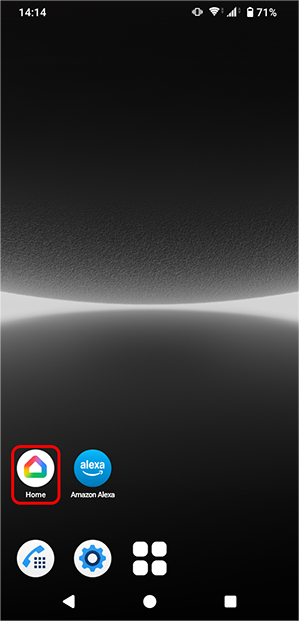
① 「Home」アプリを起動します
② [  ]を選択
]を選択
]を選択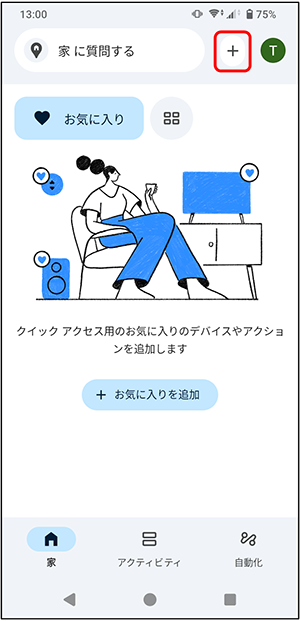
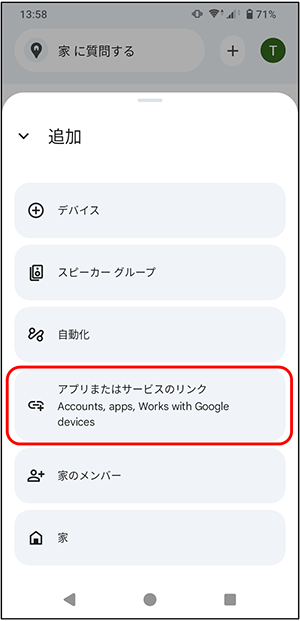
③ [アプリまたはサービスのリンク]を選択
④ [Googleと連携させる]を選択
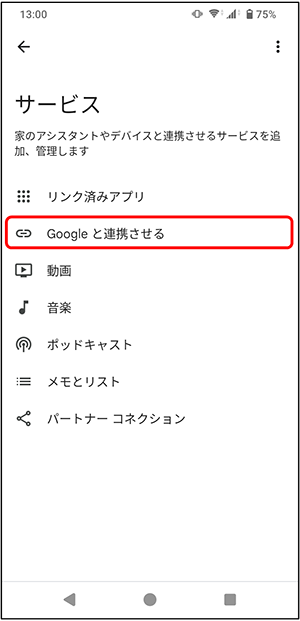
⑤ [ビエラ]を選択
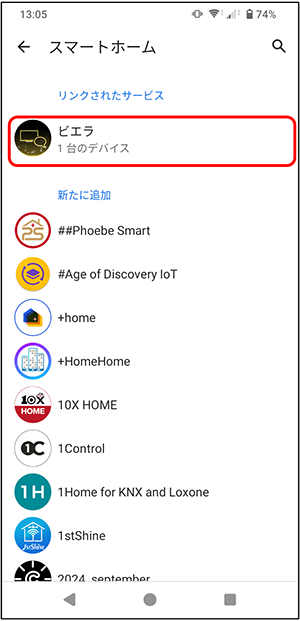
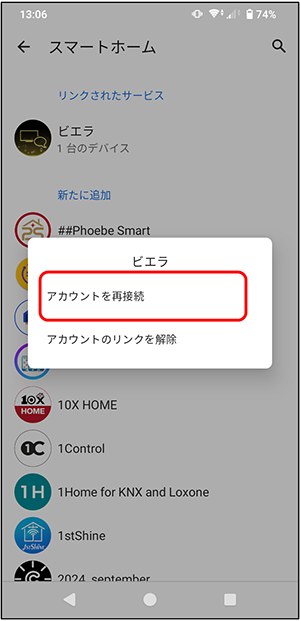
⑥ [アカウントを再接続]を選択
⑦ [次へ]を選択
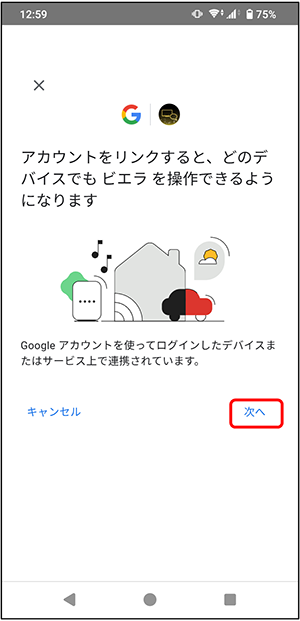
⑧ [同意して続行]を選択
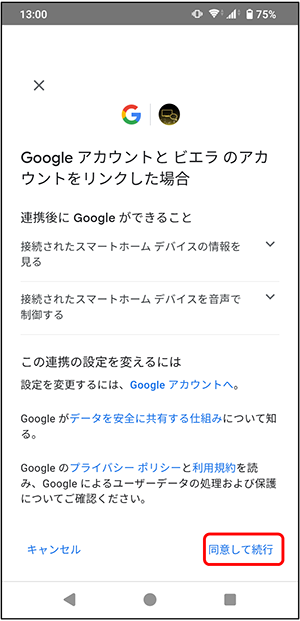
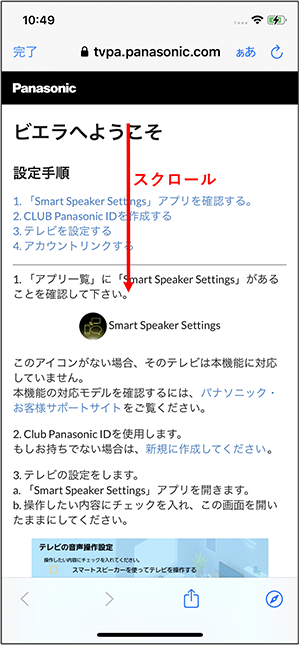
⑨ 「ビエラへようこそ」画面になったら、スクロールしていく
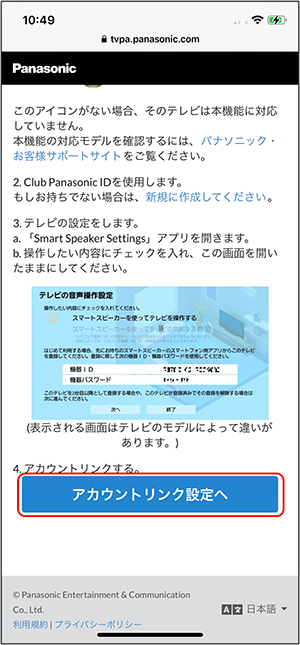
⑩ [アカウントリンク設定へ]を選択
⑪ 「CLUB Panasonic」画面表示になります。
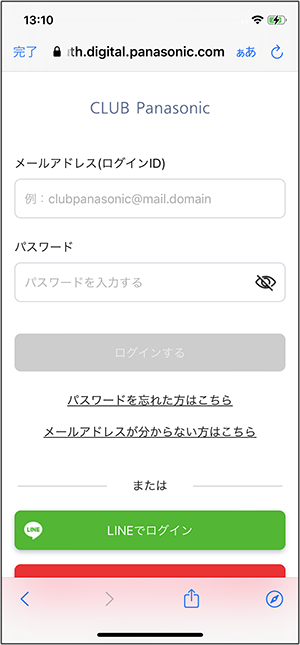
⑫ [メールアドレス(ログインID)]と[パスワード]を入力、ログインする
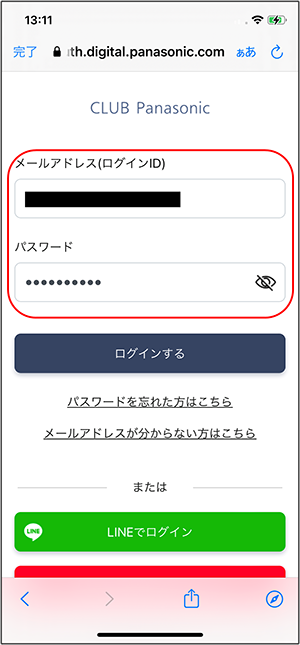
⑬ [許可]を選択
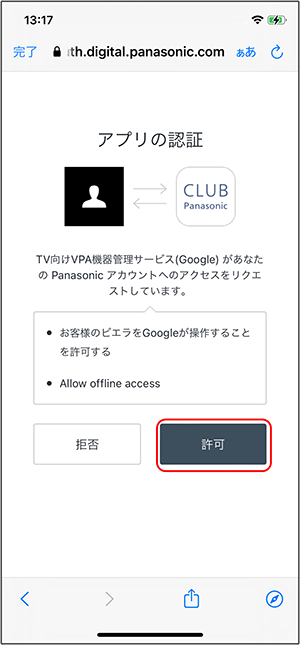
⑭ 「ビエラ アカウントをリンクしています」待機画面
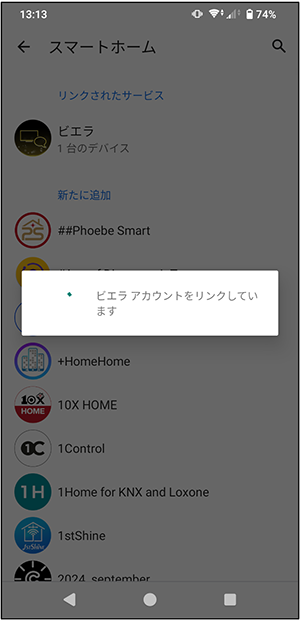
⑮ 「スマートホーム デバイスの追加」画面になります
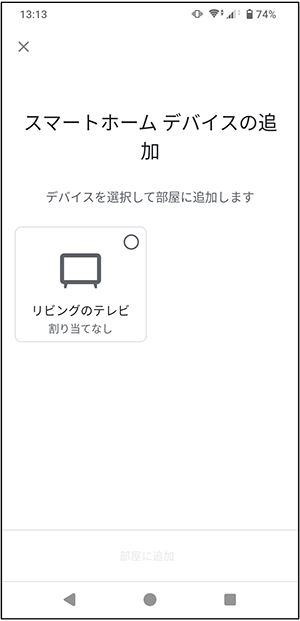
iOSの場合
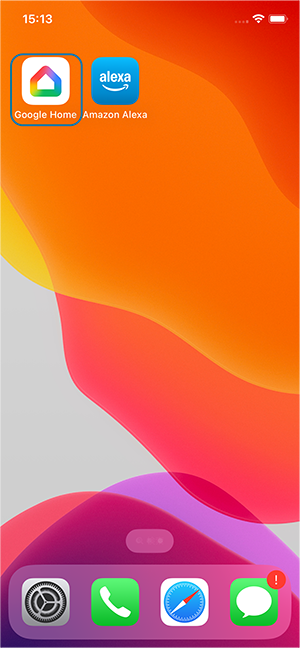
① 「Google Home」アプリを起動します。
② [ ]を選択
]を選択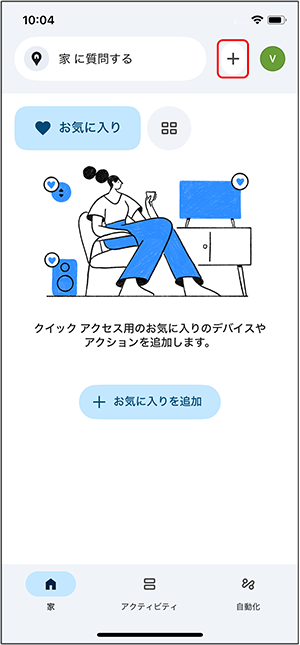
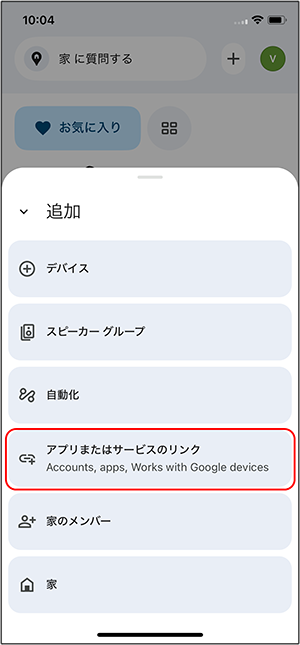
③ [アプリまたはサービスのリンク]を選択
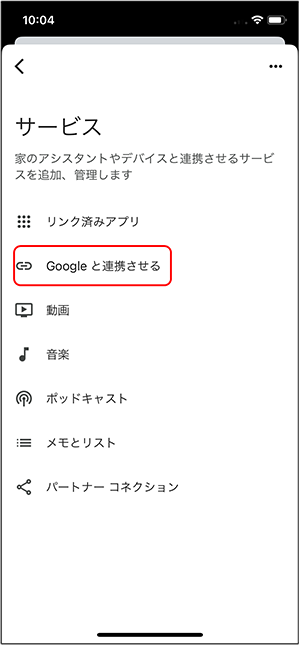
④ [Googleと連携させる]を選択
⑤ [ビエラ]を選択
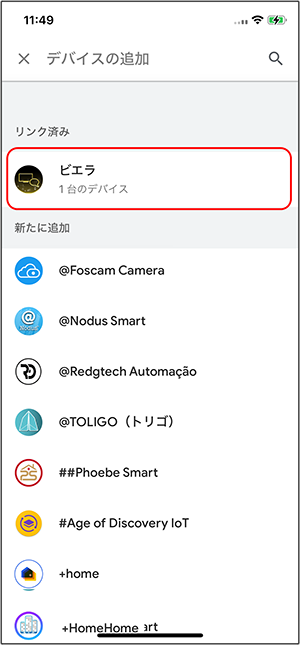
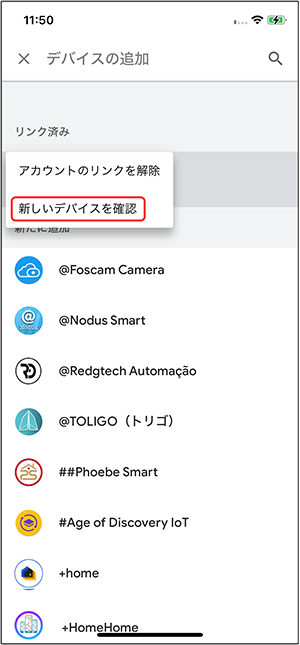
⑥ [新しいデバイスを確認]を選択
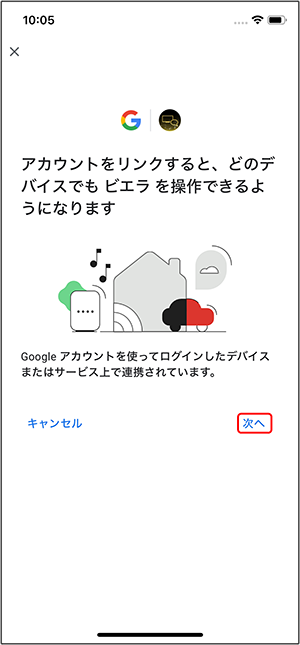
⑦ [次へ]を選択
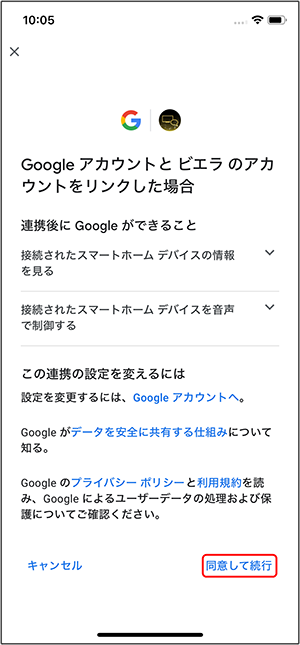
⑧ [同意して続行]を選択
⑨ 「ビエラへようこそ」画面になったら、スクロールしていく
⑩ [アカウントリンク設定へ]を選択
⑪ 「CLUB Panasonic」画面表示になります
⑫ [メールアドレス(ログインID)]と[パスワード]を入力、ログインする
⑬ [許可]を選択
⑭ 「ビエラをリンクしました」が表示される
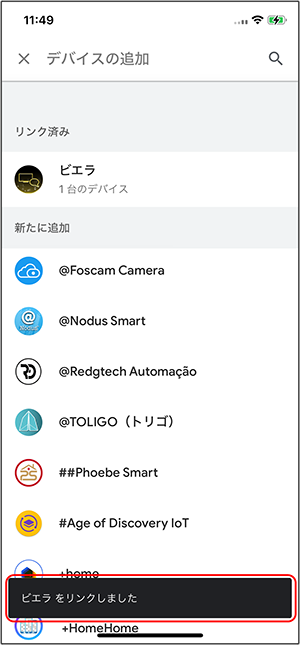
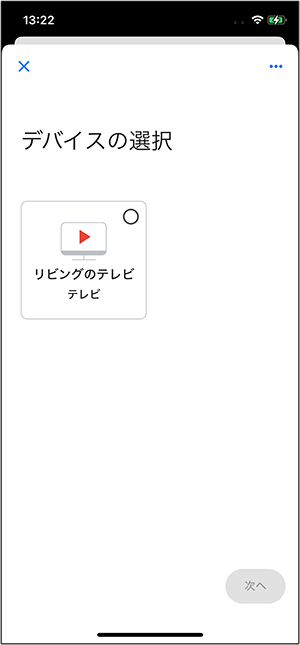
⑮ 「デバイスの選択」画面になります