

 お客様サポート
>
商品別サポート(AV機器・カメラ)
>
ブルーレイディスクレコーダー/プレーヤー
> 予約番組のお引越し
お客様サポート
>
商品別サポート(AV機器・カメラ)
>
ブルーレイディスクレコーダー/プレーヤー
> 予約番組のお引越し
ここから本文です。
予約番組のお引越し
新しいディーガを購入された際、買い替え前に使用していたディーガの予約番組の設定をお引越し(コピー)することができます。
操作手順
[1] スマホ:コピー元の機器を選ぶ
予約番組の設定を引っ越したい(コピーしたい)機器を選択します。
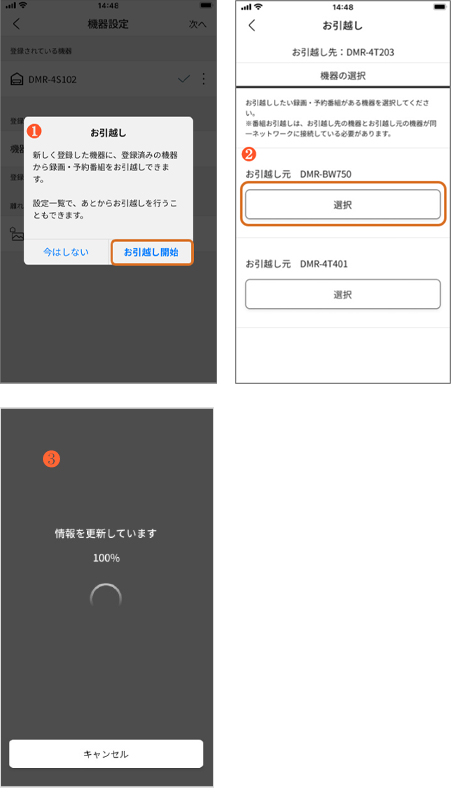 |
※コピー先の番組情報の取得には一日程度かかる場合があります。番組情報の取得が十分でない場合、毎週予約設定した番組のお引越しに失敗する可能性があります。
※コピーできる機器は、どこでもディーガと機器登録しているディーガ、くらしスタイル(レイアウトフリーテレビ/ウォールフィットテレビ)、プライベート・ビエラに限られます。
※機器登録後、改めて予約お引越しを行いたい場合は、[ホーム]→[設定]→[予約お引越し]を選択し、"機器の選択"タブをタップして行ってください。
※番組お引越し対応機器は、番組お引越しも同時に行います。
番組お引越しの詳細は こちら
番組お引越しの詳細は こちら
[2] スマホ:番組を選択する
予約番組をそのままお引越しする“まるごとお引越し”と、予約番組を選択できる“選択お引越し”を選ぶことができます。
|
[まるごとお引越し]
![[まるごとお引越し]を選択する](img/rc_02.jpg) |
|
[選択お引越し]
![[番組を選択]を選択する](img/rc_03.jpg)
![[お引越し開始]をする](img/rc_04.jpg)
|
※有料放送(BS,CSなど)の番組をお引越しする前に、コピー先のACASチップ、B-CASカードが有料放送視聴可能な契約になっているか必ず確認してください。
※一度にお引越しできる予約番組数は、最大128番組です。
※LAN録画予約、外部入力録画予約の録画予約はお引越しすることができません。
※コピー元とコピー先のチャンネル設定がずれている場合は、番組のお引越しに失敗する可能性があります。
※カテゴリーまとめて予約の設定は、お引越しできません。コピー先の本体機器を操作して、再度設定しなおしてください。
※4K放送番組のお引越しは、4K放送どこでもディーガ対応機器間のみで可能です。
※予約録画先は内蔵HDDで固定されます。内蔵HDD非搭載のくらしスタイル(レイアウトフリーテレビ/ウォールフィットテレビ)やプライベート・ビエラは、USB-HDDで固定されます。
※イベントリレー設定、マルチビュー設定はコピー先の機器設定に従います。
※マイラベル設定は解除されます。
※コピー元の機器がネットワークにつながっていなかったり、操作中の場合は予約をすべてお引越しすることができない場合があります。お引越し操作時は、コピー元の機器をネットワークにつないだまま、電源「切」状態に保っておくことをおすすめします。
[3] スマホ/本体:予約を確認する
予約お引越し完了後、予約設定について確認を行ってください。
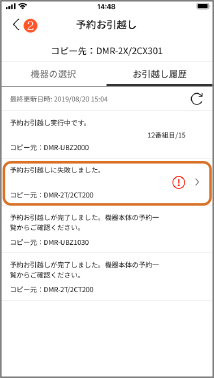 |
※コピー先の機器のチューナー数や設定によっては、すべての予約を実行することができない場合があります。必ず本体側の予約一覧を確認してください。
※お引越し完了まで数十分程度かかる場合があります。
※全自動モデルの場合、通常録画と追加チャンネルの録画で、同じ有料放送の番組を同時に録画することはできません。追加チャンネルに登録している有料放送の番組を通常録画する場合は、チャンネル録画は一時停止し、通常録画が優先されます。コピー先の本体側の予約一覧を確認してください。
対応機器について
コピー元の対応機器
- ディモーラサービスやどこでもディーガに登録されているディーガ、くらしスタイル(レイアウトフリーテレビ/ウォールフィットテレビ)、プライベート・ビエラ
※ビエラに予約されている番組は、お引越しできません。
※離れた家族として登録したディーガ(9桁の登録番号を用いて登録したディーガ)に予約されている番組は、お引越しできません。
コピー先の対応機器
ディーガ
|
|
|
|
|
くらしスタイル(レイアウトフリーテレビ/ウォールフィットテレビ)
|
プライベート・ビエラ
|
|
|
|
制約事項
- 番組の録画モード設定が以下の場合は、録画モードが変更されます。
| コピー元の録画モード設定 | コピー先の録画モード設定 |
|---|---|
| HG | 2倍録 |
| HX | 3倍録 |
| HE | 4倍録 |
| HL | 5倍録 |
| HM | 8倍録 |
| HB | 12倍録 |
| HZ | 15倍録 |
| XP | 3倍録 |
| SP | 3倍録 |
| LP | 3倍録 |
| EP | 3倍録 |
| FR | 3倍録 |
- 持ち出し番組設定の画質設定が以下の場合は、画質が変更されます。
| コピー元の持ち出し画質設定 | コピー先の持ち出し画質設定 |
|---|---|
| 1.5Mbps(720p) | 3.5Mbps(720p) |
