

 お客様サポート > 商品別サポート(AV機器・カメラ) > ブルーレイディスクレコーダー/プレーヤー > 録画番組のお引越し
ここから本文です。
番組お引越しダビング
新しいディーガを購入された際、買い替え前に使用していたディーガの録画番組をお引越しダビングすることができます。
操作手順
[1] スマホ:お引越し元の機器を選ぶ
録画番組をお引越しダビングしたい機器を選択します。
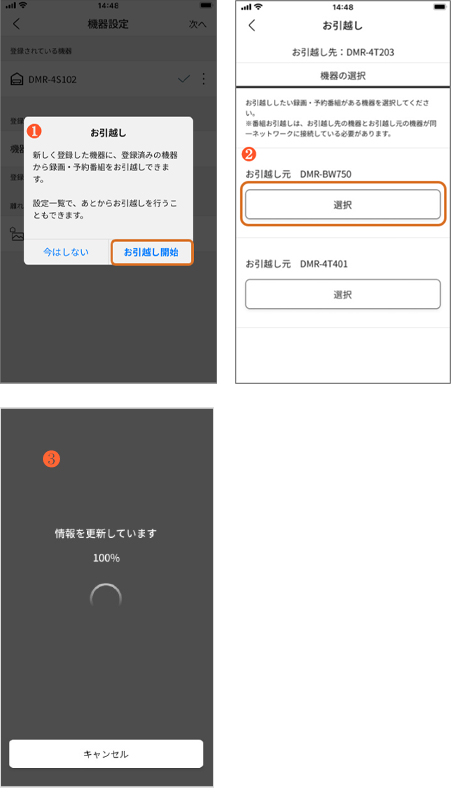 |
※お引越しダビングできる機器は、どこでもディーガと機器登録しているディーガ、くらしスタイルシリーズ(ウォールフィットテレビ/レイアウトフリーテレビ)、プライベート・ビエラに限られます。
※USB-HDDを接続した状態で、内蔵HDDとUSB-HDDの選択肢が出た場合は、お引越ししたいHDDを選択してください。
※USB-HDDに番組をお引越しダビングすることはできません。
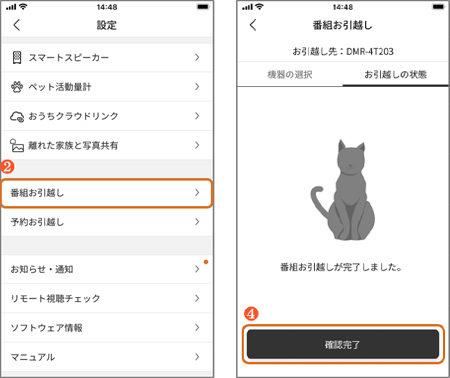
※機器登録後、改めて番組お引越しダビングを行いたい場合は、[ホーム]→[設定]→[番組お引越し]を選択し、"機器の選択"タブをタップして行ってください。
[2] スマホ:番組を選択する
録画番組をすべてお引越しする"まるごとお引越しダビング"と、番組を選択できる"選択お引越しダビング"を選ぶことができます。
|
[まるごとお引越しダビング]
![[まるごと引越し]を選択する](img/tm_02.jpg) |
|
[選択お引越しダビング]
![[番組を選択]を選択する](img/tm_03.jpg) 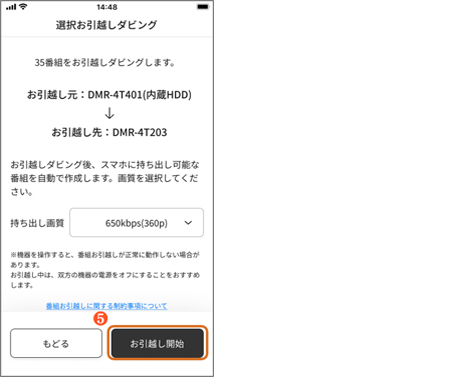 ※一部機器では、まとめ番組の選択ができません。
※番組数が多い場合、お引越し元の番組すべてをお引越しダビングするため動作に時間がかかります。
※両方の機器の電源を「切」にすると数分後ダビングが実行されます。ダビング中は本体表示窓のDUB表示が点灯します。予約録画の設定がされていない時間帯にダビングを行います。ダビング中に電源を入れると、ダビングを中断し、次に電源を切ると、ダビングを再開します。
[進捗の目安] - 1時間番組(DR)のお引越し時間4Kディーガ/全自動ディーガ:約13分 - ディーガ:約25分 ダビングする番組数が多い場合、ダビング完了まで数日以上かかる場合があります。 ※チャンネル録画番組、お録りおき番組はお引越しダビングできません。お引越しダビングを行いたい場合は、番組を保存してください。
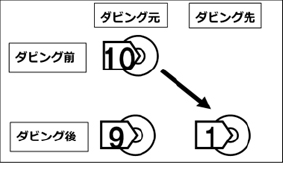
※お引越し元の番組が「ダビング10」であっても、お引越し先の番組は「1回だけ録画可能」となります(右図参照)。
※「1回だけ録画可能」のマークがついている番組は、お引越しダビング後、お引越し元の機器から消去されます。
※お引越し先のHDD容量がお引越し元より少ない場合、一部の番組のみお引越しダビングされます。
※お引越し元の機器とお引越し先の機器が同一ネットワークにつながっている必要があります。お引越しダビング中は、ネットワークにつないだまま、電源「切」状態に保っておくことをおすすめします。
※お引越しダビングが進まないときは、お引越し元のネットワーク設定や電源などを確認してください。
※USB-HDDの番組をお引越しダビングする場合、お引越しダビング中は、USB-HDDをつないだまま、電源「切」状態に保っておくことをおすすめします。
 |
[3] スマホ/本体:ダビング結果を選択する
お引越しダビングを完了後、結果について確認を行ってください。
 |
対応機器について
お引越し元の対応機器
- どこでもディーガに登録可能なディーガ、くらしスタイルシリーズ(ウォールフィットテレビ/レイアウトフリーテレビ)、プライベート・ビエラ
※一部の機器は、USB-HDDからお引越しダビングに対応していません。
お引越し先の対応機器
ディーガ
|
