

 お客様サポート > 商品別サポート(AV機器・カメラ) > オーディオ > SC-GNW30 > よくあるご質問一覧
ここから本文です。
よくあるご質問
SC-GNW30 よくあるご質問
■ 故障かな
-
Q01.音が出ない。
-
A01.
1.機器の接続状況- 機器が正しく接続されていますかご確認ください。
- 端子やプラグが汚れていませんか。端子やプラグを柔らかい乾いた布でふいてください。
2.接続機器の設定- 接続している機器がミュートまたは小さい音量になっていないか確認し、適切に調整してください。
- 接続機器の音声出力デバイスとして「Panasonic SC-GNW30 (Game)」が選択されているか確認してください。
※USBケーブルを別の端子に差し直した場合やパソコンを再起動した場合、設定が変わることがあります。その場合は再度「Panasonic SC-GNW30 (Game)」を音声出力デバイスに選択してください。
3.本機の状態- 本機の電源が入っているか確認してください。
- 本機と送信機が無線接続されているかご確認ください。
- 無線接続中に音が出ない状態が5分以上続くと、本機の電源は自動的に切れます(オートオフ機能)。その場合は再度電源を入れてください。
3.5.電源を入れる順番
電源は「テレビ」→「本機」の順番で入れてください。 逆の順番では「本機」から音声が出ない事があります。
(Q24.テレビと接続して音が出ないとき)
4.送信機の動作ランプが点滅(赤)の場合- 入力ソースがUSBの状態で送信機の動作ランプが点滅(赤)している場合は、下記をお試しください
- USBケーブルを使って接続し直してください。
- ACアダプターの抜き差しをしてください。
- それでも点滅(赤)している場合は、USBケーブルが劣化や破損していないか確認してください。
- 入力ソースがHDMIの場合
接続機器の音声フォーマットをPCMに設定してみてください。 - 入力ソースがTV(ARC)の場合
- テレビの音声出力設定を PCM に変更してください。
- また、テレビのeARC設定がオンの場合はオフにしてみてください。
5.送信機の動作ランプが点滅(赤)し続ける場合- ACアダプターをコンセントから抜き、5秒以上待ってから再度差し込んでください。
- 送信機が正常に動作しない場合も同様の操作をお試しください。
-
Q02.音が小さい
-
A02.
1.音声出力デバイスの設定- 接続している機器の音声出力デバイスとして「Panasonic SC-GNW30 (Game)」が選択されているか確認してください。
- USBケーブルを別の端子に差し直した場合やパソコンを再起動した場合、パソコンの設定が変わることがあります。その場合は、再度パソコンのサウンド設定で「Panasonic SC-GNW30 (Game)」を選択してください。
2.音量の調整- 本機の音量だけでなく、接続している各機器(例:パソコン、ゲーム機、スマートフォン)の音量も上げてください。
- 本機をUSBケーブルで接続して使用する場合、音量が小さくなることがあります。USBケーブルを外して使用することもお試しください。
3.専用アプリの活用(Windowsの場合)- Windows用専用アプリでイコライザーを調整できます。ブースト方向に設定することで、音量を大きくすることが可能です。
- 専用アプリまたは本機の設定でバスレベルを調整できます。最大値の5に設定すると、より迫力のある音声が再生されます。
4.コンテンツ・接続機器の確認- 再生しているコンテンツに問題がないか、他の音楽再生機で十分な音量で再生されるか確認してください。
- 他のコンテンツを再生して音量を確認してください。
- 他の接続機器から再生して音量を確認してください。
-
Q03.音が途切れる
雑音が多い
音質が悪い -
A03.
1.USB接続の確認- お使いのパソコンに他のUSBポートがある場合は、別のUSBポートに接続してお試しください。
- USBハブを経由して接続している場合は、直接パソコンのUSBポートに接続してください。
2.電波干渉の対策- 本機の音量だけでなく、接続している各機器(例:パソコン、ゲーム機、スマートフォン)の音量も上げてください。
- 本機をUSBケーブルで接続して使用する場合、音量が小さくなることがあります。USBケーブルを外して使用することもお試しください。
3.通信距離と障害物の確認- 本機と送信機の間の距離が約10mの使用可能通信距離を超えていないか確認し、近づけてください。
- 本機と送信機の間に金属や壁、人体などの障害物がないようにしてください。
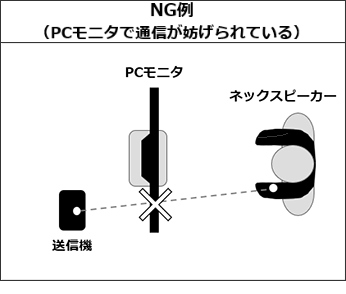
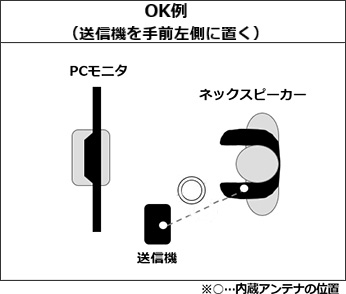
− 送信機は本機から見て左前方に置き、送信機と本機のアンテナをできるだけ近づけてください。
− 手やモニター、PCパソコンなどの金属筐体で遮られないように配置してください。
-
Q04.本機の電源が入らない
-
A04.
- 本機のバッテリーが充電されているか確認してください。
- 充電が不足している場合は、付属のUSBケーブルを使って充電してください。
-
Q05.送信機が動作しない
送信機の動作ランプが点灯・点滅しない -
A05.
- 付属のACアダプターが家庭用電源コンセントに正しく接続されているか確認してください。
- ACアダプターのDCケーブルが劣化や破損していないか確認してください。
- 本体のDC端子にゴミや異物が付着していないか確認してください。
-
Q06.本機と送信機が無線接続できない
-
A06.
- 本機と送信機のペアリングをやり直してください。
- 入力ソースがUSBの状態で送信機の動作ランプが点滅(赤)している場合は、下記をお試しください。
- USBケーブルを使って接続し直してください。
- ACアダプターの抜き差しをしてください。
- 入力ソースがHDMIの状態で送信機の動作ランプが点滅(赤)している場合は、下記をお試しください。
‐ データフォーマットの異常が発生しています。接続している機器の音声フォーマットをPCMにしてみてください。 - 対応機器との接続や設定を見直しても送信機の動作ランプが点滅(赤)し続けるときは、ACアダプターをコンセントから抜き、5秒以上待って再度ACアダプターを差し込んでください。送信機が正常に動作しないときも、同様の方法をお試しください。
-
Q07.送信機が正常に動かない
操作を受け付けない -
A07.
- ACアダプターをコンセントから抜き、5秒以上待って再度ACアダプターを差し込んでください。
-
Q08.USBケーブルで接続したときに送信機が検出されない
-
A08.
- 対応機器(パソコンなど)を再起動してください。
- 送信機の動作ランプが赤色で点滅している場合は、付属のUSBケーブル(約1m)を使って接続し直してください。
- それでも赤色の点滅が続く場合は、USBケーブルの劣化や破損がないかご確認ください。
-
Q09.充電できない
-
A09.
- DC5V出力電流が1500mA未満のUSB ACアダプターを使用している場合、正しく充電できないことがあります。DC 5V出力電流が1500mA以上のUSB ACアダプターをご使用ください。
USB ACアダプターやパソコンに複数の接続端子がある場合は、使用する端子の供給能力を確認してください。 - USB ACアダプターの機種によっては充電できない場合があります。
- 同じUSB ACアダプターで複数の機器を充電している場合は、他の機器の接続を外してください。
- 市販のケーブルの仕様によっては充電できない場合があります。
- 室温は5℃から35℃(許容周囲温度)で充電してください。許容周囲温度の範囲内でも、動作中または動作終了直後に電池の温度が上昇し、充電できない場合があります。その場合は使用を中止し、本機を冷ましてから充電してください。
- DC5V出力電流が1500mA未満のUSB ACアダプターを使用している場合、正しく充電できないことがあります。DC 5V出力電流が1500mA以上のUSB ACアダプターをご使用ください。
-
Q10.充電しても使用できる時間が極端に短い
-
A10.
- 電池の寿命です。電池の交換は「修理に関するご相談窓口」にお問い合わせください。
-
Q11.充電中の動作ランプが消灯しない
-
A11.
- 満充電の状態でも、USBケーブルを抜き差しすると再度充電状態になることがあります。(この状態は最大で約10分程度続くことがあります)
- DC5V出力電流が1500mA未満のUSB ACアダプターを使用している場合、正しく充電できないことがあります。DC5V出力電流が1500mA以上のUSB ACアダプターをご使用ください。
-
Q12.本機の電源が勝手に切れる
-
A12.
- 無線接続中に無音の状態が5分以上続いた場合、本機の電源は自動的に切れます。(オートオフ機能)再度、本機の電源を入れてください。
- 電池残量がなくなると自動的に電源を切ります。
- 過大な入力信号があった場合、安全のために本機の機能が自動的に止まり、電源が切れる場合があります。
- ご使用の環境温度が高い場合、安全のために自動的に電源が切れる場合があります。
-
Q13.正常に動作しない
-
A13.
- HDMIの入力端子と出力端子を間違えて接続していませんか。ACアダプターを抜いてから接続してください。
-
Q14.本機の動作ランプ(L)(R)が約1分点滅(緑)してから電源が切れる
-
A14.
- USBからの供給電力が不足しています。DC 5V出力電流が900mA以上供給可能なUSB ACアダプターまたはパソコンのUSB端子を使用してください。または、USBケーブルを抜いて電池で動作させてください。
-
Q15.送信機の動作ランプが点滅(赤)している
-
A15.
- 入力ソースがUSBの状態で送信機の動作ランプが点滅(赤)している場合は、下記をお試しください。
- USBケーブルを使って接続し直してください。
- ACアダプターの抜き差しをしてください。
- 入力ソースがHDMIの状態で送信機の動作ランプが点滅(赤)している場合は、下記をお試しください。
‐ データフォーマットの異常が発生しています。接続している機器の音声フォーマットをPCMにしてみてください。 - 対応機器との接続や設定を見直しても送信機の動作ランプが点滅(赤)し続けるときは、ACアダプターをコンセントから抜き、5秒以上待って再度ACアダプターを差し込んでください。送信機が正常に動作しないときも、同様の方法をお試しください。
- 入力ソースがUSBの状態で送信機の動作ランプが点滅(赤)している場合は、下記をお試しください。
-
Q16.送信機の動作ランプの点滅(水色)が消灯する
-
A16.
- 本機と送信機が無線接続されていない場合、動作ランプは消灯します。
- 動作ランプは消灯しますが、本機の電源が入ると無線接続できます。本機と無線接続したり、[IMPUT/-PAIRING] ボタンを操作すると、再び点灯します。
-
Q17.サラウンド感がない
-
A17.
- 接続している機器の音声出力デバイスとして「Panasonic SC-GNW30 (Game)」が選択されているか確認してください。
USBケーブルを別の端子に差し直した場合やパソコンを再起動した場合に、パソコンの仕様によって設定が変わることがあります。その場合は、再度パソコンのサウンド設定を「Panasonic SC-GNW30 (Game)」に選択してください。 - 接続機器や再生するコンテンツがサラウンド(マルチチャンネル)出力に対応しているか確認してください。
- 接続機器のサウンド設定を確認してください。
- ゲーム内のサウンド設定を確認してください。
- 本機がサポートしているマルチチャンネル入力はUSB(最大5.1ch),HDMI PCM(最大5.1ch)になります。TV(ARC)はPCM(2ch)になります。
- 接続している機器の音声出力デバイスとして「Panasonic SC-GNW30 (Game)」が選択されているか確認してください。
-
Q18.チャット相手に音声が伝わらない
-
A18.
- お使いのゲーム、チャット用アプリまたはミーティング用アプリなどの音声出力デバイスとして「Panasonic SC-GNW30 (Chat)」が選択されているか確認してください。
- 本機のマイクがミュート設定になっていないか確認してください。
- 接続機器のマイク音量を上げてください。
- 専用アプリ(SOUNDSLAYER Engine)に、マイクテスト機能があります。ご自身のチャット音声が正しく聞こえるか確認してください。
-
Q19.チャット音声の音質が悪い
-
A19.
- お使いのチャット用アプリまたはミーティング用アプリなどのノイズ抑制機能をオフにして、再度試してみてください。
-
Q20.チャット音声の音が小さい
-
A20.
- 本機の音量だけでなく、各接続機器の音量も上げてください。
-
Q21.音量バランスモードで設定を変更したが、変更後のスピーカー出力音量が大きくならない
-
A21.
- 本機には、音量が大きい時に制御機能が働いて出力を抑える機能があります。故障ではありません。音量を下げてから調整を行ってください。
-
Q22.アクティブサブウーハーからノイズ音などがする
-
A22.
- 使用するときは、送信機にUSBケーブル、HDMIケーブル(別売)、オーディオケーブル(別売)とACアダプターを接続してから、アクティブサブウーハーの電源を入れてください。
- アクティブサブウーハーの電源を切る、または音量を下げてから、送信機と接続しているUSBケーブル、HDMIケーブル(別売)、オーディオケーブル(別売)とACアダプターを外してください。
- オーディオケーブル(別売)が劣化していないか確認してください。
-
Q23.Bluetooth機器が登録できない
-
A23.
- Bluetooth機器の状態を確かめてください。
- Bluetooth通信使用可能距離(約10m)を超えていませんか。送信機とBluetooth機器を近づけてください。
-
Q24.テレビと接続して音が出ないとき
-
A24.
本製品をテレビと接続した際に音が出ない場合、以下の手順に沿ってご確認ください。
多くの症状は、HDMI設定・音声出力設定・PCM設定の見直しで解消できます。- 接続前の確認
■ HDMI端子(ARC)の確認
テレビ側の ARC対応HDMI端子 に接続されているかご確認ください。
(ARC対応端子以外ではテレビ音声を出力できません)■ HDMIケーブルの確認
ご使用のHDMIケーブルが ウルトラハイスピードHDMIケーブル であることをご確認ください。 - 接続後の確認
■ CEC機能(HDMIコントロール)
テレビの CEC連携機能(HDMIコントロール) が オン になっているか確認してください。■ 音声出力先の確認
音声出力先がネックスピーカーから出力する項目に切り替わっている事をご確認ください。
(Panasonic製TVでは、「音声を切り替える」項目から「シアター」を選択してください)- 本機はテレビの音声出力先が「テレビ」の場合、音が出ません。
テレビと接続して使用する場合は、「テレビ」→「本機」の順番で電源を入れることで
テレビの音声出力先が自動的に「シアター」に切り換わります。※自動的に「シアター」に切り換わらない場合や本機の電源を入れた後にテレビの電源を入れた場合はテレビの設定を操作して音声出力先を「シアター」に切り換えてください。
■ PCM設定
テレビによりPCM設定項目が複数ある場合があります。
デジタル音声出力設定(ARC)の設定をPCMに設定してください。
音声が出ない場合は、ネックスピーカーを接続しているHDMI端子の音声入力フォーマット設定をPCMに設定してください。 - 本機はテレビの音声出力先が「テレビ」の場合、音が出ません。
音声入力フォーマット設定をPCMに設定する手順パナソニック製テレビでの設定方法■ 2019年以降モデルの場合以下 ステップ①・ステップ②の両方 を行ってください。ステップ① 放送視聴時の設定音声設定 →「デジタル音声出力」 → PCM
ステップ② HDMI入力視聴時の設定音声設定 →「HDMI音声フォーマット」 → PCM■ 2024年以降モデルの場合設定 → ディスプレイとサウンド → オーディオ出力 →「デジタルオーディオ形式」 → PCMパナソニック製以外のテレビの場合取扱説明書をご確認ください。■ 2019年以降モデルシリーズ対象機種GXシリーズ TH-43GX500, TH-49GX500, TH-43GX750, TH-49GX750, TH-43GX755, TH-49GX755, TH-55GX755, TH-43GX850, TH-49GX850, TH-55GX850, TH-65GX850, TH-43GX855, TH-49GX855, TH-55GX855, TH-65GX855 GZシリーズ TH-55GZ1000, TH-65GZ1000, TH-55GZ1800, TH-65GZ1800, TH-55GZ2000, TH-65GZ2000 HXシリーズ TH-43HX750, TH-49HX750, TH-55HX750, TH-43HX850, TH-49HX850, TH-55HX900, TH-65HX900, TH-75HX900, TH-55HX950, TH-65HX950 HZシリーズ TH-55HZ1000, TH-65HZ1000, TH-55HZ1800, TH-65HZ1800, TH-55HZ2000, TH-65HZ2000 JXシリーズ TH-40JX750, TH-50JX750, TH-58JX750, TH-65JX750, TH-43JX850, TH-49JX850, TH-55JX900, TH-65JX900, TH-75JX900, TH-55JX950, TH-65JX950, TH-75JX950 JZシリーズ TH-48JZ1000, TH-55JZ1000, TH-65JZ1000, TH-55JZ2000, TH-65JZ2000 LXシリーズ TH-43LX800, TH-50LX800, TH-55LX800, TH-65LX800, TH-75LX800, TH-43LX900, TH-49LX900, TH-55LX950, TH-65LX950, TH-75LX950 LZシリーズ TH-42LZ1000, TH-48LZ1800, TH-55LZ1800, TH-65LZ1800, TH-55LZ2000, TH-65LZ2000, TH-77LZ2000 LF/LWシリーズ TH-43LF1, TH-43LF1L, TH-55LW1, TH-55LW1L MXシリーズ TH-43MX800, TH-50MX800, TH-55MX800, TH-65MX800, TH-75MX800, TH-43MX900, TH-50MX900, TH-55MX950, TH-65MX950, TH-75MX950 MZシリーズ TH-48MZ1800, TH-55MZ1800, TH-65MZ1800, TH-55MZ2500, TH-65MZ2500 MRシリーズ TH-43MR770, TH-50MR770 ■ 2024年以降モデルシリーズ対象機種Wシリーズ TV-43W80A, TV-50W80A, TV-43W90A, TV-50W90A, TV-55W90A, TV-65W90A, TV-65W95A Zシリーズ TV-42Z85A, TV-48Z85A, TV-55Z90A, TV-65Z90A, TV-55Z95A, TV-65Z95A, TV-77Z93A - 接続前の確認
-
Q25.スマホ通話アプリでチャットができない
-
A25.
- スマホと本機の送信機がBluetooth接続されていることを確認してください。
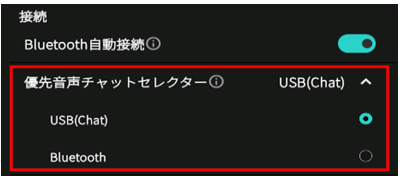
- パソコンやゲーム機とUSB接続している場合は、SOUNDSLAYER Engineアプリで優先音声チャットセレクターをBluetoothに設定して下さい。(初期設定:USB)
詳細はSOUNDSLAYER Engine 基本操作ガイドをご確認ください。
-
Q26.入力切替をHDMIやTVに変更しても、USB又はBluetooth接続したデバイスの音が再生される
-
A26.
- デバイスとのUSB/Bluetooth接続を解除するか、USB/Bluetooth接続されたデバイスの音声再生を停止してください。
- 本機は同時にボイスチャット等を行うために、USB/Bluetooth接続の音声を同時に出力する仕様です。同時出力する音声は下図のように設定で切り換わります。
*1 : SOUNDSLAYER Engineアプリで設定可能です(初期設定:USB)設定ネックスピーカー出力セレクター優先音声チャットセレクター*1メイン音声同時出力する音声チャットUSB接続あり
Bluetooth接続なしUSB接続なし
Bluetooth接続ありUSB接続/Bluetooth
両方接続ありUSB USB(Chat) USB(Game) USB(Chat) Bluetooth USB(Chat) HDMI HDMI USB(Chat) Bluetooth USB(Chat) TV TV USB(Chat) Bluetooth USB(Chat) Bluetooth Bluetooth USB(Chat) Bluetooth USB(Chat) USB Bluetooth USB(Game) USB(Chat) Bluetooth Bluetooth HDMI HDMI USB(Chat) Bluetooth Bluetooth TV TV USB(Chat) Bluetooth Bluetooth Bluetooth Bluetooth USB(Chat) Bluetooth USB(Chat)

