

 お客様サポート > 商品別サポート(AV機器・カメラ) >
  デジタルビデオカメラ > ソフトウェアダウンロード一覧 > HX-A1H ファームウェアアップデートプログラム > アップデ−ト用ソフトウェアのダウンロ−ドと解凍 > アップデートの実施
ここから本文です。
ソフトウェアダウンロード
ステップ 4.アップデ−トの実施
下記の手順でHX-A1H のファームウェアのアップデートを行ってください。
ファームウェアの更新方法
- 本機を充電する。
アップデートを行うには、本機のバッテリー残量が2本「 」以上必要です。
※バッテリー残量は、Image Appにてご確認ください。
- 「ステップ3」 で用意したmicroSDカードを本機に挿入する。
- 撮影モード/Wi-Fiボタン(※1)と撮影開始/一時停止ボタン(※2)を押しながら電源ボタンを長押しする。
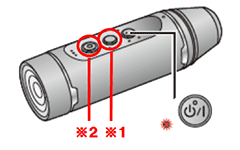
- 電源ランプとアクセスランプが点滅し始めたら、ボタンから指を離す。 しばらくお待ちください。
- ファームウェアの更新が完了すると、アクセスランプが点灯(電源ランプは点滅)する。本機の電源を切る。
- 本機の電源を入れる。スマートフォンとWi-Fi接続を行う。
- Image App を起動して、「
 」→「カメラのセットアップ」→「初期設定」をタップする。
初期設定を行い、メニュー項目を更新する。
正常のファームウェアが更新されたか確認を行います。
バージョン表示が「Ver.1.10」になっていれば正常に終了しています。
【確認方法】
- 本機を起動して、スマートフォンとWi-Fi接続を行う。
- Image App を起動して、「」→「カメラのセットアップ」→「機器情報表示」をタップする。
※アップデートにご使用になったmicroSDメモリーカードは、ファームウェアの更新後に、必ずフォーマットしてください。
※フォーマットを行うと、プロテクトされた画像も含めてすべてのデータは元に戻す事ができません。よく確認してからフォーマットしてください。
以上で「アップデ−ト」は完了です。
|